Armazenamento de mídia
O Armazenamento de mídia é a biblioteca de imagens integrada do seu projeto. Faça o upload de imagens uma vez e reutilize-as em notificações push, web push, e-mails, mensagens in-app, Cloud Pages e outros conteúdos, diretamente no editor ou através de uma URL estável.
Para abrir o Armazenamento de mídia, vá para Conteúdo > Armazenamento de mídia no Painel de Controle da Pushwoosh.
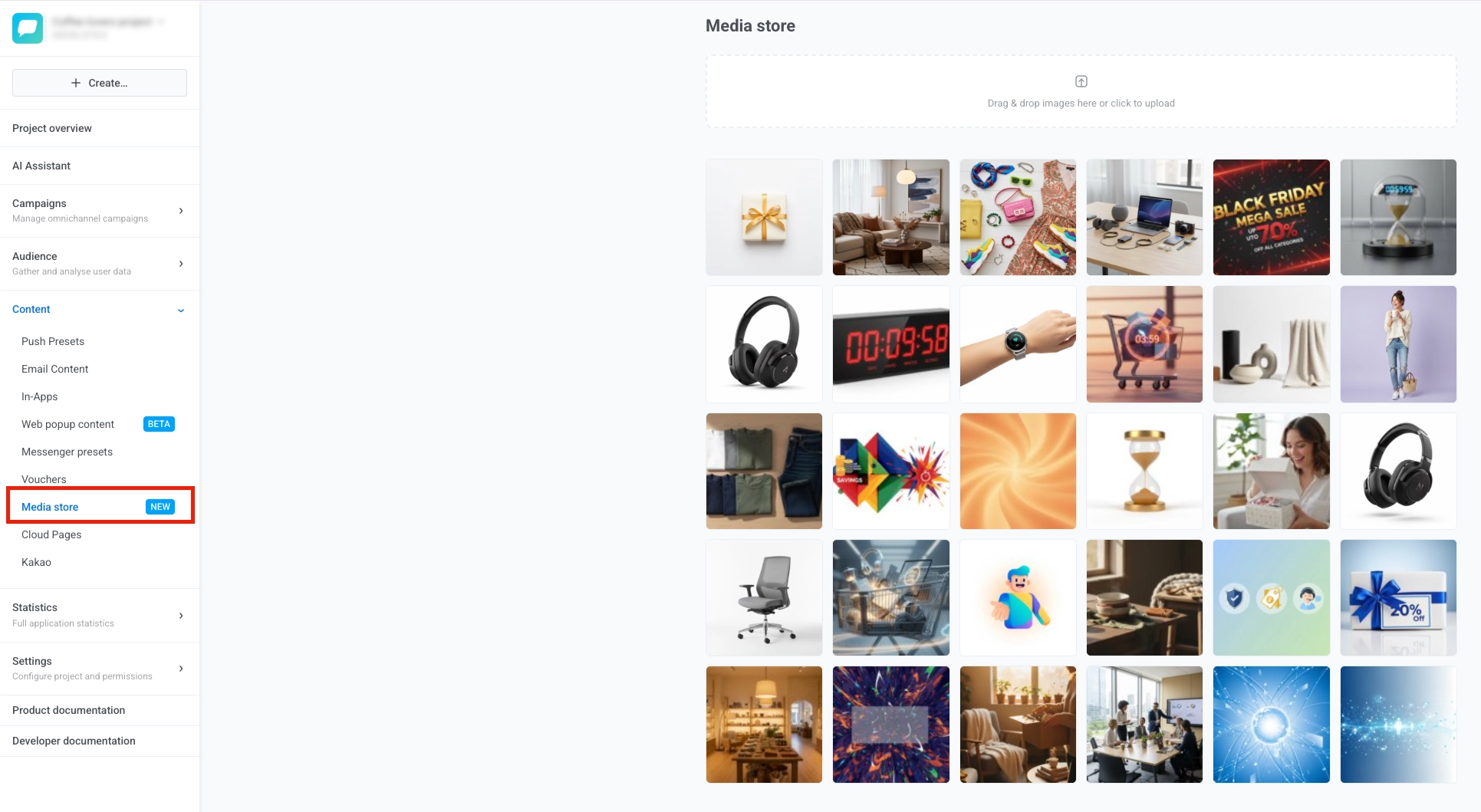
Fazer upload de imagens
Anchor link toPara fazer o upload de imagens para o Armazenamento de mídia:
- Arraste e solte um ou mais arquivos de imagem na área de upload.
- Clique na área de upload para abrir o seletor de arquivos e selecionar imagens do seu dispositivo.

Quando o upload terminar, suas imagens aparecerão na grade abaixo, com as mais recentes primeiro, e você pode clicar em Anterior ou Próximo para navegar pelas páginas mais antigas, se necessário.
Criar variantes de imagem
Anchor link toUma variante é uma cópia redimensionada e cortada de uma imagem original em uma proporção específica. As variantes são úteis quando a mesma imagem precisa de proporções diferentes para diferentes canais ou posicionamentos.
Para criar uma variante:
- Passe o mouse sobre uma imagem e clique no botão Editar. O painel Criar variante será aberto.
- Escolha uma Proporção para definir o formato da imagem cortada, de modo que ela se ajuste ao local onde você a usará.
- Defina o Tamanho. Escolha se o seu valor define a Largura ou a Altura e, em seguida, insira o número de pixels. A Pushwoosh calcula a outra dimensão a partir da proporção selecionada.
- Para imagens JPEG, defina o valor da Qualidade JPEG de 1 a 100. Um valor mais alto mantém mais detalhes, mas produz um arquivo maior.
- Clique em Criar variante.
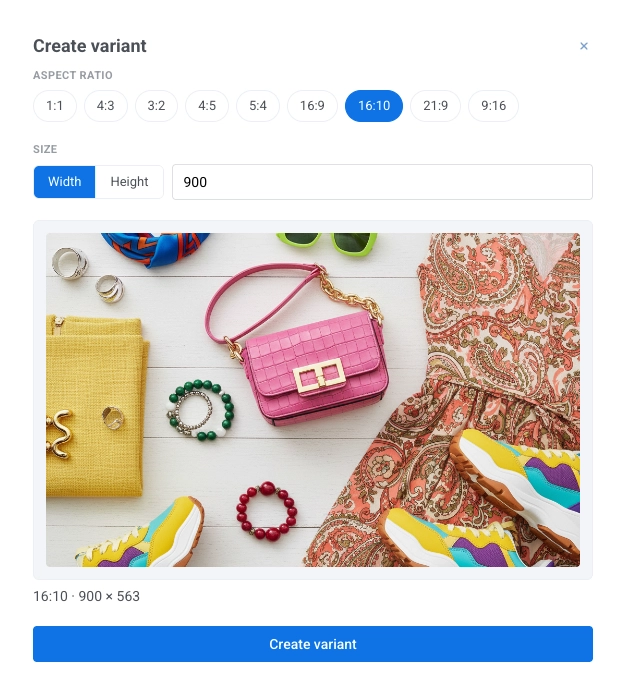
A nova variante é salva junto com a original. Você pode criar uma variante por proporção para cada imagem. Se já existir uma variante com a proporção selecionada, a Pushwoosh o informará para que você não crie uma duplicata.
Excluir imagens
Anchor link toVocê pode excluir imagens que não precisa mais, seja uma original junto com todas as suas variantes, ou uma única variante por si só.
Excluir uma imagem original
Anchor link to- Passe o mouse sobre a imagem na grade e clique no ícone Excluir.
- Na janela de confirmação, clique em Excluir.
Excluir uma única variante sem remover a original
Anchor link to- Passe o mouse sobre a imagem e clique no botão Editar para abrir o painel Criar variante.
- Na lista de variantes existentes, encontre a que você deseja remover e clique no botão Excluir.
- Na janela de confirmação, clique em Excluir.
Excluir várias imagens de uma vez
Anchor link toPara remover várias imagens originais em uma única ação:
- Marque a caixa de seleção em cada imagem que deseja excluir ou clique em Selecionar tudo na página para selecionar todas as imagens na página atual.
- Clique em Excluir selecionados.
- Na janela de confirmação, clique em Excluir.
Usar imagens em seu conteúdo
Anchor link toA forma como você adiciona uma imagem do Armazenamento de mídia depende do tipo de conteúdo.
Selecionar uma imagem no editor
Anchor link toAlguns tipos de conteúdo permitem que você escolha uma imagem do Armazenamento de mídia diretamente no editor, sem copiar uma URL. As etapas diferem por tipo de conteúdo:
- Notificações push e conteúdo de web push: Consulte Adicionar conteúdo de mídia em Predefinições de Push.
- Pop-ups da web: Consulte Imagens em Conteúdo de pop-up da web.
- E-mails criados com o AI Email Builder
Copiar a URL de uma imagem
Anchor link toCopie uma URL do Armazenamento de mídia e cole-a no seu editor de conteúdo.
Para copiar a URL:
- Passe o mouse sobre a imagem que você deseja na grade do Armazenamento de mídia.
- Clique no botão Selecionar (o ícone de marca de seleção) na imagem.
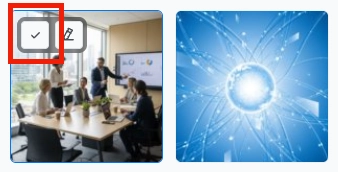
Depois que a URL for copiada para a sua área de transferência, cole-a no editor que você está usando.
Onde você a cola depende do editor:
- Campo URL da imagem: Editor de arrastar e soltar e editor de Cloud Page — Bloco de imagem, ou editor in-app
- Atributo
srcde HTML: Consulte Adicionar imagens no editor de código HTML
Selecionar um original ou uma variante
Anchor link toPara copiar a URL de um original ou de uma variante:
- Passe o mouse sobre a imagem na grade. Se ela tiver variantes, seu bloco mostrará um selo com a contagem (por exemplo, 2 var.).
- Clique no botão Selecionar para abrir o menu.
- Escolha Original para copiar a URL da imagem em tamanho real, ou escolha uma variante listada por sua proporção para copiar a URL dessa variante.