Editando uma Journey
Tanto as Journeys em rascunho quanto as ativas podem ser editadas. Você pode precisar atualizar os elementos da Journey nos seguintes casos:
- Testar a eficácia de suas comunicações
- Ajustar uma Journey a alguns eventos especiais e condições variáveis
- Editar erros ocasionais
Editando uma Journey em rascunho
Anchor link toPara editar um elemento de uma Journey que ainda não foi lançada, basta clicar duas vezes nele. Você pode aprender mais sobre a configuração de cada elemento no artigo elementos da Journey.
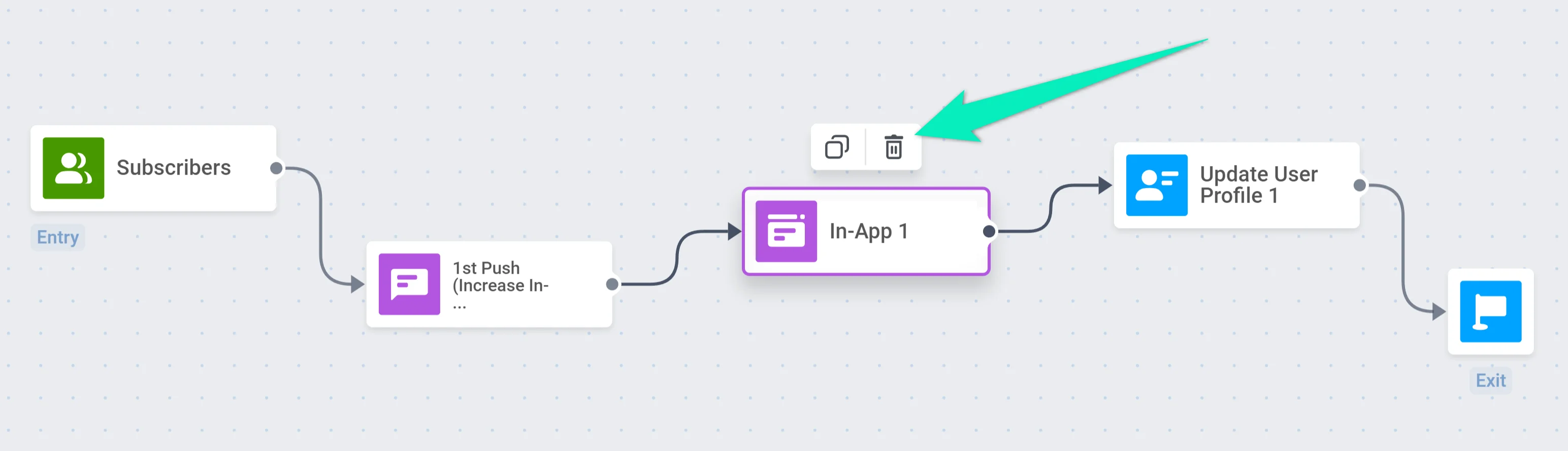
Se precisar excluir um elemento de uma Journey em rascunho, selecione este elemento e clique no ícone da lixeira:
Editando uma Journey ativa
Anchor link toPara editar uma Journey ativa, primeiro você precisa pausá-la. Clique no menu suspenso da campanha e selecione Pausar para editar.

Enquanto a Journey está pausada, nenhum novo usuário entra nela. Os usuários que já entraram permanecem na Journey e continuam de onde pararam assim que você a retomar. Veja O que acontece com os usuários que já estão na Journey quando você a pausa para detalhes sobre elementos específicos.
Edite elementos na tela
Anchor link toModifique e exclua elementos da mesma forma que em uma Journey em rascunho. Clique duas vezes em um elemento para abrir suas configurações.
Exclua ou adicione elementos
Anchor link toSe você excluir um elemento, conecte os elementos restantes entre si ou a um novo elemento, se adicionar um:
Deixar um ramo sem uma conexão de saída também é uma forma válida de finalizá-lo. Na tela, o final de um ramo aberto mostra um pequeno ícone de dica com um contador de quantos usuários saíram por ali. Nas estatísticas, essas saídas contam em Saídas, e não como um erro.
Salvar alterações
Anchor link toO Pushwoosh salva suas alterações automaticamente enquanto você edita uma Journey em rascunho ou pausada, então não é necessário salvar manualmente. O status abaixo do nome da campanha informa o que fazer:
- Não salvo: o salvamento automático ainda não salvou suas edições. Nenhuma ação é necessária. Ele salva automaticamente cerca de 10 segundos após você começar a editar. Fechar a aba ou navegar para outra página antes disso não perde a edição. Ela permanece em cache neste navegador e é retomada quando você reabre a Journey aqui.
- Salvo: suas edições foram salvas. Isso aparece brevemente após cada salvamento bem-sucedido, depois o status volta a mostrar o nome da campanha.
- Salvo apenas neste navegador: o salvamento automático não conseguiu se conectar ao servidor. O status fica laranja no cabeçalho, e um banner aparece abaixo da tela com um botão Salvar novamente.
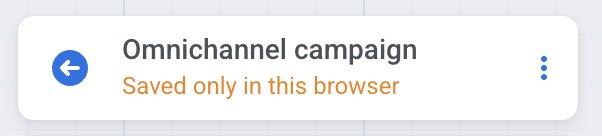
O banner abaixo da tela repete essa informação com uma forma de tentar novamente:

Uma alteração marcada como Salvo apenas neste navegador permanece no armazenamento local deste navegador: ela sobrevive a uma recarga aqui, mas não chegará a outros navegadores ou dispositivos até que um salvamento seja bem-sucedido. Clique em Salvar novamente para tentar imediatamente. Caso contrário, o Pushwoosh continua tentando em segundo plano e remove o banner assim que um salvamento for concluído.
Se você tentar sair da página enquanto a última alteração não chegou ao servidor, o Pushwoosh pergunta se deseja Sair mesmo assim ou Permanecer:
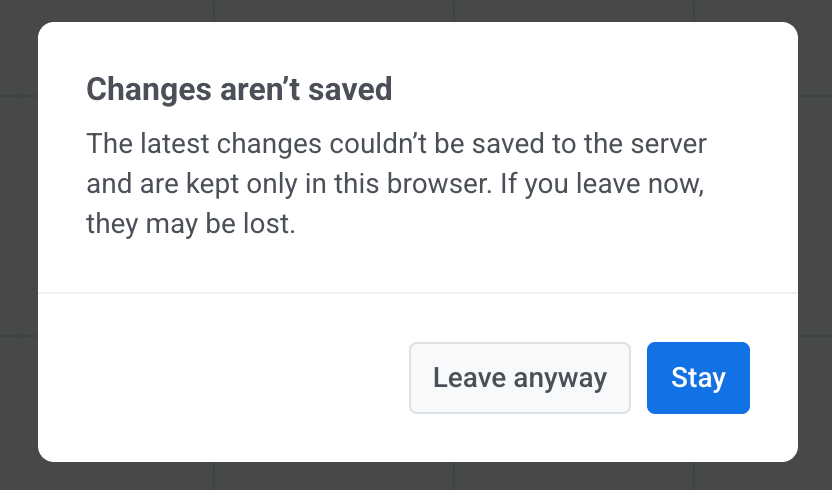
Sair sem salvar não descarta a edição. Ela permanece em cache neste navegador e é retomada quando você reabre a Journey aqui.
Retome a campanha
Anchor link toQuando terminar de editar, clique em Retomar campanha no canto superior direito da tela.
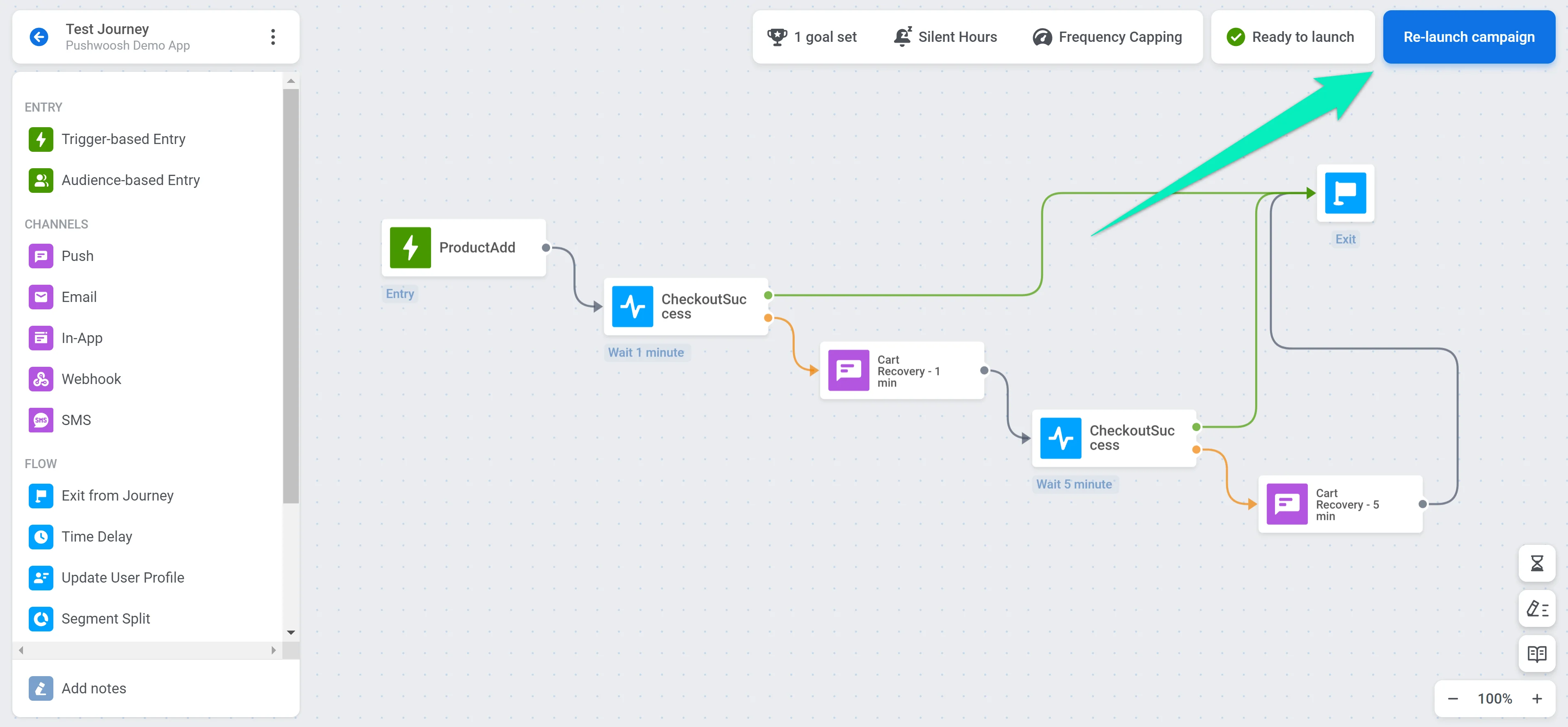
Para Journeys com Entrada baseada em público, a etapa de retomada mostra opções adicionais de público. Veja Opções de retomada para Entrada baseada em público.
Dependendo do que você alterou, retomar mantém a campanha na versão atual ou inicia uma nova. Veja Histórico e versões da Journey para saber o que cada opção significa e como gerenciar versões depois.
O que acontece com os usuários que já estão na Journey quando você a pausa
Anchor link toPausar uma Journey não para os usuários que já entraram nela: eles continuam de onde pararam assim que você a retomar. O que acontece com um usuário nesse meio tempo depende do elemento em que ele estava esperando quando você pausou.
Um usuário está esperando em um Time Delay
Anchor link toPausar a Journey não pausa o cronômetro do Time Delay: o tempo de envio é fixado no momento em que o usuário entra no ponto de atraso, não quando a Journey é retomada.
- Se esse tempo cair dentro da janela de pausa, o usuário aguarda nesta etapa e a mensagem é enviada imediatamente assim que você retoma a Journey.
- Se cair depois que você retomar, a mensagem é enviada no horário originalmente agendado, como se a pausa nunca tivesse acontecido.
Por exemplo, um usuário entra em um Time Delay de 24 horas na segunda-feira às 10:00, então a mensagem é agendada para terça-feira às 10:00. Pause a Journey na segunda-feira às 15:00 e retome na quarta-feira: a mensagem é enviada imediatamente na retomada. Pause na segunda-feira às 15:00 e retome na terça-feira às 08:00: a mensagem ainda será enviada no horário originalmente planejado, terça-feira às 10:00.
Um usuário está esperando em um Wait for Trigger
Anchor link toSe o período de espera do evento do elemento Wait for Trigger terminar enquanto a Journey estiver pausada, o usuário aguarda nesta etapa. Assim que você retomar a Journey, o usuário continua pela ramificação Não acionado.
Um usuário está esperando na divisão Aberto/Não aberto
Anchor link toUm usuário que recebeu uma mensagem pouco antes de você pausar a Journey, em um fluxo com a opção Dividir fluxo se a mensagem for aberta ativada, aguarda nesta etapa se o tempo de espera para essa divisão terminar enquanto a Journey estiver pausada. Assim que você retomar a Journey, o usuário continua pela ramificação Não aberto.
Opções de retomada para Entrada baseada em público
Anchor link toDepois de pausar a Journey, editá-la (por exemplo, alterar o conteúdo da mensagem ou adicionar etapas) e clicar em Retomar campanha, o elemento Entrada baseada em público mostra opções que dependem da configuração atual de Agendamento de entrada. Essas opções controlam como os usuários são tratados quando a Journey é retomada.
Nenhuma data de entrada agendada
Anchor link toSe o Agendamento de entrada for Entrada única e Imediatamente (usuários entraram no lançamento, nenhuma data foi definida), escolha como o público será tratado quando a Journey for retomada:
-
Não reinserir o público na campanha ao retomar (padrão)
Usuários que entraram anteriormente não entrarão novamente na Journey. Eles continuarão de onde pararam. -
Reinserir o público na campanha ao retomar
Usuários que ainda correspondem aos critérios do segmento poderão reentrar na Journey ao retomar se as configurações de Limite de entrada na campanha permitirem a reentrada e o usuário não estiver atualmente na Journey.Isso significa que usuários que entraram anteriormente e não estão mais ativos na Journey podem ser readicionados se ambas as condições forem atendidas.

Data de entrada agendada
Anchor link toSe o Agendamento de entrada for Entrada única e Agendar para um dia específico, selecione o que acontece com os usuários cujo horário de entrada agendado (em seu fuso horário local) já passou:
- Excluir usuários cujo horário local já passou
Usuários cujo horário local agendado (por exemplo, 10:00) já passou não entrarão na campanha. - Permitir que os usuários entrem imediatamente
Usuários cujo horário local já passou entrarão na campanha imediatamente quando ela for retomada.

Na seção Após retomar a campanha, escolha como o público é tratado quando você clica em Retomar campanha:
-
Não reinserir o público na campanha ao retomar (padrão)
Usuários que entraram anteriormente não entrarão novamente na Journey. Eles continuarão de onde pararam. -
Reinserir o público na campanha ao retomar
Usuários que ainda correspondem aos critérios do segmento poderão reentrar na Journey ao retomar se as configurações de Limite de entrada na campanha permitirem a reentrada e o usuário não estiver atualmente na Journey.
Data de fechamento da entrada
Anchor link toSe o ponto tiver Quando a entrada fecha definido como Em um dia específico, clicar em Retomar campanha valida a data de fechamento da mesma forma que um primeiro lançamento faz. Se a data de fechamento não for posterior à data de início da entrada em todos os fusos horários aos quais se aplica, a retomada é rejeitada com o mesmo erro do lançamento: End entry must be later than start entry, ou End entry is not later than start entry in timezones: … nomeando os fusos afetados.
Alterar apenas a data de fechamento não reprocessa o público da mesma forma que uma nova data de início em Agendar para um dia específico faz. Se os usuários que já passaram reentram ainda depende apenas da escolha Não reinserir / Reinserir acima, não da data de fechamento.
Ver histórico de alterações e versões da Journey
Anchor link toClique no ícone de relógio no canto inferior direito da tela para abrir o painel de histórico no lado direito do construtor de Journey. Consulte Histórico e versões da Journey para saber o que as abas do painel mostram, se você recebe uma aba Versões, como ler o registro de alterações e como alternar entre versões.