Pontos de integração
Use Pontos de integração para passar dados da jornada para as ferramentas de CRM, análise, planilhas ou IA que você já usa, sem precisar criar um Webhook bruto para cada destino. Cada ponto é uma etapa de jornada pronta para uma ferramenta específica, por exemplo, HubSpot, Google Sheets ou Amplitude.
Integrações disponíveis
Anchor link to| Ponto | Quando usar |
|---|---|
| Adapty: conceder nível de acesso | Quando a jornada deve conceder acesso premium sem uma compra. Por exemplo, recompensar um viajante com um nível de acesso pago como compensação. Saiba mais |
| Adapty: atualizar atributos do perfil | Quando o Adapty deve escolher um paywall usando dados que a jornada já conhece. Por exemplo, escrever o segmento do viajante ou a etapa alcançada em seu perfil do Adapty. Saiba mais |
| Adjust: enviar evento | Quando você deseja a atividade da jornada nos relatórios de atribuição do Adjust. Por exemplo, enviar um evento de conversão para que ele chegue às suas redes de anúncios. Saiba mais |
| Airtable: criar registro | Quando a jornada deve armazenar uma linha no Airtable. Por exemplo, adicionar um registro de lead ou caso com campos do viajante. Saiba mais |
| Amplitude: definir propriedades do usuário | Quando você precisa que os segmentos do Amplitude correspondam às tags da Pushwoosh. Por exemplo, sincronizar o nível do plano ou o status de teste no perfil do usuário do Amplitude. Saiba mais |
| Amplitude: rastrear evento | Quando você deseja a atividade da jornada na análise do Amplitude. Por exemplo, registrar que um push de boas-vindas foi enviado para que apareça nos funis do Amplitude. Saiba mais |
| AppsFlyer: enviar evento | Quando você deseja a atividade da jornada nos relatórios de atribuição do AppsFlyer. Por exemplo, enviar um evento de conversão para que ele chegue às suas redes de anúncios. Saiba mais |
| BigQuery: inserir linha | Quando a jornada deve escrever no BigQuery. Por exemplo, inserir uma linha para relatórios de data warehouse ou junções. Saiba mais |
| Dynamics 365: criar ou atualizar registro | Quando a jornada deve manter o Dynamics 365 (Dataverse) sincronizado. Por exemplo, criar ou atualizar uma linha correspondida por chave. Saiba mais |
| Gemini: gerar texto | Quando você precisa de um texto curto de IA no meio da jornada para uma mensagem posterior. Por exemplo, redigir uma linha com o Gemini e reutilizá-la em um push, e-mail ou SMS. Saiba mais |
| Google Sheets: adicionar linha | Quando você deseja os valores da jornada em uma planilha à medida que acontecem. Por exemplo, anexar o HWID e o nome da campanha para um registro de operações simples. Saiba mais |
| HubSpot: adicionar evento à linha do tempo | Quando você deseja a atividade da jornada na própria linha do tempo de um contato do HubSpot, ao lado de seus e-mails e chamadas. Por exemplo, registrar que um viajante passou por uma etapa e se ele está inscrito para receber push. Saiba mais |
| HubSpot: criar ou atualizar contato | Quando a jornada deve criar ou atualizar um contato no CRM do HubSpot. Por exemplo, fazer um upsert por e-mail depois que um lead preenche um formulário. Saiba mais |
| HubSpot: obter propriedades do contato | Quando uma etapa posterior precisa de dados já armazenados em um contato do HubSpot. Por exemplo, ler uma propriedade para imprimi-la em uma mensagem ou criar uma ramificação com base nela. Saiba mais |
| HubSpot: atualizar inscrição | Quando as equipes de vendas ou marketing por e-mail precisam ver o estado da inscrição de push de um contato. Por exemplo, escrevê-lo no contato do HubSpot após uma etapa da jornada. Saiba mais |
| LLM: gerar texto | Quando você precisa de um texto curto de IA no meio da jornada para uma mensagem posterior. Por exemplo, redigir uma linha com o Claude e reutilizá-la em um push, e-mail ou SMS. Saiba mais |
| Mattermost: postar mensagem | Quando uma etapa da jornada deve notificar sua equipe no Mattermost. Por exemplo, postar quando ocorre uma conversão de alto valor. Saiba mais |
| Microsoft Fabric: ingerir linha | Quando a jornada deve alimentar a análise do Microsoft Fabric. Por exemplo, ingerir uma linha em uma tabela do Eventhouse. Saiba mais |
| Mixpanel: definir perfil | Quando você precisa que os perfis e segmentos do Mixpanel correspondam às tags da Pushwoosh. Por exemplo, sincronizar e-mail ou plano no perfil do Mixpanel. Saiba mais |
| Mixpanel: rastrear evento | Quando você deseja a atividade da jornada na análise do Mixpanel. Por exemplo, registrar uma etapa para que você possa usá-la nos funis do Mixpanel ao lado dos eventos do produto. Saiba mais |
| OpenAI: gerar texto | Quando você precisa de um texto curto de IA no meio da jornada para uma mensagem posterior. Por exemplo, redigir uma linha com o OpenAI e reutilizá-la em um push, e-mail ou SMS. Saiba mais |
| Salesforce: criar ou atualizar registro | Quando a jornada deve manter o Salesforce sincronizado. Por exemplo, criar ou atualizar um Contato correspondido por ID externo. Saiba mais |
| Slack: postar mensagem | Quando uma etapa da jornada deve notificar sua equipe no Slack. Por exemplo, postar quando ocorre uma conversão de alto valor. Saiba mais |
| Snowflake: inserir linha | Quando a jornada deve escrever no Snowflake. Por exemplo, inserir uma linha para relatórios ou um pipeline downstream. Saiba mais |
| Supabase: inserir linha | Quando a jornada deve escrever em uma tabela do Supabase. Por exemplo, inserir uma linha que seu aplicativo já lê desse banco de dados. Saiba mais |
Instalar uma integração
Anchor link toA instalação de um modelo de ponto e a conexão de uma conta de serviço são duas coisas separadas, feitas em dois lugares diferentes:
- Instalar o modelo: a partir do construtor de jornadas ou das Configurações. Isso torna o ponto disponível para ser adicionado a uma jornada.
- Conectar a conta de serviço: também necessário para esses pontos, cada um de uma maneira diferente. Detalhes em cada guia:
- Google Sheets: adicionar linha, BigQuery: inserir linha, Microsoft Fabric: ingerir linha, Salesforce: criar ou atualizar registro e Dynamics 365: criar ou atualizar registro — em Configurações > Integrações de terceiros > Serviços conectados, e não em Integrações da Customer Journey.
- HubSpot: adicionar evento à linha do tempo — através da integração do HubSpot instalada pelo lado do HubSpot, e não em Configurações > Integrações de terceiros.
Instalar a partir do construtor de jornadas
Anchor link to- No painel esquerdo da jornada, abra a seção Integrações.
- Arraste uma integração que ainda não está instalada para a tela.
Isso instala o modelo e adiciona o ponto à tela em uma única ação.
Se você não vir a seção Integrações no painel esquerdo, entre em contato com o Suporte da Pushwoosh para solicitar acesso. Uma vez ativada, você verá o catálogo completo, independentemente do que já está instalado.
Instalar a partir das Configurações
Anchor link to- Abra Configurações > Integrações de terceiros.
- Em Integrações da Customer Journey, encontre a integração e clique em Instalar.
Depois de instalar a partir das Configurações, arraste a integração da seção Integrações do painel esquerdo da jornada para a tela e, em seguida, configure o ponto.
Gerenciar integrações instaladas
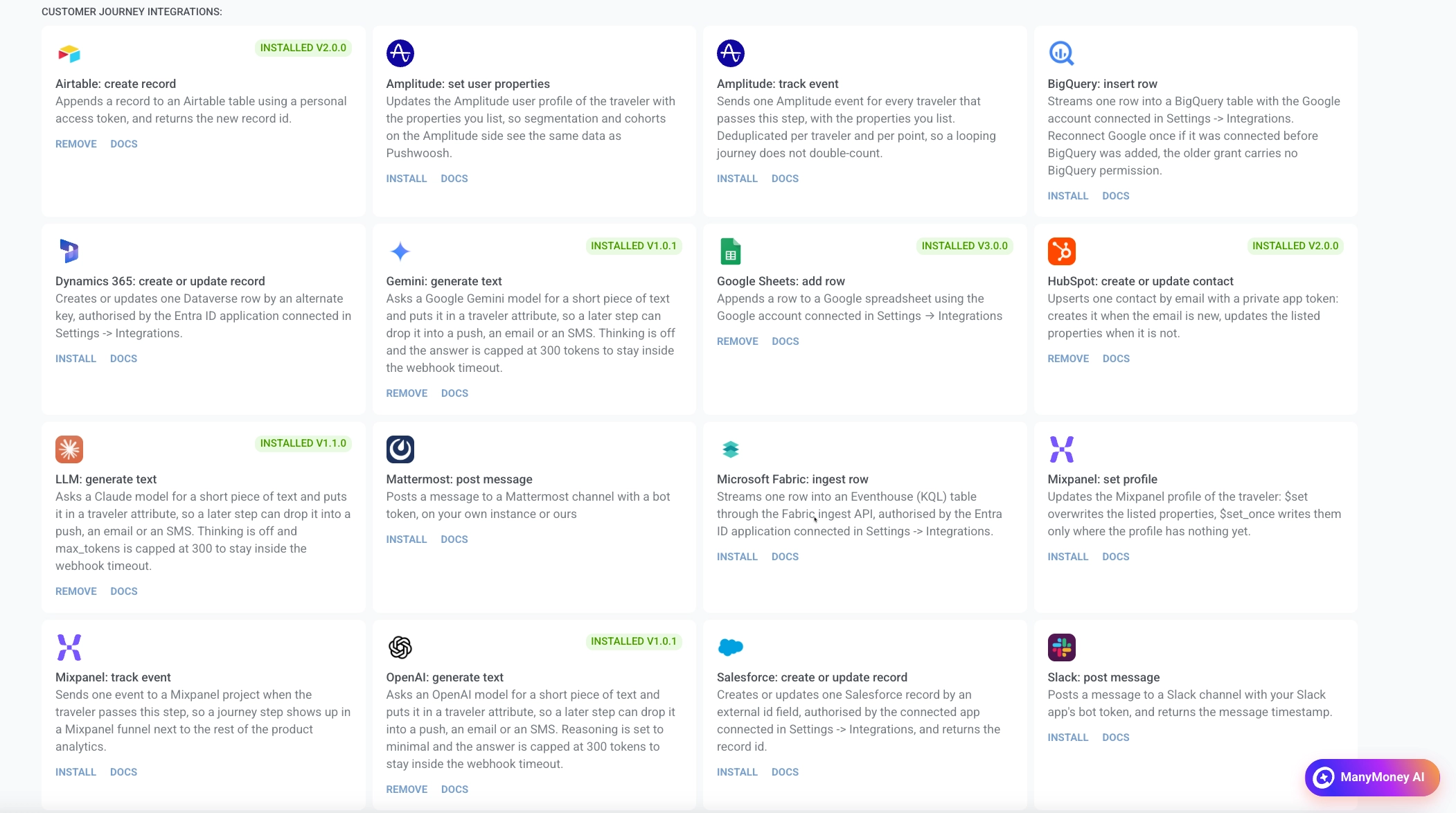
Anchor link toEm um card instalado em Integrações da Customer Journey:
- Para remover uma integração, clique em Remover.
- Para abrir o guia de configuração, clique em Docs.
Um selo Instalado com a versão significa que a integração está instalada na conta.
Configurar o ponto
Anchor link toAbra o ponto na tela e preencha seus campos. A Pushwoosh envia a solicitação para o destino para você. Como preencher cada campo está no guia desse ponto.
Configurando campos de lista e chave/valor
Anchor link toAlguns campos permitem que você adicione quantas linhas o destino precisar, em vez de preencher um conjunto fixo de caixas. Existem duas formas:
- Lista de valores: um valor por linha. Por exemplo, Colunas em Google Sheets: adicionar linha, ou Propriedades para ler em HubSpot: obter propriedades do contato.
- Pares de nome e valor: um nome e um valor por linha. Por exemplo, Propriedades em HubSpot: criar ou atualizar contato, ou Campos em Airtable: criar registro. Cada ponto nomeia este campo de acordo com o que ele contém.
Quando as linhas de um campo são valores a serem enviados, como Colunas ou Propriedades para escrever, você pode inserir algo sobre o viajante atual (ID do dispositivo, tag, etc.) em vez de texto fixo. Quando as linhas são nomes, como Propriedades para ler, elas aceitam apenas um identificador simples. Consulte o guia desse ponto.
Erros e solicitações com falha
Anchor link toSe a solicitação para o destino falhar, o viajante sai da jornada nesta etapa. Consulte Erro de solicitação.
Os Pontos de integração seguem os mesmos tempos limite, novas tentativas, limites de taxa e tempo de espera do endpoint do Webhook.
Alguns modelos, como os dois pontos do HubSpot que procuram um contato, declaram ramificações extras para uma resposta que o destino trata como um resultado normal em vez de uma recusa — por exemplo, um contato não encontrado. Uma resposta que corresponde a uma dessas ramificações não é uma solicitação com falha: ela pula as novas tentativas, não ativa o tempo de espera do ponto e envia o viajante por essa ramificação em vez de descartá-lo. Consulte a página do próprio ponto para ver o que aciona cada ramificação.