Estatísticas do elemento Journey
Para exibir métricas para cada elemento Journey na tela, abra as Configurações da Tela (o ícone de engrenagem no canto inferior direito da tela) e ative Mostrar métricas na parte inferior do painel. Alternativamente, você pode passar o mouse sobre o elemento para visualizar as métricas.
Progresso do público
Anchor link toO Pushwoosh permite que você acompanhe seu público à medida que ele avança na jornada com visualização em tempo real na tela. Um número na seta que segue cada elemento Journey indica o número total de clientes que concluíram essa etapa específica.
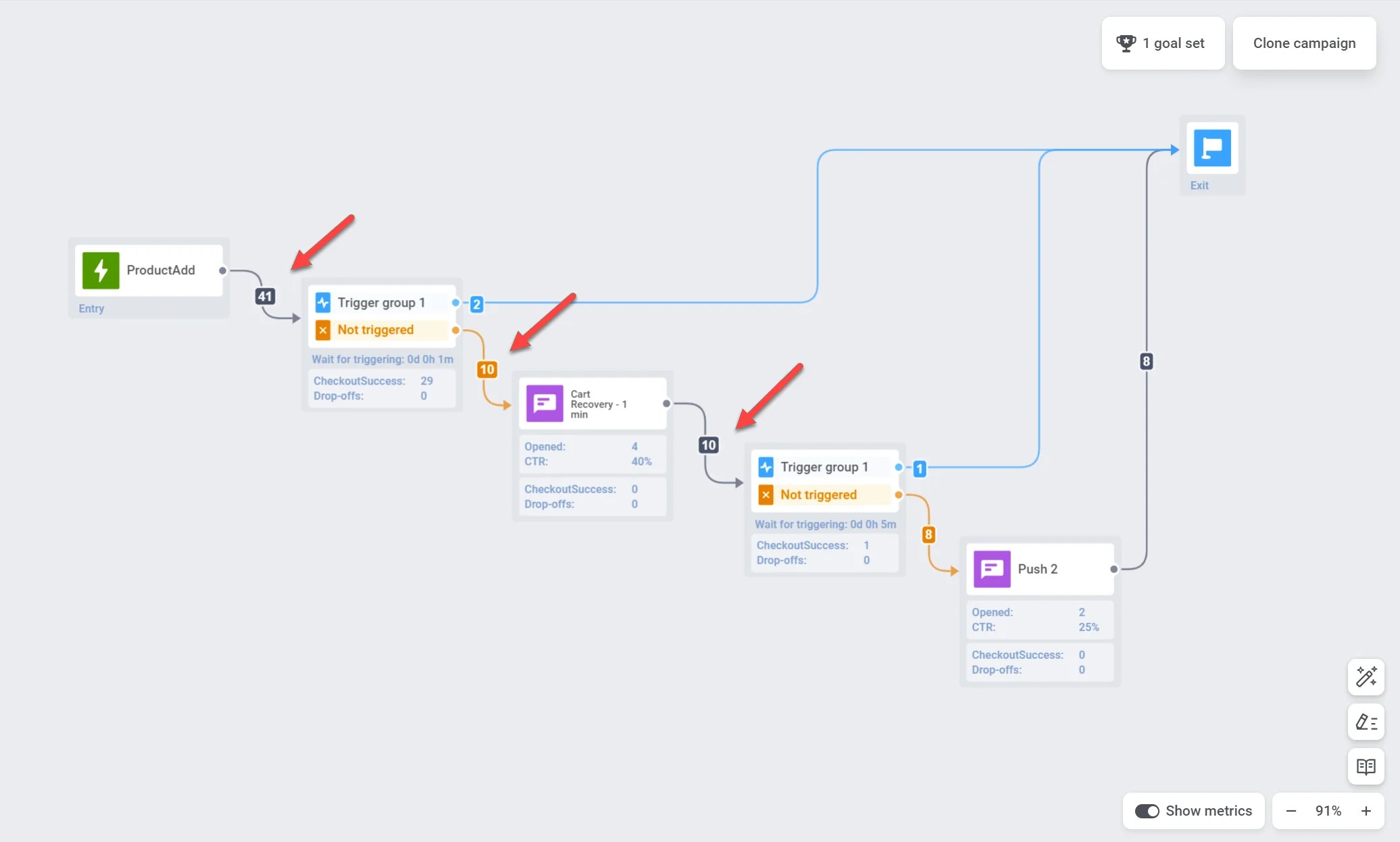
Estatísticas para cada ponto de comunicação
Anchor link toVocê pode obter insights sobre o desempenho de cada ponto de comunicação por meio de métricas como:
Notificações push e mensagens de e-mail
Anchor link to| Metas alcançadas | Indica o número de usuários que alcançaram a Meta de Conversão nesse ponto específico. |
| Abertas | Exibe o número de vezes que a mensagem foi aberta pelos usuários. |
| CTR | Representa a porcentagem de usuários que clicaram na mensagem. |
| Drop-offs | Representa o número de mensagens que não puderam ser enviadas por algum motivo (por exemplo, um token de push expirado ou um endereço de e-mail inválido). |
| Saíram por Metas de Conversão ou eventos de Cancelamento | Número de usuários que saíram da jornada neste ponto devido a atingir uma meta de conversão ou acionar um evento de cancelamento. |
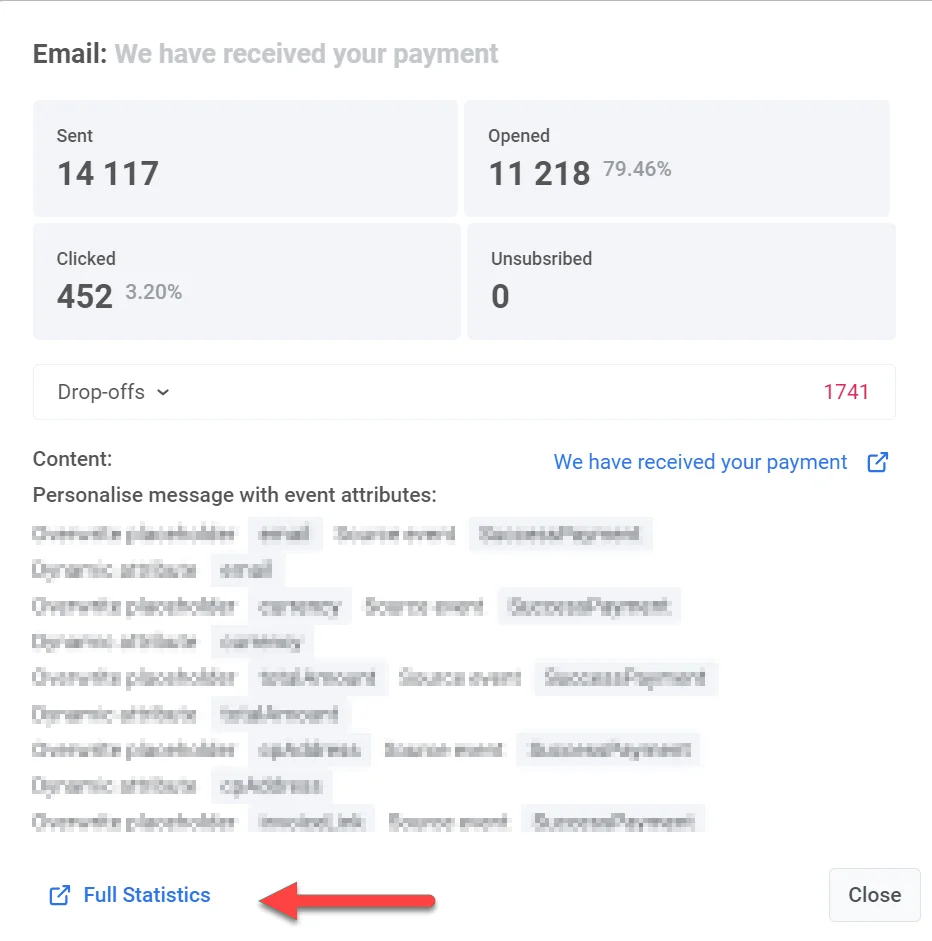
Para obter insights mais profundos sobre a eficácia de cada mensagem, clique duas vezes em um elemento de mensagem na tela. Uma janela de estatísticas detalhadas aparecerá, exibindo as principais métricas da mensagem, como:
- número de mensagens enviadas
- número de mensagens abertas
- taxa de conversão
- número de entradas
- número de drop-offs,
- número de cliques, etc.
Para ver os motivos dos drop-offs e o número de drop-offs para cada causa, expanda o bloco Drop-off.
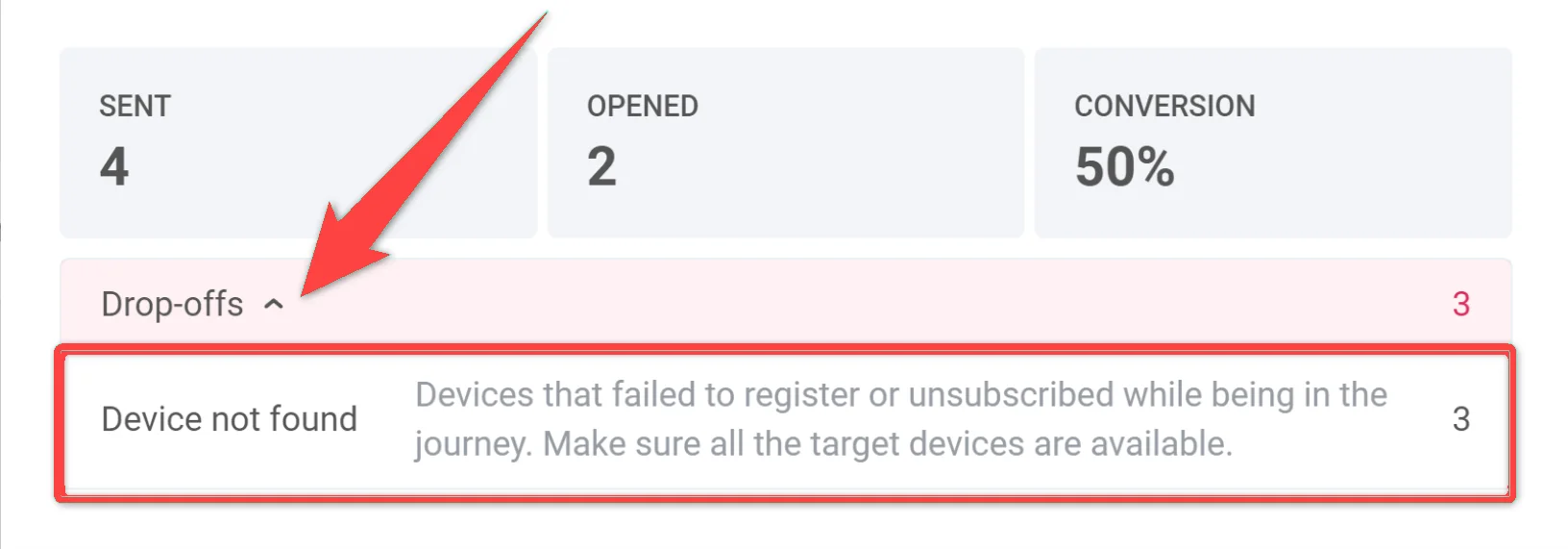
Para acessar estatísticas ainda mais abrangentes para uma mensagem, clique em Estatísticas Detalhadas na parte inferior da janela.
In-apps
Anchor link to| Metas alcançadas | Indica o número de usuários que alcançaram a Meta de Conversão nesse ponto específico. |
| Drop-offs | Representa o número de mensagens in-app que não puderam ser exibidas aos usuários. |
Para uma compreensão mais detalhada do desempenho da sua mensagem in-app, clique duas vezes no elemento da mensagem e, em seguida, na janela que aparece, clique no nome do in-app. Isso abrirá estatísticas abrangentes da mensagem.
| Metas alcançadas | Indica o número de usuários que alcançaram a Meta de Conversão nesse ponto específico. |
| Enviadas | Indica o número de mensagens enviadas. |
Telegram
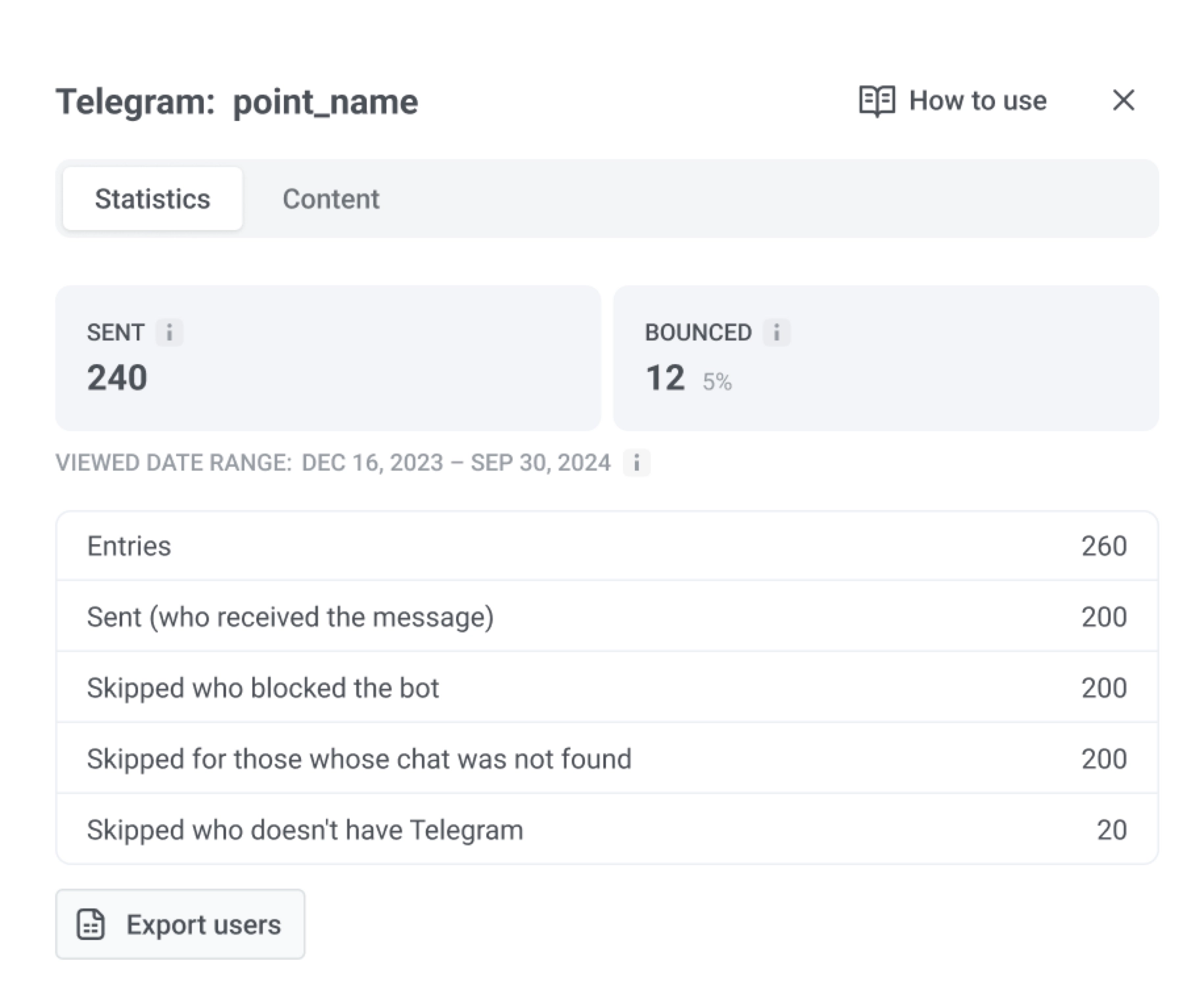
Anchor link to| Enviadas | Indica o número de mensagens do Telegram enviadas. |
| Rejeitadas | Indica o número de mensagens do Telegram que não puderam ser entregues. |
| Entradas | Indica o número de usuários que chegaram ao elemento Telegram. |
| Enviadas (quem recebeu a mensagem) | Indica o número de usuários que receberam com sucesso a mensagem do Telegram. |
Você também pode revisar Intervalo de datas visualizado: todo o período e clicar em Exportar usuários. Exportar usuários exige a permissão Personal data na sua função.
Sincronização de público
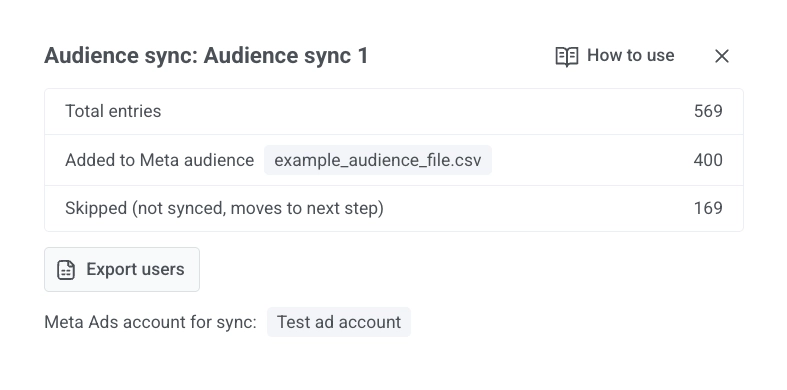
Anchor link toPara um elemento de Sincronização de público, a visualização de estatísticas inclui:
| Entradas totais | Indica quantos usuários chegaram a esta etapa na jornada. |
| Adicionados ao público da Meta | Indica quantos usuários a Meta correspondeu e adicionou ao público que você selecionou. |
| Removidos do público da Meta | Indica quantos usuários a Meta correspondeu e removeu do público que você selecionou. |
| Ignorados (não sincronizados, passam para a próxima etapa) | Indica quantos usuários não foram sincronizados. Eles continuam para a próxima etapa na jornada. |
Você pode Exportar usuários a partir desta visualização. A tela também mostra qual conta de anúncios da Meta foi usada para a sincronização.
Estatísticas de teste A/B/n
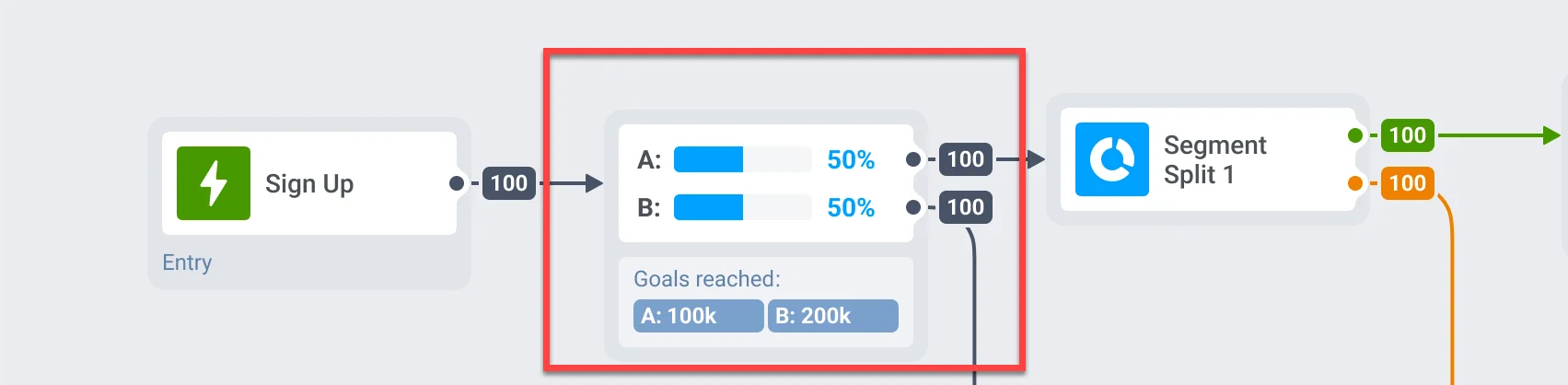
Anchor link toSe você realizar testes A/B/n em diferentes elementos da sua jornada do cliente, poderá identificar rapidamente a variante de melhor desempenho de cada elemento.
Ainda aguardando
Anchor link toA métrica Ainda aguardando na Customer Journey do Pushwoosh se aplica às etapas de Atraso de Tempo e Aguardar Gatilho. Ela ajuda a monitorar o fluxo de usuários, identificar atrasos e otimizar a configuração da sua jornada do cliente.
Aguardar gatilho
Anchor link toMostra o número de usuários que estão atualmente esperando para acionar um evento específico. Esses usuários entraram na etapa, mas ainda não cumpriram as condições necessárias dentro do período de espera definido.
Atraso de tempo
Anchor link toReflete os usuários que ainda estão no período de espera antes de prosseguir para a próxima etapa.
Exportar estatísticas para cada etapa da sua jornada do cliente
Anchor link toVocê pode exportar os usuários que passaram por cada etapa da sua jornada do cliente, incluindo elementos como notificações push, e-mails, mensagens in-app, Aguardar Gatilho, Divisão de Condição, etc. Isso permite que você analise o desempenho de elementos individuais da campanha.
Para exportar estatísticas:
- Abra a campanha que você deseja acompanhar no Construtor de Jornada do Cliente.
- Clique na etapa específica da jornada para a qual você deseja exportar estatísticas.
- Clique em Exportar estatísticas.
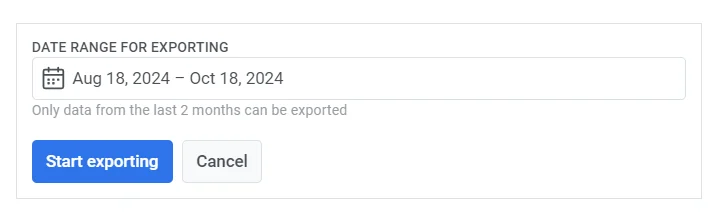
- Especifique o intervalo de datas para os dados que deseja exportar e clique em Iniciar exportação.
- Assim que o processo de exportação for concluído, o Pushwoosh exibirá uma mensagem de confirmação. Clique no arquivo para baixar os dados exportados ou escolha exportar outro período, se necessário.
