Segmentação RFM
Com a Segmentação RFM (Recência, Frequência, Monetário), você pode segmentar seus usuários com base no nível de engajamento deles e direcionar esses segmentos com as comunicações mais personalizadas.
A segmentação RFM classifica seus usuários, dos mais fiéis aos que estão em processo de abandono (churn). Ela cria um segmento para cada categoria de usuários na sua conta Pushwoosh. A segmentação é baseada em duas métricas:
- Recência: há quanto tempo os usuários realizaram um evento específico.
- Frequência: com que frequência eles realizaram esse evento.
Além disso, os valores monetários médios (AMV) são calculados para cada segmento, para você considerar ao personalizar suas estratégias de comunicação. O AMV é o gasto médio de cada usuário no segmento, seja em dinheiro, tempo ou qualquer outra métrica contável.
Calcular segmentos RFM
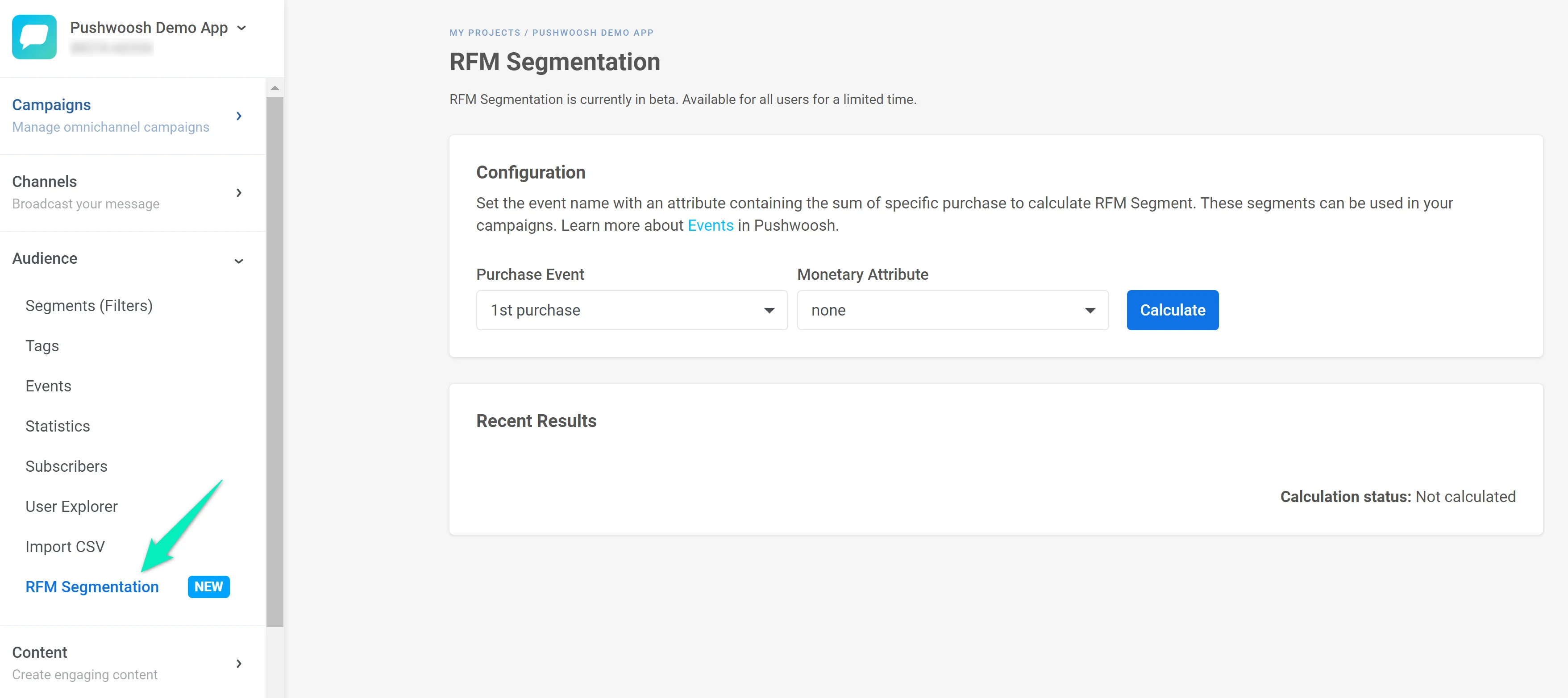
Anchor link to- Vá para Audience → RFM Segmentation.
- Selecione o Purchase Event.
- Selecione opcionalmente o Monetary Attribute.
- Clique em Calculate.
Depois de calculados, os segmentos RFM permanecem atualizados automaticamente:
- Eles são recalculados a cada 24 horas.
- Antes de uma mensagem ser enviada para um segmento RFM, ou de uma Divisão por condição na Customer Journey verificar os usuários em relação a um deles, o Pushwoosh recalcula os segmentos se o último cálculo bem-sucedido tiver mais de 24 horas. O envio de uma mensagem aguarda o recálculo por até 20 segundos, uma Divisão por condição por até 5 segundos. Se o recálculo não terminar até lá, o envio ou a divisão usa as pontuações que os usuários têm naquele momento. Elas podem misturar os resultados do cálculo anterior e do atual.
Assim, uma Journey recorrente que usa um segmento RFM, por exemplo toda segunda-feira para o segmento Campeões, não precisa de um recálculo manual antes de cada disparo. Para atualizar os segmentos agora mesmo, clique em Calcular.
O que significam os 10 segmentos
Anchor link toO Pushwoosh atribui a cada usuário uma pontuação de 1 a 5 com base em quão recentemente e com que frequência ele disparou o evento selecionado. 5 é o mais recente e frequente. Apenas eventos dos últimos 90 dias contam para a pontuação. Atividades mais antigas são excluídas.
As pontuações são relativas: o Pushwoosh classifica os usuários que dispararam o evento nos últimos 90 dias e os divide em cinco grupos iguais. Uma pontuação de Recência 5 vai para a quinta parte desses usuários com os eventos mais recentes, e 1 para a quinta parte com os mais antigos. O mesmo se aplica à Frequência.
Um usuário sem nenhum evento nos últimos 90 dias não recebe nova pontuação, então permanece no segmento do seu último cálculo. Para deixar esses usuários de fora de uma campanha, crie um segmento que combine o segmento RFM com uma condição de evento: o mesmo evento disparado durante os últimos 90 dias. Consulte Criar segmentos com base em segmentos existentes.
Os usuários são divididos nestes 10 segmentos:
| Segmento | Recência | Frequência | Quem está nele |
|---|---|---|---|
| Campeões | 5 | 4–5 | Os usuários mais ativos, com as maiores pontuações de recência e frequência. |
| Clientes leais | 3–4 | 4–5 | Usuários com a maior frequência de realização do evento e pontuações de recência fortes. |
| Clientes leais em potencial | 4–5 | 2–3 | Usuários que realizaram o evento selecionado muito recentemente e têm potencial para se tornarem clientes fiéis ou campeões. |
| Novos clientes | 5 | 1 | Usuários mais recentes com pontuações de frequência baixas. Fortes candidatos para incentivar o uso recorrente. |
| Promissores | 4 | 1 | Usuários com pontuações de recência altas e potencial para se tornarem usuários de alta frequência. |
| Precisa de atenção | 3 | 3 | Usuários com pontuações médias de recência e frequência. |
| Quase dormindo | 3 | 1–2 | Usuários com pontuação média de recência e pontuação de frequência abaixo da média. Podem se afastar se não forem engajados. |
| Em risco | 1–2 | 3–4 | Usuários com frequência média ou acima da média, mas pontuações de recência baixas. Fortes candidatos para reengajamento. |
| Não podemos perdê-los | 1–2 | 5 | Usuários que estiveram ativos em algum momento no seu aplicativo, mas não realizaram o evento recentemente. Fortes candidatos para reengajamento. |
| Hibernando | 1–2 | 1–2 | Usuários com as menores pontuações de recência e frequência. Podem estar perdidos. |
Os usuários entram em Em risco, Não podemos perdê-los e Hibernando quando seu último evento é mais antigo que o de 60% dos usuários que dispararam o evento nos últimos 90 dias. Isso lhes dá uma pontuação de Recência 1 ou 2. Eles permanecem ali até o próximo cálculo depois de dispararem o evento novamente: um novo evento aumenta sua pontuação de Recência, e eles passam para outro segmento. Se não dispararem o evento por 90 dias, permanecem no segmento do seu último cálculo.
Por exemplo, configure uma Customer Journey para os segmentos Prestes a adormecer e Em risco com uma comunicação de reengajamento e, depois de um tempo, recalcule para verificar se esses usuários migraram para os segmentos fiéis.
Verifique a grade RFM
Anchor link toA grade mostra três números para cada segmento:
- O número de usuários.
- A participação do segmento entre os usuários que dispararam o evento nos últimos 90 dias. Ao lado da porcentagem, a grade mostra como a participação mudou desde o cálculo anterior, em pontos percentuais. Após o primeiro cálculo, ela mostra +0%.
- O AMV. Sem um Atributo monetário, ele mostra 0.00.
Verifique o status acima da grade para saber quando os segmentos foram calculados pela última vez. Se você vir o banner amarelo Os dados de RFM estão desatualizados, o último cálculo tem mais de 24 horas: clique em Calcular para atualizar os segmentos. Se você vir o banner vermelho O último cálculo falhou, o último cálculo não foi concluído. Siga o banner: ele informa se você deve clicar em Calcular novamente ou aguardar uma nova tentativa automática.
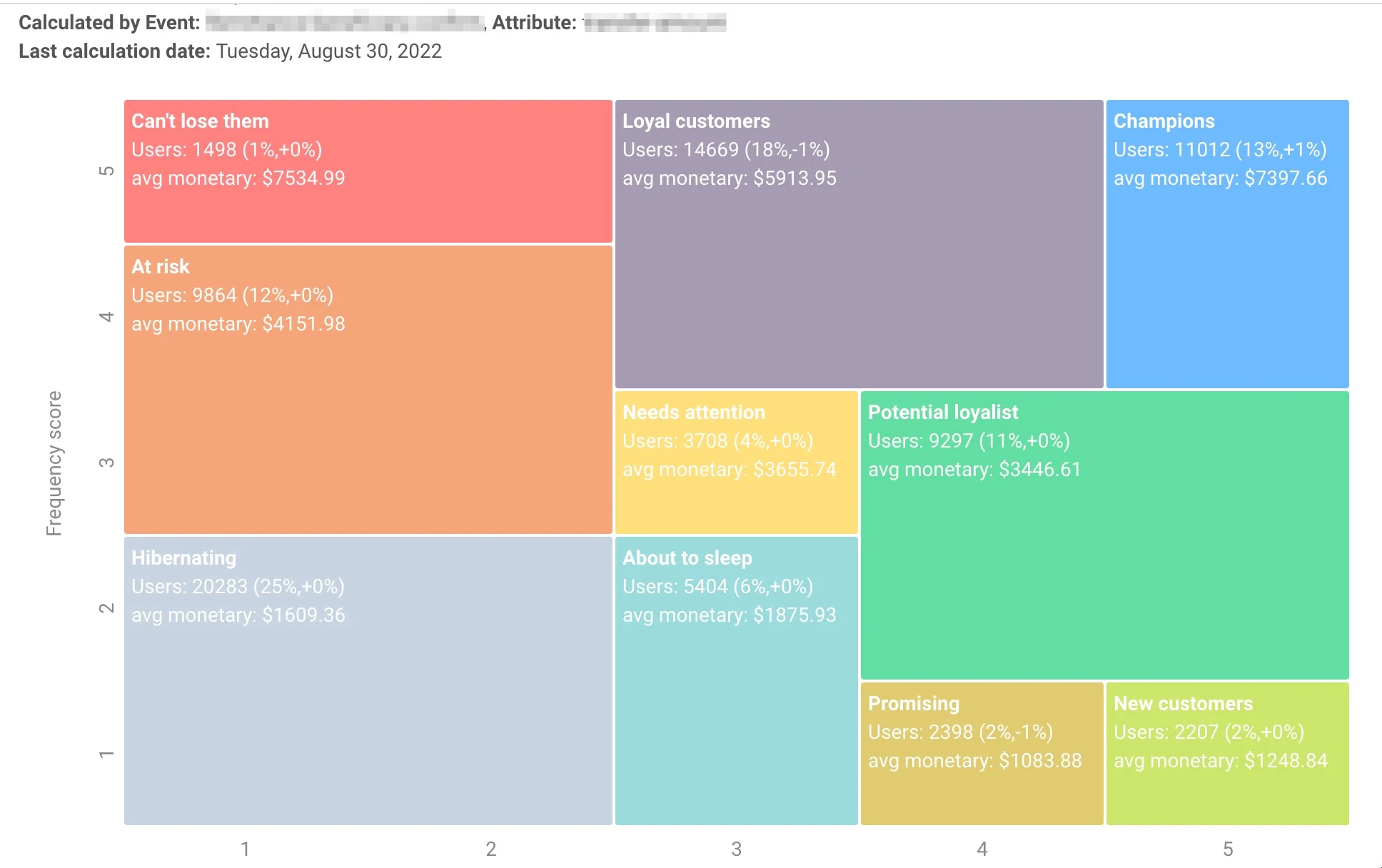
Clique em um bloco de segmento na grade para abrir o compositor de push com esse segmento pré-selecionado como audiência.

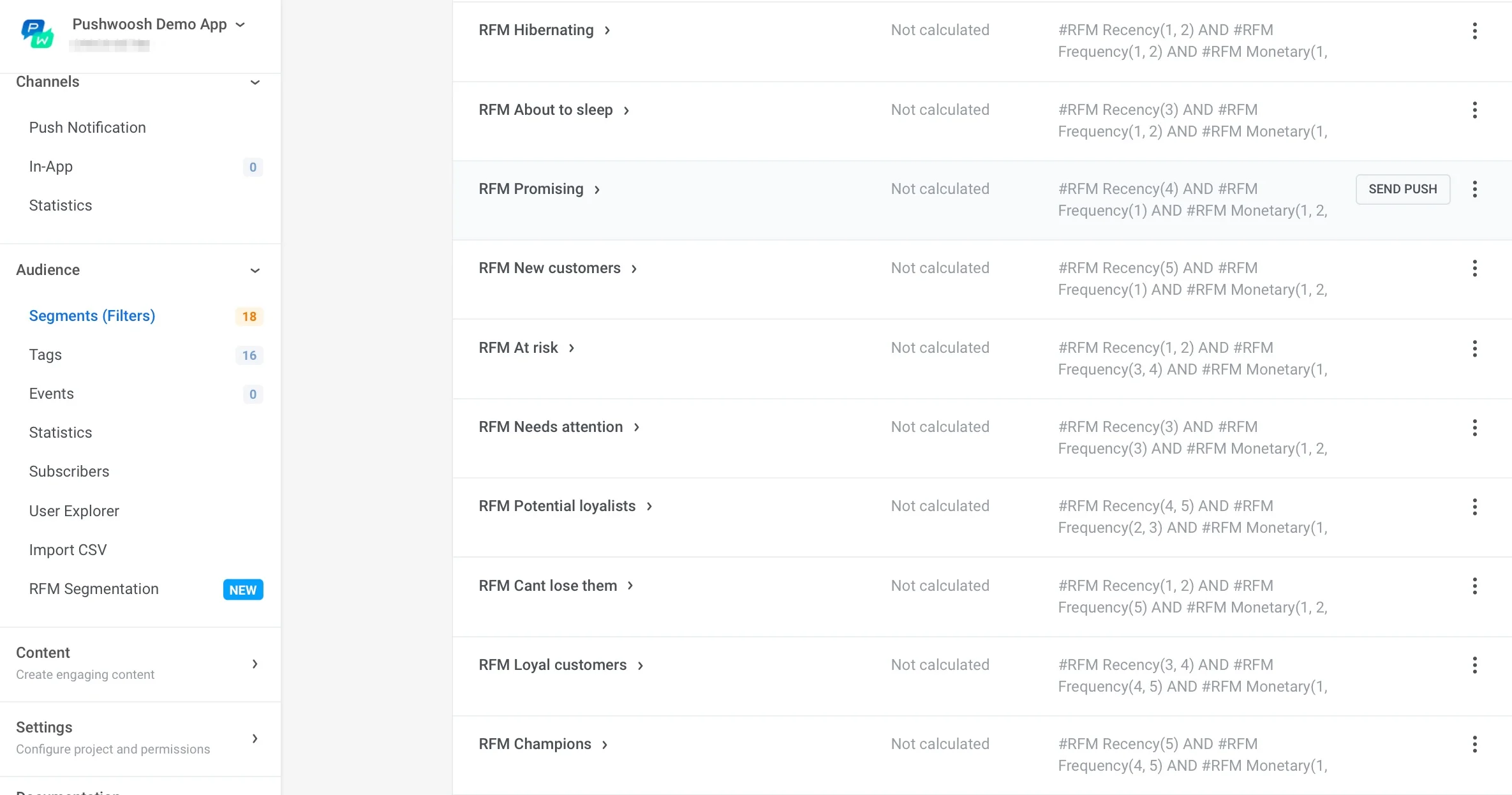
Você não precisa adicionar os segmentos RFM à lista de Segments manualmente. Depois do cálculo, eles aparecem lá automaticamente. Use-os em qualquer lugar onde você escolha um segmento, incluindo a Entrada baseada em público na Customer Journey.
Use as tags RFM
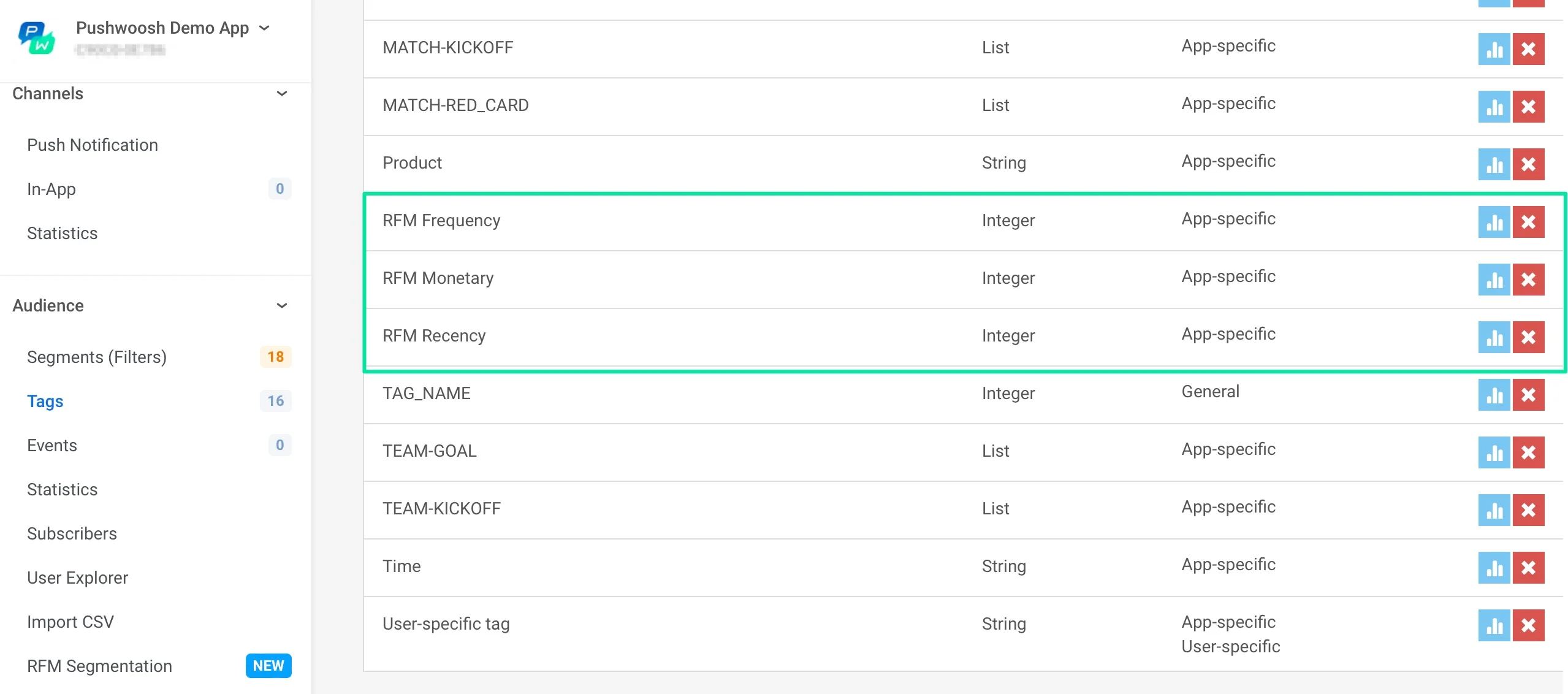
Anchor link toDepois de calcular, use as tags RFM Recency, RFM Frequency e RFM Monetary para criar seus próprios segmentos em qualquer combinação.