Push único via Customer Journey
Você pode enviar uma notificação de push única através do Customer Journey Builder em vez do formulário de push único. O processo é o mesmo para mobile e web.
Construa a jornada
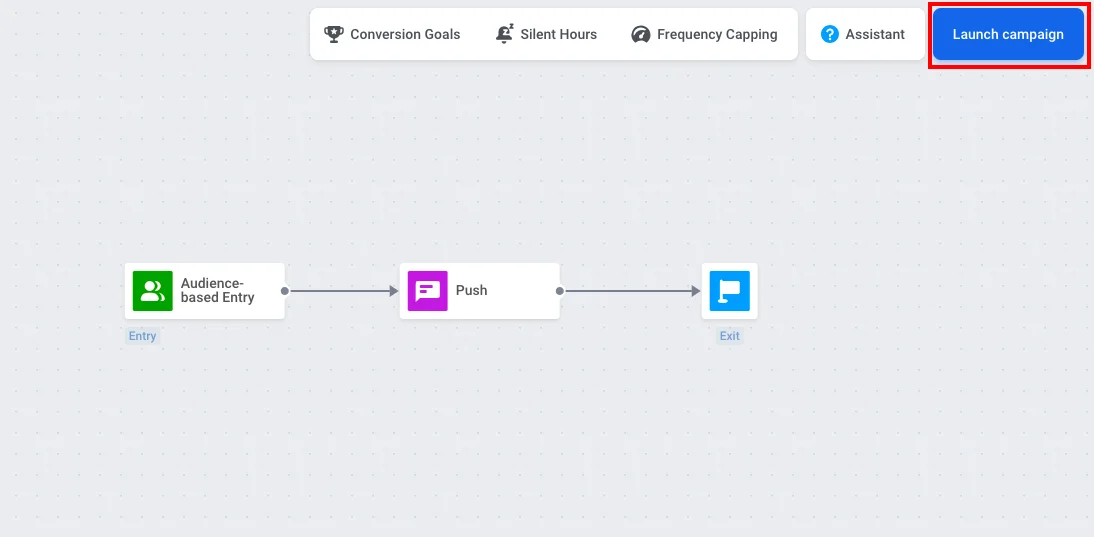
Anchor link toAo criar uma campanha de push no Customer Journey Builder, escolha o modelo Campanha única (One-time campaign). Ele adiciona os elementos Entrada Baseada em Público e Push ao canvas e os conecta para você, deixando o ramo sem uma conexão de saída — uma forma válida de encerrar a jornada.
Você também pode construir a jornada manualmente, arrastando esses dois elementos para o canvas e conectando-os em ordem.
Defina o público
Anchor link toDê um duplo clique no elemento Entrada Baseada em Público (Audience-based Entry) para escolher quem receberá o push. No mesmo elemento, você pode definir o Lançamento Agendado (Scheduled Launch) para enviar o push em uma data e hora específicas. Saiba mais sobre a Entrada Baseada em Público, incluindo o Lançamento Agendado.
Se você já tiver um segmento de usuários que optaram por receber notificações (por exemplo, Alertas de Push Ativados), em Fonte de Público (Audience Source), selecione esse segmento.
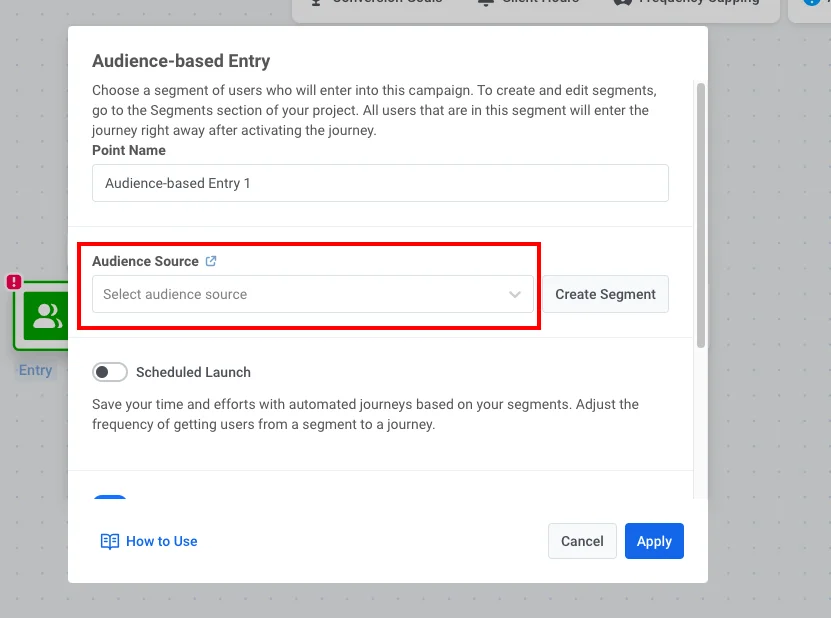
Se você precisar criar o segmento:
- Clique em Criar Segmento (Create Segment).
- No construtor de segmentos, adicione um filtro: a tag Alertas de Push Ativados (Push Alerts Enabled) é verdadeira.
- Clique em Salvar segmento (Save segment).
Configure o push e o lançamento
Anchor link to- Dê um duplo clique no elemento Push e selecione ou crie um conteúdo de push.
Saiba mais sobre o elemento Push na Customer Journey
- Quando a jornada estiver pronta, clique em Lançar campanha (Launch campaign).