Entendendo os pop-ups da web
Pop-ups da web são mensagens no site que aparecem sobre suas páginas da web. Você pode usá-los para promoções, dicas de integração e outros objetivos enquanto os visitantes navegam em seu site.
Quando usar os pop-ups da web
Anchor link toCasos de uso comuns:
- Promoções e vendas: descontos, cupons ou ofertas sazonais em URLs de navegação ou de categoria onde a mensagem se encaixa no que o visitante está fazendo naquela página.
- Ofertas de boas-vindas ou de primeira compra: Novos visitantes (ou um público amplo) na página inicial, no fluxo de inscrição ou em um caminho de destino dedicado.
- Anúncios de produtos ou recursos: chame a atenção nas seções do site onde a notícia é relevante (por exemplo, uma área de produto ou página de changelog).
- Captura de leads: aponte para um formulário, demonstração ou download em páginas que já correspondem à oferta (preços, recursos, contato).
- Integração ou orientação: dicas curtas em páginas específicas que você segmenta nas configurações de público da campanha, como preços, ajuda ou configurações da conta.
Comece a trabalhar com os pop-ups da web
Anchor link toAntes de poder exibir pop-ups da web em seu site, conclua as seguintes etapas:
-
Integre o SDK de Web Push
Sua equipe de desenvolvimento precisa adicionar o SDK de Web Push ao seu site. Os pop-ups da web são carregados por padrão assim que o SDK é inicializado, portanto, nenhuma configuração extra é necessária para ativá-los.
-
Crie o conteúdo do pop-up da web
Abra Conteúdo → Conteúdo do pop-up da web e clique em Criar conteúdo do pop-up da web para projetar o pop-up da web. Você escolhe este conteúdo ao configurar a campanha.
-
Crie uma campanha de pop-up da web
Vá para Campanhas → Pop-ups da web, clique em Criar campanha e configure o conteúdo, o público e as configurações de exibição.
Visualizar e gerenciar campanhas
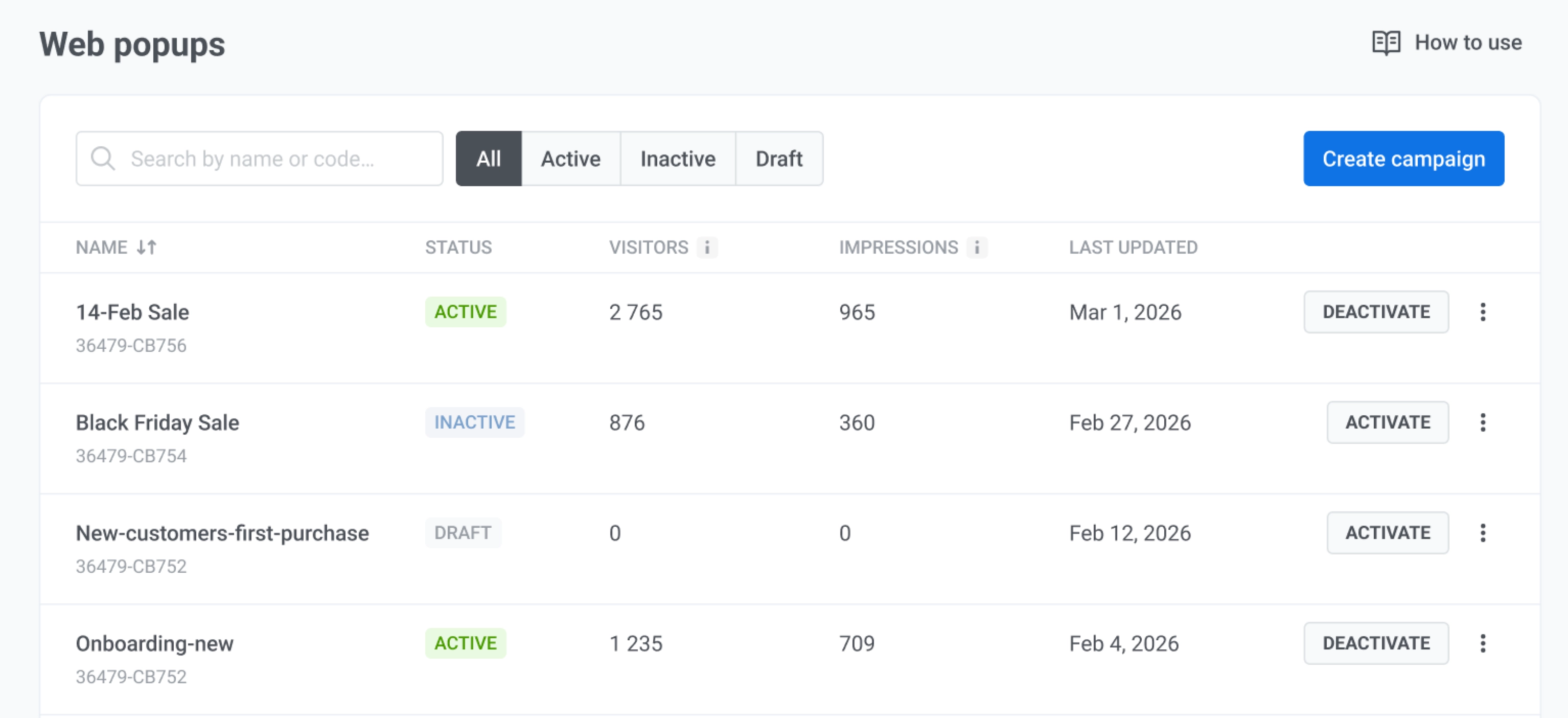
Anchor link toVá para Campanhas → Pop-ups da web para gerenciar todas as campanhas de pop-up da web em um só lugar. Use Criar campanha para iniciar um novo assistente.
Pesquise pelo nome ou código da campanha, ou filtre a lista por Todos, Rascunho, Ativo ou Inativo.
Monitore suas campanhas
Anchor link toNa tabela, você pode revisar o desempenho de cada campanha de pop-up da web. Verifique o Status para ver se uma campanha está ativa.
As colunas relatam o seguinte:
- Visitantes: quantos visitantes estão associados à campanha.
- Impressões: quantas vezes o pop-up da web foi exibido.
Realize uma ação em uma campanha
Anchor link toEm cada linha, você pode ativar ou desativar a campanha, ou abrir o menu para outras ações.
Clique nos três pontos na linha para abrir o menu de ações.
- Escolha Editar campanha para alterar o conteúdo, o público ou as configurações de exibição.
- Escolha Renomear para abrir uma pequena caixa de diálogo onde você altera apenas o nome da campanha, sem abrir o editor completo.
- Escolha Duplicar campanha para copiar as configurações como ponto de partida.
- Escolha Excluir campanha para remover a campanha. Esta ação não pode ser desfeita.