Criar campanhas de pop-up da Web
As campanhas de pop-up da Web permitem que você coloque o conteúdo de pop-up da Web que você criou em seu site e controle exatamente quando ele aparece e quem o vê.
Iniciar uma nova campanha
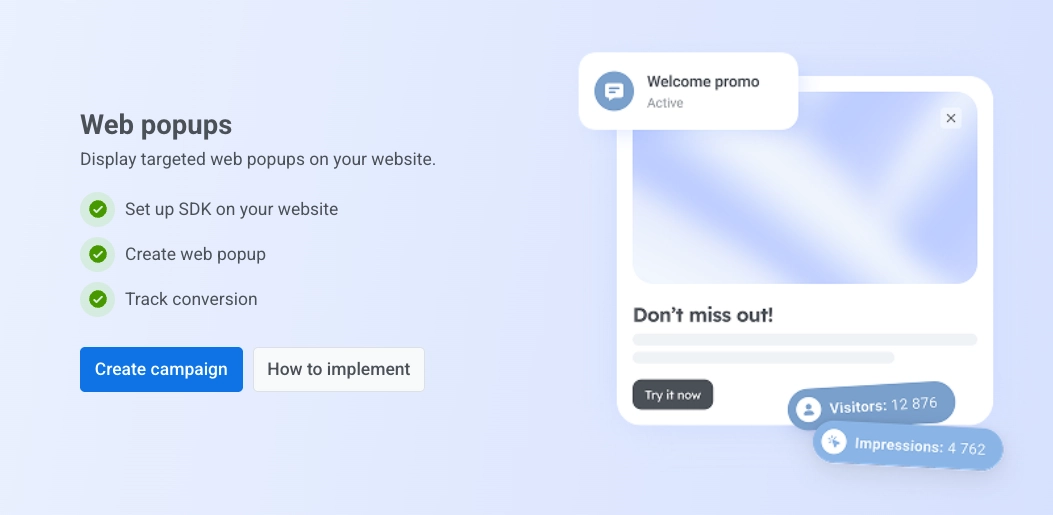
Anchor link to- Vá para Campanhas → Pop-ups da Web.
- Clique em Criar campanha.
Selecionar conteúdo do pop-up da Web
Anchor link toEscolha o conteúdo do pop-up da Web que esta campanha mostrará aos visitantes. Selecione um item existente na lista ou clique em Criar novo para abrir o editor (consulte Conteúdo de pop-up da Web). Retorne a esta guia quando seu conteúdo estiver pronto e selecione-o na lista.
Para alterar a ordem do conteúdo na lista, clique no botão de ordenação acima do menu suspenso e escolha Atualizados recentemente, Nome A→Z ou Nome Z→A. Até que você escolha uma ordem, a lista é ordenada por Nome A→Z. O Pushwoosh lembra a sua escolha e a aplica a todos os seletores de conteúdo de pop-up da Web que você abrir, tanto em mensagens únicas quanto em jornadas. Mais itens são carregados conforme você rola a lista.
Clique em Avançar quando o conteúdo correto for selecionado.
Definir público
Anchor link toSelecione quem deve ver o pop-up.
- Todos os usuários: mostrar o pop-up para todos sem filtros.
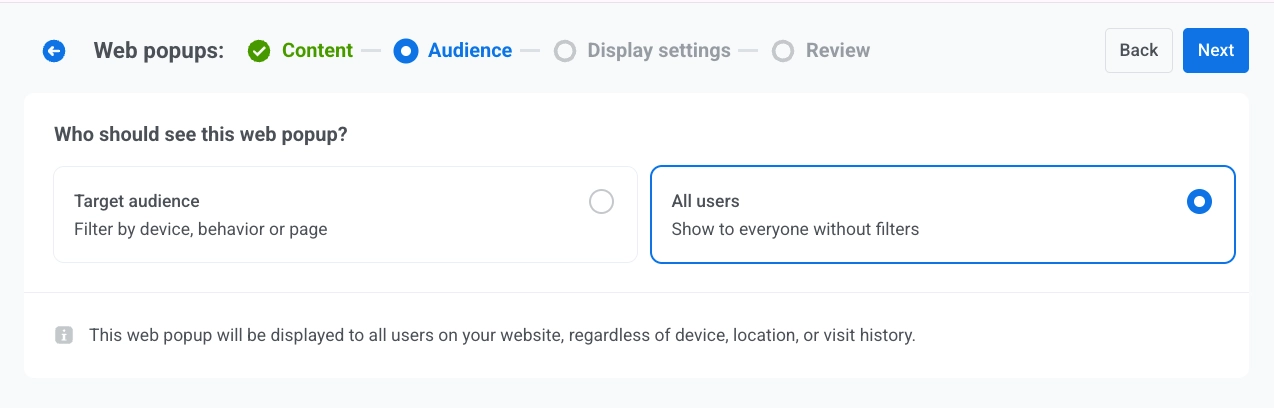
- Público-alvo: mostrar o pop-up apenas para usuários que correspondem a um segmento ou condições personalizadas. Duas subopções aparecem:
- Usar segmento existente: escolha um segmento salvo na lista. Para criar um sem sair do assistente, clique em Criar segmento.
- Usar condições personalizadas: crie o público em linha adicionando filtros por Tag, Evento, Segmento ou ID do Usuário.

Quando terminar, clique em Avançar.
Configurar definições de exibição
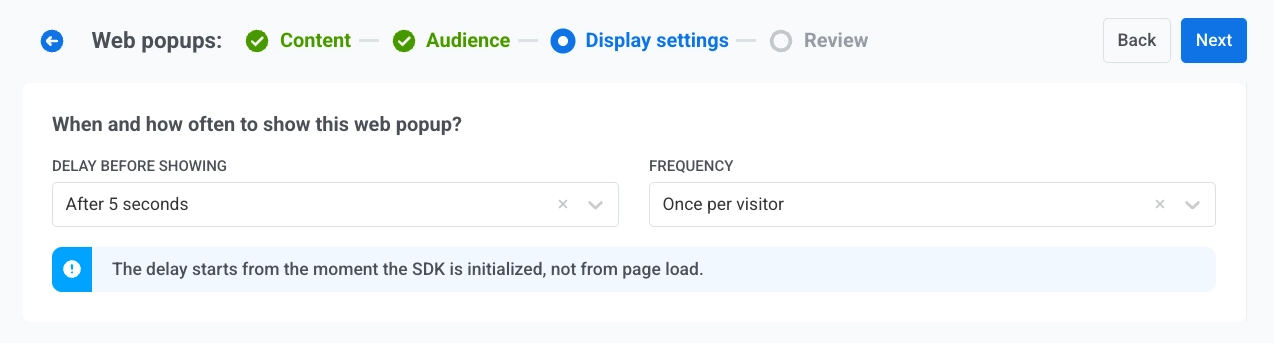
Anchor link toConfigure quando, com que frequência e onde mostrar este pop-up da Web.
Atraso de exibição
Anchor link toEscolha quando o pop-up da Web pode aparecer pela primeira vez após o carregamento da página.
- Imediatamente
- Após 3 segundos
- Após 5 segundos
- Após 10 segundos
Frequência
Anchor link toEm FREQUÊNCIA, escolha com que frequência um visitante pode ver este pop-up da Web:
- Uma vez por visitante: o visitante vê o pop-up no máximo uma vez nesse navegador, mesmo em uma nova guia.
- Uma vez por sessão: o visitante vê o pop-up uma vez por sessão de navegação. Se ele fechar uma guia e retornar antes do término da sessão, o pop-up não aparecerá novamente.
- A cada visita: o pop-up aparece cada vez que o visitante carrega uma página correspondente.
Dispositivo
Anchor link toControla em qual ambiente o pop-up da Web aparece.
Selecione:
- Todos os dispositivos
- Desktop
- Móvel.

Mostrar em páginas
Anchor link toControla quais URLs acionam o pop-up da Web.
Todas as páginas
Anchor link toMostrar o pop-up em todas as páginas do site.
Opcionalmente, exclua páginas específicas: clique em + Adicionar exclusão e insira um caminho. Você pode adicionar até 10 exclusões.
Para cada página excluída, insira o caminho como ele aparece após o seu domínio, por exemplo, /pricing ou /blog/intro, e escolha como ele deve corresponder:
- Correspondência exata: o caminho visitado deve ser idêntico ao que você inserir.
- Começa com: o pop-up se aplica ao caminho inserido e a todos os caminhos abaixo dele.
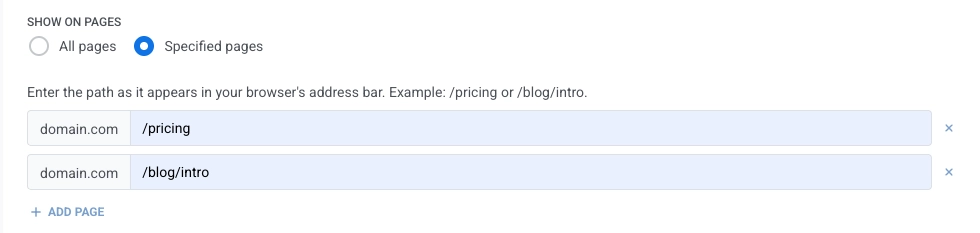
Páginas especificadas
Anchor link toMostrar o pop-up apenas nas páginas que você listar. Clique em + Adicionar página para adicionar mais linhas, ou × para remover uma. Você pode adicionar até 10 páginas. Insira e corresponda cada caminho da mesma forma que as exclusões em Todas as páginas.
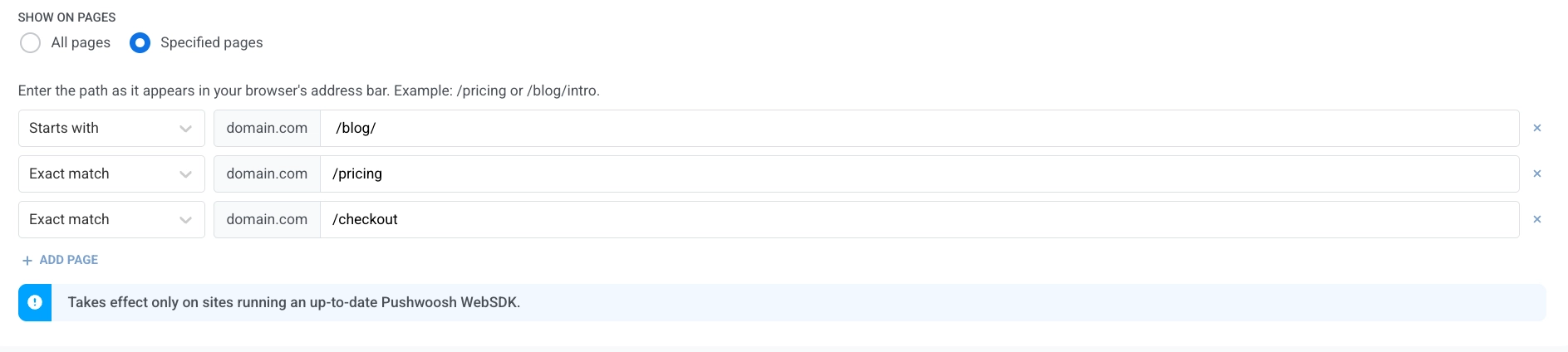
Clique em Avançar para continuar.
Revisar a campanha
Anchor link toA tela de Revisão resume:
- Conteúdo: o conteúdo do pop-up da Web anexado. Consulte Selecionar conteúdo do pop-up da Web. Uma campanha ainda vinculada a um formulário de inscrição legado em vez de conteúdo de pop-up da Web mostra o nome desse formulário aqui.
- Público: Todos os usuários, ou Público-alvo com o nome do segmento selecionado ou condições personalizadas.
- Definições de exibição: dispositivo, as páginas em que o pop-up da Web é exibido (incluindo tipo de correspondência e quaisquer exclusões), atraso e frequência.
Use ALTERAR OPÇÕES em qualquer bloco para voltar e editar essa parte.
A área de Pré-visualização mostra como o pop-up da Web aparece em uma viewport de amostra. Use EDITAR CONTEÚDO se precisar ajustar o ativo de conteúdo subjacente.
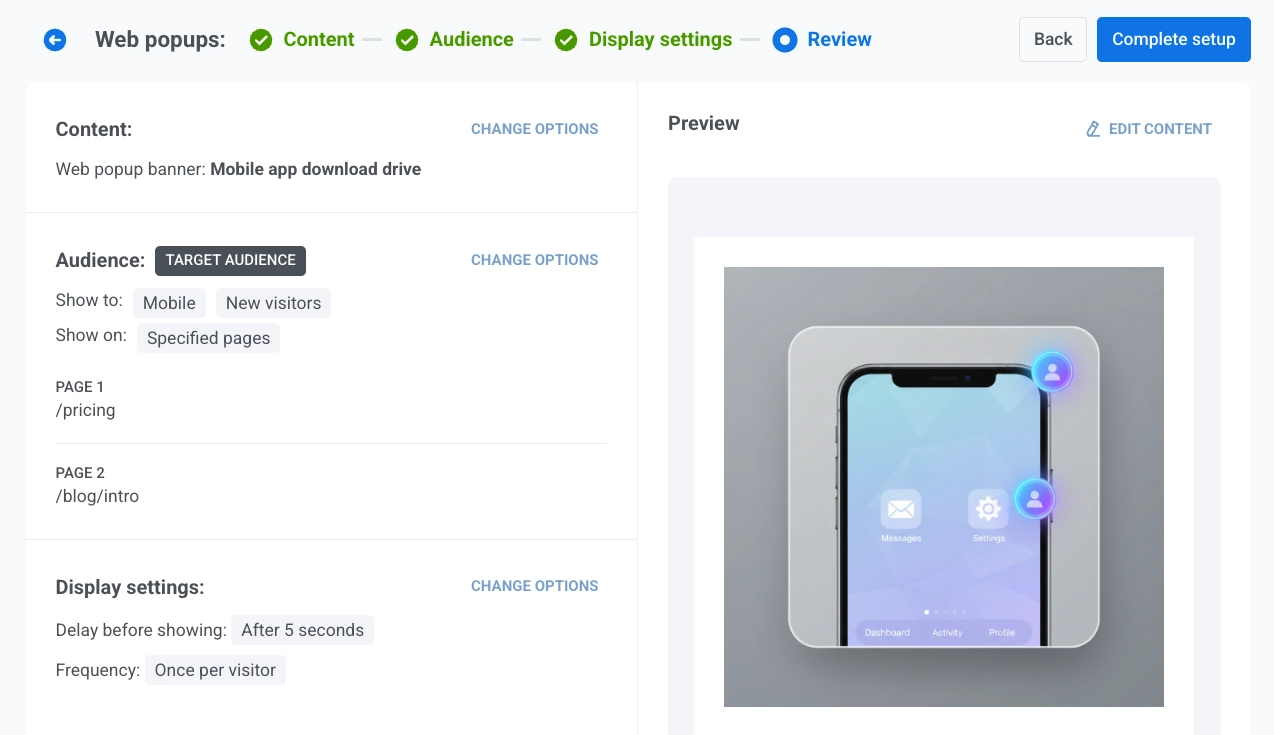
Quando tudo parecer correto, clique em Concluir configuração.
Em seguida, escolha uma opção no menu:
- Lançar campanha ativa o pop-up da Web.
- Salvar como rascunho salva a campanha sem ativá-la. Quando estiver pronto para ir ao ar, vá para Campanhas → Pop-ups da Web, encontre o rascunho na tabela e clique em Ativar em sua linha. Use Editar campanha no menu de ações da linha primeiro se ainda precisar alterar as configurações.
Para pesquisar, filtrar e gerenciar campanhas da lista, consulte Visualizar e gerenciar campanhas.