LLM: gerar texto
Use LLM: gerar texto para solicitar a um modelo Claude um pequeno trecho de texto no meio da jornada e, em seguida, reutilizá-lo em um push, e-mail ou SMS posterior. Este ponto se autentica com sua própria chave de API da Anthropic. Ele não usa nenhuma integração em nível de conta configurada em outro lugar nas Configurações.
Usos típicos:
- Personalizar uma linha de mensagem: elabore um gancho de uma linha a partir das tags de um viajante e, em seguida, insira-o no próximo push ou e-mail com Conteúdo Dinâmico.
- Resumir antes de enviar: transforme algumas tags, como último pedido ou categoria de navegação, em uma linha curta em linguagem natural que um modelo possa exibir.
- Variar a redação: peça uma formulação ligeiramente diferente em cada execução para que os viajantes não vejam o texto idêntico toda vez que passarem.
Configurar o ponto
Anchor link to- Arraste LLM: gerar texto da seção Integrações do painel esquerdo para a tela.
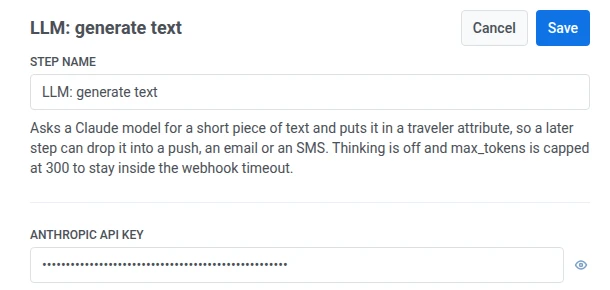
- Clique duas vezes no ponto e insira um Nome da Etapa.
- Em Chave de API da Anthropic, insira sua chave de API da Anthropic. Ela é armazenada mascarada, como um cabeçalho secreto de webhook.
-
Em Modelo, escolha o modelo Claude a ser usado. O padrão é claude-haiku-4-5.
- claude-haiku-4-5: responde mais rápido.
- claude-sonnet-5: uma opção intermediária entre Haiku e Opus.
- claude-opus-5: mais lento que os outros dois, mas ainda termina dentro do tempo limite de 10 segundos do ponto. Custa mais por token do que Sonnet ou Haiku.
Cada chamada fatura sua própria chave da Anthropic para cada viajante que chega a esta etapa.

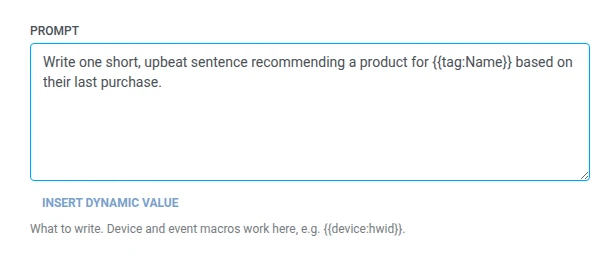
- Em Prompt, escreva o que você deseja que o modelo gere. Ele aceita as mesmas macros que qualquer corpo de Webhook, por exemplo,
{{device:hwid}}.
- Clique em Salvar.
As respostas são limitadas a cerca de 300 tokens (aproximadamente um parágrafo curto) para manter a solicitação dentro do tempo limite do Webhook. Peça algo curto. Um prompt mais longo ou mais detalhado não terá mais espaço para responder.
Resposta
Anchor link toO viajante continua para qualquer etapa que você conectar a seguir na tela.
Atributos após a execução da etapa
Anchor link to| Atributo | O que contém |
|---|---|
llm_text | O texto gerado |
llm_input_tokens | Contagem de tokens para a entrada da solicitação |
llm_output_tokens | Contagem de tokens para a saída da solicitação |
Como usar llm_text em etapas posteriores
Anchor link to- Insira-o em um push, e-mail ou SMS: use Conteúdo Dinâmico.
- Ramifique com base nele com Divisão de Condição: salve-o primeiro em uma Tag com Atualizar perfil do usuário e, em seguida, divida com base nessa Tag.
Falhas e respostas inesperadas
Anchor link toUma solicitação com falha remove o viajante da jornada. Consulte Erros e solicitações com falha.
Uma resposta que retorna, mas não é o que você esperava, mantém o viajante na jornada:
- Texto cortado no limite de 300 tokens:
llm_textcontém o texto truncado. - Modelo se recusou a responder:
llm_textcontém o que quer que ele tenha respondido.
Cenário de exemplo: Personalizando um push de reengajamento com o Claude
Anchor link toUma equipe deseja que o push de reengajamento de um usuário inativo comece com um gancho personalizado de uma linha em vez de um texto genérico.
- Adicione um elemento de Entrada baseada em gatilho e configure-o para disparar em um evento
UserLapsed. - Adicione LLM: gerar texto logo após. Em Prompt, escreva
Escreva uma frase curta e otimista convidando {{tag:Name}} de volta, mencionando que ele(a) navegou em {{tag:Last Category}}. - Adicione uma etapa de Push logo após. No editor de mensagens, clique em Personalização e insira
llm_textno texto do push.
Depois que isso for executado, cada usuário inativo receberá um push que começa com uma linha que o Claude gerou para ele, em vez do mesmo texto estático para todos.