LINE
O elemento LINE permite que você envie mensagens LINE para os usuários como parte da sua Jornada do Cliente. Você pode escolher entre usar uma predefinição de mensagem para formatação avançada ou inserir conteúdo simples de forma livre.
Para configurar o elemento LINE, insira um nome para a etapa e escolha como deseja definir o conteúdo da mensagem:
-
Predefinição
Selecione uma das predefinições de mensagem LINE que você criou em Conteúdo > Predefinições LINE. Saiba mais sobre como criar predefinições LINE -
Conteúdo personalizado
Insira o conteúdo de texto simples diretamente no campo Conteúdo personalizado.
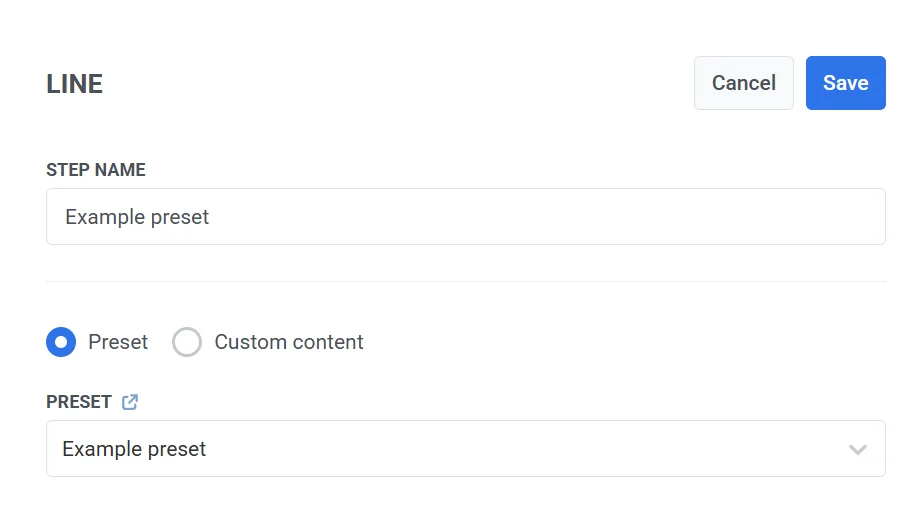
Para alterar a ordem das predefinições no menu suspenso, clique no botão de ordenação acima dele. O menu suspenso é ordenado por Mais recentes primeiro até que você escolha outra ordem, e o Pushwoosh lembra a ordem escolhida e a usa em todos os menus suspensos de predefinições LINE, tanto em mensagens únicas quanto em jornadas.
Nota: Ao usar conteúdo personalizado, nenhuma configuração adicional está disponível. Os usuários receberão apenas o texto simples que você inserir. Para acessar opções de configuração avançadas, use uma predefinição.
Usar vouchers
Anchor link toVocê pode personalizar as mensagens LINE incluindo um código de voucher exclusivo de um grupo predefinido. Isso é ideal para entregar promoções, descontos ou incentivos de fidelidade por meio de comunicação individual.
Para usar vouchers em sua mensagem LINE:
- Certifique-se de que seu modelo de mensagem LINE inclua o placeholder
{{voucher}}. - Na etapa da mensagem LINE, ative a opção Vouchers.
- Selecione o Grupo de Vouchers apropriado que contém seus códigos de voucher. Certifique-se de que o grupo seja criado com antecedência.
- (Opcional) Use o campo Atribuir Tag para aplicar uma tag aos usuários que recebem um voucher. Isso ajuda na segmentação e na geração de relatórios.
Ramificar pelos botões de resposta
Anchor link toQuando a predefinição selecionada tem botões de resposta rápida, por exemplo uma cópia para LINE de uma mensagem rica, o elemento recebe um ramo para cada botão, rotulado com o texto do botão, além de um ramo Not match.
- O usuário espera até 24 horas por um toque. Um toque envia o usuário pelo ramo desse botão. Se não houver toque em 24 horas, o usuário vai para Not match.
- O seletor Dividir fluxo dependendo se esta mensagem for entregue ou não não está disponível, porque são os botões que ramificam o elemento.
- Apenas botões de resposta rápida recebem ramos. Um botão que abre um link ou liga para um número de telefone não recebe.
Se você mudar para uma predefinição com outros botões e salvar o elemento, as setas dele serão removidas. Reconecte os ramos na tela.
Ramificar quando o provedor rejeita a mensagem
Anchor link toPara enviar a um ramo separado os usuários cuja mensagem do LINE foi rejeitada pelo provedor, por exemplo para tentar outro canal:
- Nas configurações do elemento, ative Branch when the provider rejects the message.
- Salve o elemento.
- Na tela, conecte o ramo Rejected by provider ao próximo elemento.
O usuário vai para Rejected by provider quando o LINE recusa a mensagem no envio. Erros em que o Pushwoosh tenta o envio novamente não levam a este ramo.
- Com botões de resposta rápida: uma mensagem rejeitada vai para Rejected by provider imediatamente. Os demais usuários aguardam um toque.
- Com a divisão por entrega: o elemento aguarda o tempo definido nela.
- Nos demais casos: o elemento retém o usuário por até 1 hora, e a tela exibe Wait for refusal: 1 hour. Se o provedor não rejeitar a mensagem nesse período, o usuário segue por Sent.
Sem uma seta Rejected by provider conectada, o usuário cuja mensagem foi rejeitada segue os outros ramos do elemento. Desativar a configuração remove o ramo e sua seta.
Controle de fluxo baseado na entrega (opcional)
Anchor link toUse a opção Dividir fluxo dependendo se esta mensagem for entregue ou não para definir como a jornada deve prosseguir com base no status da entrega:
-
Ativado: A jornada se divide em dois caminhos — um para entrega bem-sucedida e outro para falha na entrega.
-
Desativado: A jornada continua em um único caminho, independentemente do resultado da entrega.
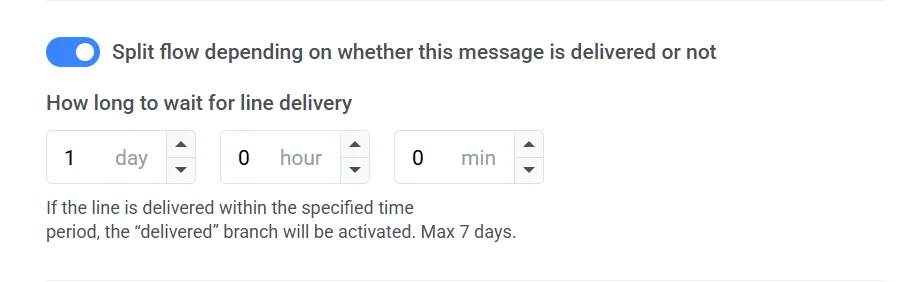
Após configurar o elemento LINE, clique em Salvar para aplicar suas configurações.