Histórico e versões da Journey
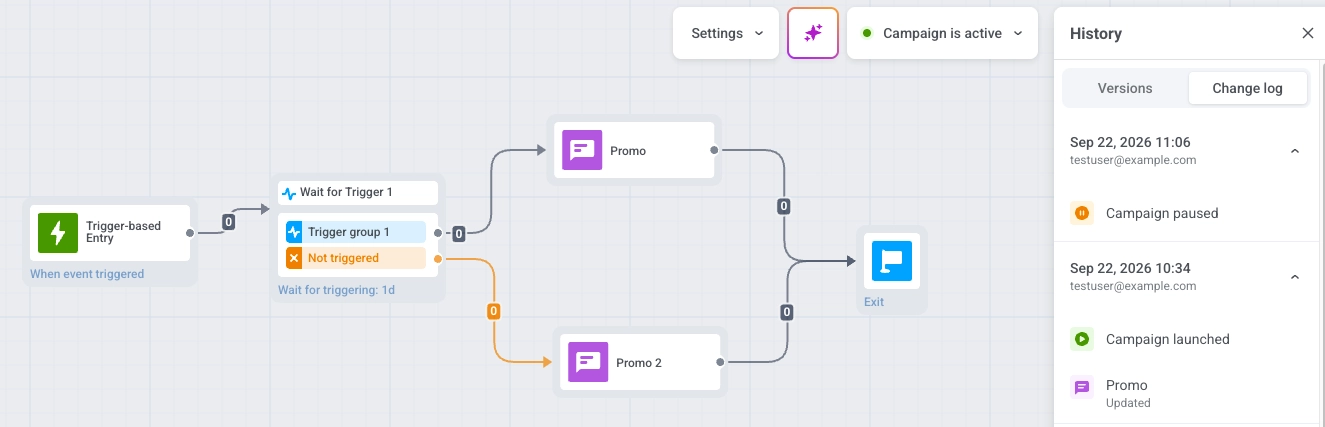
Ao editar uma Journey em execução, você precisa saber o que mudou e o que acontece com as pessoas que já estão dentro dela. No Pushwoosh, abra o Histórico da Journey para ambos:
- Registro de alterações: o que mudou e quem mudou
- Versões: pessoas que já estão na Journey permanecem no caminho antigo quando uma edição não deve se aplicar a elas, enquanto novos usuários recebem a atualização
Abrir o histórico da Journey
Anchor link to- Abra Campanhas.
- Abra a Journey que deseja verificar.
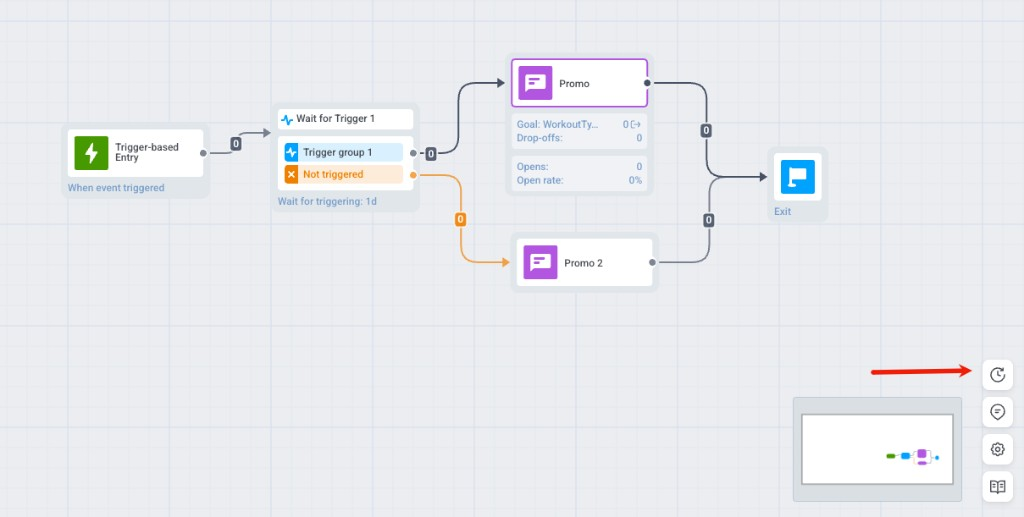
- Na tela, clique no ícone de relógio no canto inferior direito para abrir o painel Histórico.
Versões da Journey
Anchor link toO que é uma versão da Journey
Anchor link toUma versão da Journey é uma captura da campanha, criada no momento em que você a retoma. Se pessoas já estiverem em uma Journey pausada e sua edição não puder ser aplicada à execução delas, o Pushwoosh trava essa execução como sua própria versão quando você clica em Retomar campanha, e cria uma nova versão para a edição. A versão não é criada enquanto você edita. Veja Por que o Pushwoosh cria uma nova versão para saber quais edições causam isso.
Ambas as versões permanecem vinculadas à mesma campanha. Elas aparecem como uma única entrada na lista de campanhas, mas cada uma tem seu próprio status, seus próprios usuários e seu próprio histórico. Para verificar por qual versão uma pessoa específica passou, use Encontrar caminho do usuário na barra de ferramentas da tela e pesquise por User ID, HWID, e-mail, telefone ou token. Se a Journey tiver mais de uma versão, o resultado indica a qual versão esse caminho pertence.
O versionamento de Journey está ativado por padrão. Se sua conta ainda não o tiver, o painel abre diretamente no registro de alterações sem a aba Versões, e retomar uma Journey pausada aplica sua edição à mesma execução em vez de criar uma nova versão. Entre em contato com o suporte do Pushwoosh se você não vir a aba Versões.
Por que o Pushwoosh cria uma nova versão
Anchor link toUma edição estrutural em uma Journey pausada, como alterar a tela, o público ou uma condição de ramificação, redirecionaria usuários que já estão no meio da Journey se aplicada à versão em que eles se encontram. O versionamento evita isso: a edição se torna uma nova versão na qual apenas novos usuários entram, enquanto todos que já estão dentro continuam pela versão em que entraram originalmente.
Nem toda edição exige uma nova versão. Uma alteração de texto em uma mensagem, por exemplo, pode permanecer na versão atual. O que acontece ao clicar em Retomar campanha depende do que você alterou. Veja O que acontece ao retomar uma Journey pausada.
Ver versões
Anchor link toNo painel Histórico, selecione a aba Versões.
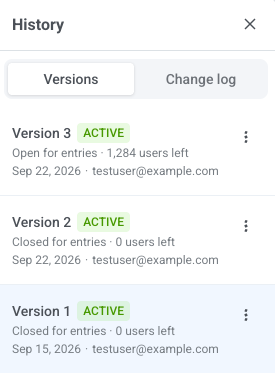
Cada cartão de versão mostra:
- Um selo Versão N e um status (Ativa, Pausada ou Inativa)
- Aberta para entradas ou Fechada para entradas, e quantos usuários ainda estão passando por ela
- A data de ativação e quem a ativou
O que significam Aberta e Fechada:
- Aberta para entradas: novos usuários ainda podem entrar nessa versão.
- Fechada para entradas: novos usuários não podem entrar. Uma versão fecha quando uma versão mais nova é lançada, ou quando você a interrompe. Pessoas que já estão dentro continuam passando por ela.
Clique em um cartão para abrir a tela dessa versão.
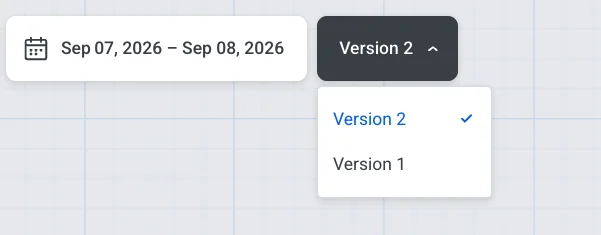
Quando a Journey tem duas ou mais versões, use o seletor de versão na barra superior para alternar entre elas.
O que acontece ao retomar uma Journey pausada
Anchor link toEditar uma Journey pausada não cria uma nova versão por si só. O que acontece em seguida depende do que você alterou ao clicar em Retomar campanha. As listas de edições abaixo são exemplos, não um catálogo exaustivo de todos os campos. Você não precisa conferir sua edição em relação a elas. Clique em Retomar campanha e veja qual diálogo abre, se algum abrir. Isso indica em qual caso você está.
Nenhuma edição, ou apenas mover um elemento ou uma nota
Anchor link toPor exemplo: nenhuma alteração desde a pausa, ou apenas mover um elemento na tela ou editar uma nota.
Clique em Retomar campanha. A Journey é retomada na mesma versão, e nenhuma nova versão é salva.
Edições que não podem ser aplicadas à versão atual
Anchor link toAlgumas edições não podem ser aplicadas a pessoas que já estão na versão atual. O Pushwoosh as salva como uma nova versão em vez disso. Por exemplo:
- Estrutura da tela (elementos, conexões, tipo de elemento)
- Quem entra ou como (público, gatilho, regras de entrada)
- Caminho, esperas de tempo, metas ou limite de entrada na campanha
- Application em um elemento de mensagem, tipo de mensagem / política de descadastro, ou configuração de webhook
- Clique em Retomar campanha.
- Escolha o que acontece com as pessoas ainda na versão atual. Defina Parar a versão atual permanentemente:
- Desativado (padrão): elas continuam passando pela versão atual.
- Ativado: elas param de receber mensagens dessa versão imediatamente.
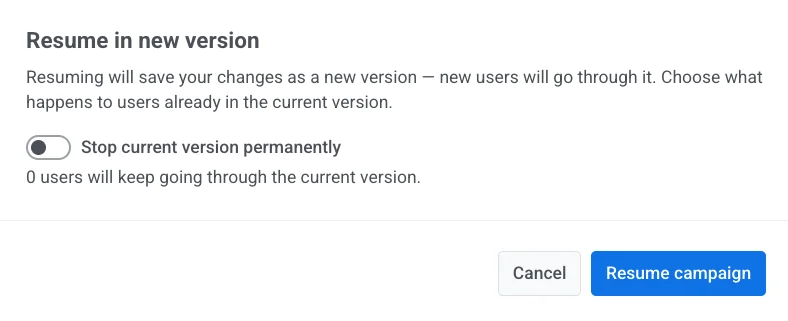
- Clique em Retomar campanha para salvar a nova versão.
Novos usuários entram na nova versão. Usuários que já estão na Journey permanecem na versão em que entraram, a menos que você tenha parado essa versão na etapa 2.
Edições em que você escolhe nova versão ou atual
Anchor link toAlgumas edições não forçam uma nova versão:
- Conteúdo da mensagem: predefinição, texto, linha de assunto ou personalização
- Frequency capping, taxa de envio ou horário de envio ideal
- Título da Journey ou janelas de horário do período de silêncio
- Clique em Retomar campanha.
- Escolha como aplicar as edições:
- Lançar nova versão (padrão): novos usuários recebem a Journey atualizada. Pessoas que já estão dentro terminam na versão em que entraram.
- Continuar na versão atual: todos (novos e existentes) passam pela Journey atualizada na mesma versão. Nenhuma nova versão é salva.
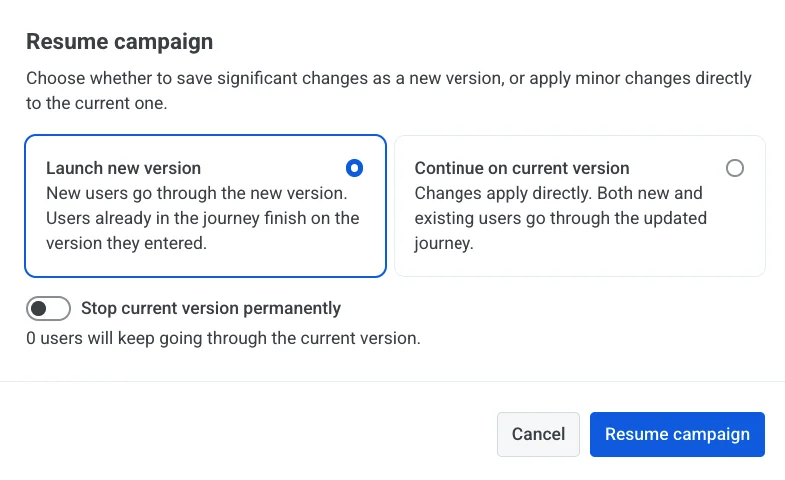
- Se você escolheu Lançar nova versão, defina Parar a versão atual permanentemente da mesma forma que em Edições que não podem ser aplicadas à versão atual.
- Clique em Retomar campanha para confirmar.
Se a Journey usar Entrada baseada em público, qualquer um dos caminhos de retomada pode mostrar opções de público adicionais, as mesmas descritas em Opções de retomada para Entrada baseada em público: quais pontos de entrada são apenas para novos usuários ou agendados ao lançar uma nova versão, ou se cada fonte de público deve reentrar ao continuar na versão atual.
Parar uma versão
Anchor link to- Abra a aba Versões.
- Clique no menu de três pontos do cartão de uma versão.
- Selecione Parar esta versão….
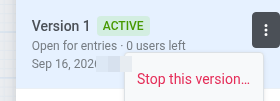
Se a campanha ficar Inativa depois que você parar uma versão, restaure-a com Restaurar na lista de campanhas ou Restaurar para editar na tela. Veja Restaurar.
Registro de alterações
Anchor link toUse o Registro de alterações quando precisar ver o que mudou na Journey, quando mudou e quem mudou. Por exemplo, para verificar uma atualização ou descobrir quem editou uma etapa. Não é uma execução separada da campanha. Muitas edições aparecem aqui sem criar uma nova versão.
No painel Histórico, selecione a aba Registro de alterações.
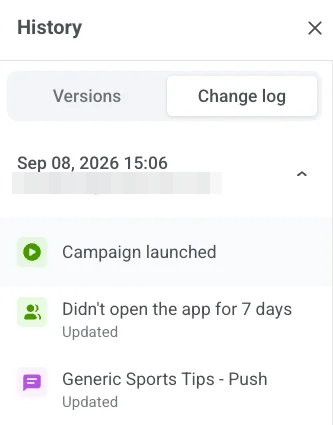
Cada entrada mostra quando a atualização aconteceu, quem a fez e o que foi modificado (por exemplo, lançamento de campanha ou condições de entrada). Expanda uma entrada para ver as alterações em um elemento individual da Journey.