Dynamics 365: criar ou atualizar registro
Use o Dynamics 365: criar ou atualizar registro para fazer o upsert de uma linha do Dataverse a partir de uma etapa da jornada, correspondida em uma coluna de chave alternativa: ele atualiza a linha quando o valor já existe e a cria quando não existe. O Dataverse não tem uma chave de API estática, então este ponto se autentica através de um aplicativo Entra ID registrado uma vez para toda a conta. Não há campo de token no próprio ponto.
Usos típicos:
- Mantenha o Dynamics 365 em sincronia: crie ou atualize uma linha à medida que o viajante avança na jornada, para que seu CRM veja os dados atuais.
- Sincronize a atividade da jornada no CRM: defina uma coluna quando um viajante atingir um marco, para que sua equipe possa filtrar ou gerar relatórios sobre isso.
- Evite linhas duplicadas: a correspondência por chave alternativa significa que um viajante que passa por este ponto novamente atualiza a mesma linha em vez de criar uma nova.
Antes de começar
Anchor link toRegistre um aplicativo no Entra ID e conecte-o em Configurações > Integrações de terceiros > Microsoft Dynamics 365:
- No centro de administração do Microsoft Entra, registre um aplicativo e crie um segredo do cliente para ele.
- No centro de administração da Power Platform, abra seu ambiente de destino, adicione o aplicativo como um Usuário do aplicativo e atribua a ele uma função de segurança que possa criar e atualizar linhas na tabela em que você planeja escrever.
- No Pushwoosh, em URL do ambiente, insira a URL do ambiente com
https://e sem caminho final, por exemplo,https://acme.crm4.dynamics.com. - Em ID do diretório (locatário) e ID do aplicativo (cliente), insira os IDs do aplicativo da sua página de visão geral do Entra ID.
- Em Segredo do cliente, cole o valor do segredo. Ele é armazenado como somente gravação: o Pushwoosh nunca o mostrará novamente, então cole um novo para substituí-lo.
- Clique em Conectar Dynamics 365.
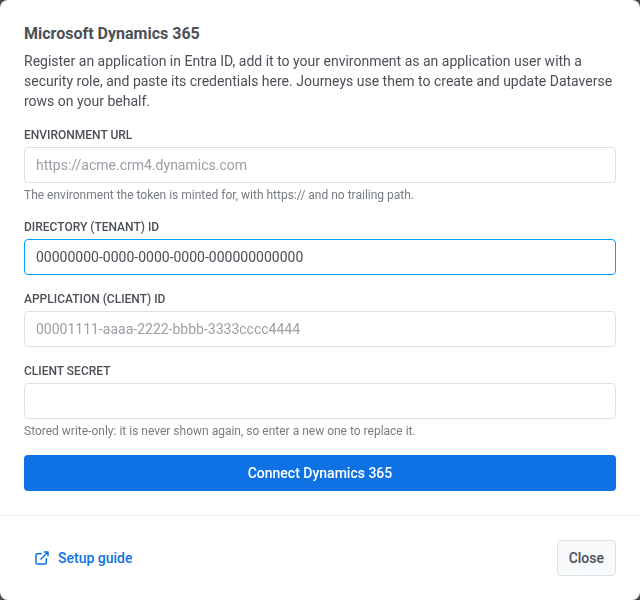
Depois de conectar o Dynamics 365, instale a integração para que o ponto apareça no construtor de jornadas.
Configurar o ponto
Anchor link to- Arraste Dynamics 365: criar ou atualizar registro da seção Integrações do painel esquerdo para a tela.
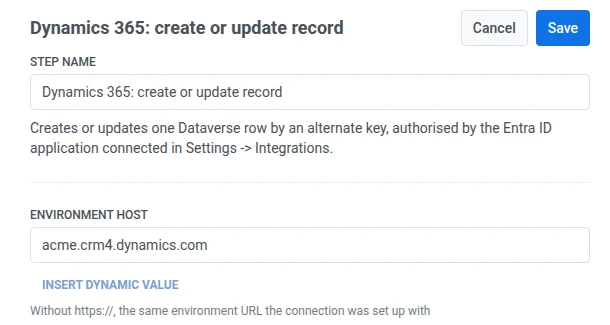
- Clique duas vezes no ponto e insira um Nome da etapa.
- Em Host do ambiente, insira o host do mesmo ambiente sem
https://, por exemplo,acme.crm4.dynamics.com.
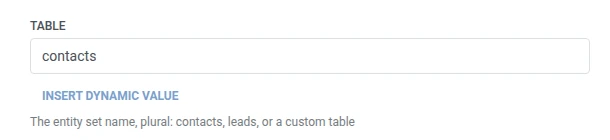
- Em Tabela, insira o nome do conjunto de entidades, no plural —
contacts,leadsou o nome do conjunto de uma tabela personalizada.
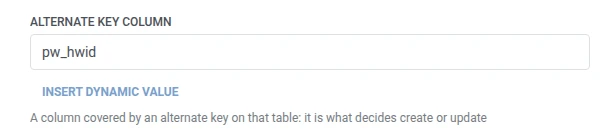
- Em Coluna de chave alternativa, insira a coluna coberta por uma chave alternativa nessa tabela, por exemplo,
pw_hwid.
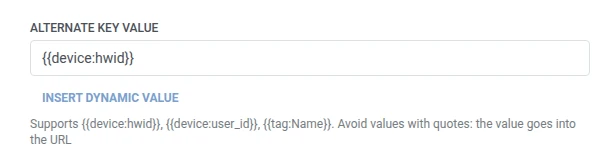
- Em Valor da chave alternativa, insira o valor para correspondência, geralmente uma macro como
{{device:hwid}}. Evite valores com aspas, pois o valor vai para a URL da solicitação.
- Em Colunas, adicione uma linha por coluna do Dataverse para escrever. Insira o nome da coluna e o valor. Os nomes não devem estar vazios e devem ser únicos. Um valor pode ser um texto fixo ou uma macro de viajante, como
{{device:hwid}}, as mesmas macros do corpo de um Webhook. Ou clique em Inserir Valor Dinâmico para escolher um atributo que uma etapa anterior nesta jornada produziu, por exemplo, uma resposta de LLM ou um valor de Webhook mapeado.

- Clique em Salvar.
Resposta
Anchor link toO viajante continua para qualquer etapa que você conectar a seguir na tela.
Atributos após a execução da etapa
Anchor link toDiferente do Salesforce: criar ou atualizar registro, este ponto não retorna o ID da linha para um atributo do viajante. Se uma etapa posterior precisar dele, procure a linha novamente pelo mesmo valor de chave alternativa.
Falhas e respostas inesperadas
Anchor link toAbra o Registro de chamadas na gaveta do ponto e verifique a resposta:
- 401 — o segredo do cliente da conexão foi rejeitado ou expirou; reconecte em Configurações > Integrações de terceiros.
- 403 — a função de segurança do usuário do aplicativo não concede acesso de criação ou atualização nessa tabela.
- 404 — o Host do ambiente ou a Tabela não corresponde a nada nesse ambiente.
- 400 — a Coluna de chave alternativa não está definida como uma chave alternativa nessa tabela, ou um nome em Colunas não é uma coluna real.
Uma solicitação com falha remove o viajante da jornada. Consulte Erros e solicitações com falha.
Cenário de exemplo: Sincronizando uma solicitação de preços empresariais no Dynamics 365
Anchor link toUm aplicativo SaaS B2B permite que um usuário toque em Solicitar preços empresariais no aplicativo. A equipe deseja que essa solicitação seja inserida (upsert) no Dynamics 365, correspondida para que um toque repetido atualize a mesma linha em vez de criar uma duplicata.
- Adicione um elemento de Entrada baseada em gatilho e configure-o para disparar em um evento
EnterprisePricingRequested. - Adicione Dynamics 365: criar ou atualizar registro logo após. Defina a Tabela como
contacts, a Coluna de chave alternativa comopw_hwide o Valor da chave alternativa como{{device:hwid}}. Em Colunas, definaemailaddress1como{{tag:Email}}. - Clique em Salvar.
Depois que isso for executado, a solicitação existirá como um contato do Dynamics 365 correspondido por dispositivo, pronto para a equipe de vendas trabalhar a partir do CRM em vez dos dados do próprio aplicativo.