App Inbox
Use o elemento de canal App Inbox para colocar uma mensagem diretamente na caixa de entrada in-app de um usuário a partir de uma journey, sem passar pelo push. Saiba como o App Inbox funciona.
Arraste o elemento App Inbox para a tela a partir de Channels, depois clique nele para abrir suas configurações.
Requisitos
Anchor link toO App Inbox precisa do módulo Message Inbox SDK integrado no app. Usuários sem nenhum dispositivo em uma plataforma com caixa de entrada (iOS, Android, Huawei ou web) pulam este ponto. Veja O que acontece com os usuários neste ponto.
Selecionar ou criar conteúdo do App Inbox
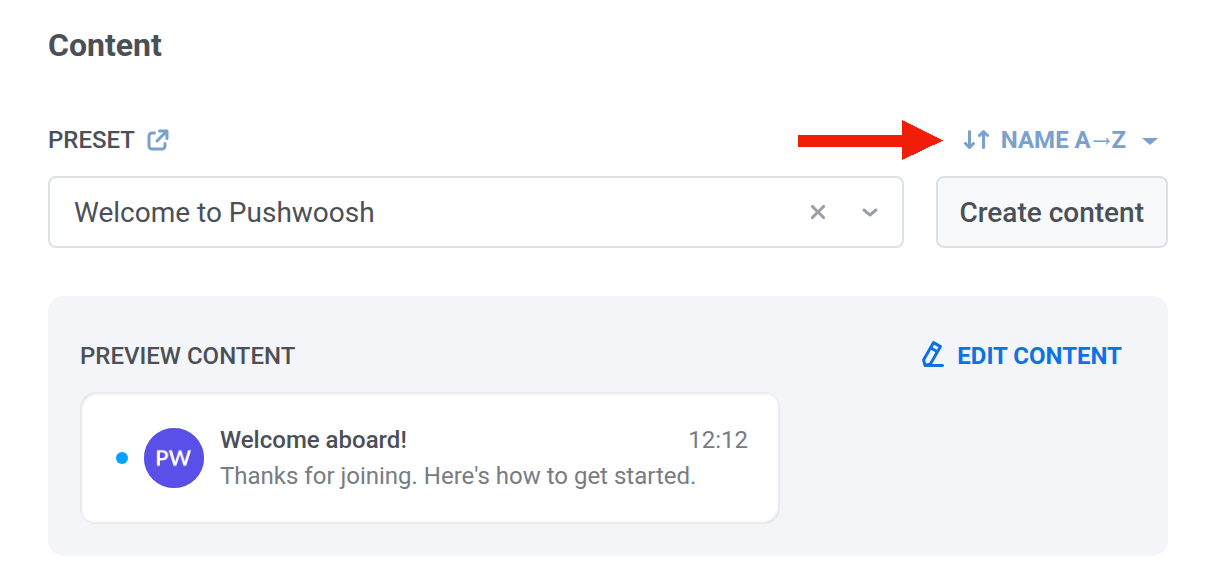
Anchor link toEm Preset, selecione um preset de App Inbox existente, ou clique em Create content para abrir o editor. Edit content abre o mesmo editor para o preset selecionado. Os campos correspondem a presets de App Inbox: tipo de layout, título, mensagem, mídia e o resto.
Para alterar a ordem dos presets no menu suspenso, clique no botão de ordenação acima dele. O menu suspenso é ordenado por Nome A→Z até que você escolha outra ordem, e o Pushwoosh lembra a ordem escolhida e a usa em todos os menus suspensos de presets de App Inbox, tanto em mensagens únicas quanto em journeys.
Escolher uma aba
Anchor link toSe a caixa de entrada do app estiver dividida em abas, escolha onde a mensagem será exibida:
- Para exibi-la em uma aba e em All, selecione a aba em Tab.
- Para exibi-la apenas em All, deixe No tab.
Se o app ainda não tiver abas, o campo mostra Set up tabs: clique nele para abrir as configurações de abas. Se você excluir a aba selecionada depois, este elemento não poderá enviar sua mensagem até que você escolha outra aba.

Defina o tipo de mensagem
Anchor link toEscolha Marketing message ou Transactional message para este elemento. Até você escolher um, o elemento mostra o aviso Message type not selected.
- Marketing message: respeita o limite de frequência. Exclui o grupo de controle global.
- Transactional message: para mensagens de serviço. Ignora o limite de frequência. Também é enviado ao grupo de controle global.

Defina as ações de clique
Anchor link toEm On click actions, escolha o que acontece quando o usuário toca na mensagem.
Mobile:
- No action on click: nada abre quando o usuário toca.
- Open Deep link: abrir um deep link no app.
- Open URL in browser: abrir uma URL no navegador do dispositivo.
- Show in-app content: exibir uma mensagem in-app selecionada por você. A lista de in-apps é ordenada por Mais recentes primeiro até que você escolha outra ordem com o botão de ordenação dela.
Web:
- No action on click: nada abre quando o usuário toca.
- Open URL in browser: abrir uma URL no navegador.
- Show web pop-up: exibir um popup web selecionado por você. A lista começa com Atualizados recentemente até que você escolha outra ordem com o botão de ordenação dela. Escolha aqui um conteúdo web, não um formulário web. O Web SDK exibe um formulário web apenas dentro de uma campanha web, então um formulário web escolhido aqui não abre.
Defina o vencimento
Anchor link toEm Expires, escolha por quanto tempo a mensagem permanece na caixa de entrada:
- Após 7 / 14 / 30 / 90 dias, ou uma data específica.
- Deixe After 30 days a menos que precise de uma janela mais curta ou mais longa.
Após esse tempo, o Pushwoosh remove a mensagem da caixa de entrada.

Defina o limite de frequência
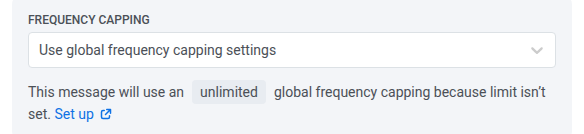
Anchor link toEm Frequency capping, escolha com que frequência este usuário pode receber mensagens de App Inbox. Os limites se aplicam ao canal de limite de frequência do App Inbox, separado de push, email e outros canais.
- Use global frequency capping settings: aplicar o limite de App Inbox de todo o projeto.
- Send messages without global frequency capping: enviar mesmo que o usuário já tenha atingido esse limite. Use com cautela.
- Use custom frequency capping: definir um limite apenas para este elemento.
Depois de configurar o elemento, clique em Apply.
O que acontece com os usuários neste ponto
Anchor link toA tabela cobre casos extremos: nenhum dispositivo para colocar a mensagem, mais de um dispositivo, e o que acontece se você pausar ou interromper a journey.
| Quando | O que acontece |
|---|---|
| A mensagem é colocada na caixa de entrada | O usuário avança imediatamente para a próxima etapa (Sent). Ele não precisa abrir o app primeiro. |
| Nenhuma caixa de entrada em nenhum dispositivo | Usuários somente de email ou somente de mensageiro, e outros usuários sem nenhum dispositivo em uma plataforma com caixa de entrada, pulam esta etapa e continuam. Eles aparecem como skipped nas estatísticas. A web conta quando o site tem o SDK. |
| Mais de um dispositivo | A mensagem aparece na caixa de entrada de cada dispositivo compatível. Sent conta a pessoa uma vez, não cada dispositivo. |
| Você pausa ou finaliza a journey | Mensagens já na caixa de entrada permanecem até vencerem. Interromper a journey não as remove. |