Conteúdo web
Use o conteúdo web para exibir uma mensagem no seu site, por exemplo, uma oferta, um anúncio ou um tour do produto. Escolha um modelo inicial, edite-o no editor e anexe-o a uma campanha web. Para coletar e-mails ou respostas dos visitantes, crie um formulário web.
Comece a partir de um modelo
Anchor link to-
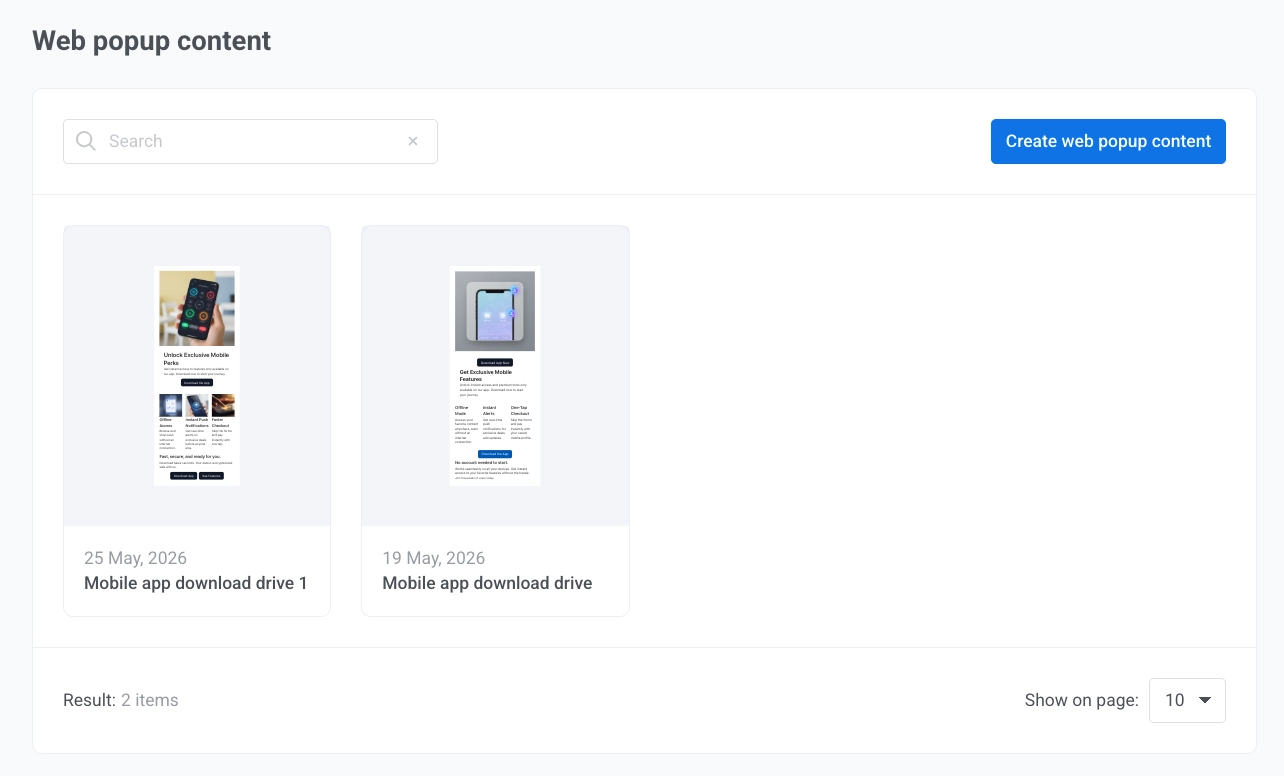
Vá para Conteúdo → Conteúdo web.
-
Clique em Criar e escolha o tipo Conteúdo web.
-
Escolha um modelo inicial na galeria.
- Use o menu suspenso de categoria no canto superior direito para filtrar por caso de uso (por exemplo, Promoções e ofertas, Jogos e marketplaces ou Feedback e pesquisas), ou deixe em Todos os modelos.
- Para começar com um layout mínimo, abra Layouts em branco.
- Cada categoria e modelo está descrito em Galeria de modelos de conteúdo web.
-
Monte o conteúdo no editor.
Nomeie o conteúdo
Anchor link toClique no nome do conteúdo na barra superior para editá-lo. O nome identifica este conteúdo dentro do Pushwoosh, na lista de conteúdo e no assistente de campanha. Os visitantes do site não o veem.
Monte o conteúdo
Anchor link to- Abra a guia Elementos à direita. Arraste um bloco para o conteúdo ou clique nele para adicioná-lo à página. Consulte Blocos para conhecer todos os blocos.
- Selecione um bloco no conteúdo. Defina suas opções, sua posição ou exclua-o na guia Configurações.
- Para alterar a aparência do conteúdo como um todo e sua posição na página, use as Configurações do pop-up à esquerda: mídia, tamanho, cores e tema escuro. Consulte Configurações do pop-up da web.
- Para adicionar mais páginas, consulte Várias páginas.
Salve o conteúdo
Anchor link to- Abra a Visualização para verificar o conteúdo em tamanho real.
- Se o tema escuro estiver ativado, use o interruptor sol/lua ao lado de Fechar visualização para verificar ambas as paletas. Consulte Modo escuro.
- Verifique as imagens, o vídeo e as ações dos botões.
- Use Fechar visualização (Esc) para retornar ao editor.
- Clique em Salvar na barra superior.