Solicitações de dados
Use as Solicitações de dados para apagar permanentemente dados pessoais do Pushwoosh de pessoas que você identifica por ID do Usuário, HWID ou E-mail, e para revisar exclusões passadas nesta conta.
Para abrir, clique em Minha conta na barra superior ou na barra lateral e, em seguida, selecione Solicitações de dados.
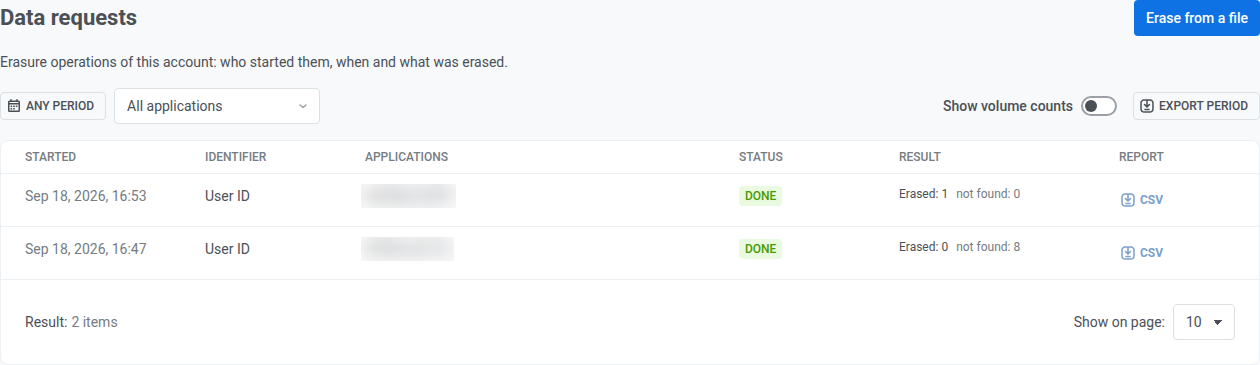
Qualquer membro da equipe pode abrir a página, mas executar Apagar de um arquivo requer direitos de modificação no aplicativo selecionado.
Para apagar um único assinante em vez de um arquivo, use Apagar dados pessoais no cartão dele no User Explorer. Essas exclusões aparecem nesta mesma tabela.
A Pushwoosh mantém esse registro, incluindo o relatório por identificador, por 3 anos.
Apagar de um arquivo
Anchor link toClique em Apagar de um arquivo para apagar dados pessoais em massa por uma lista de identificadores.
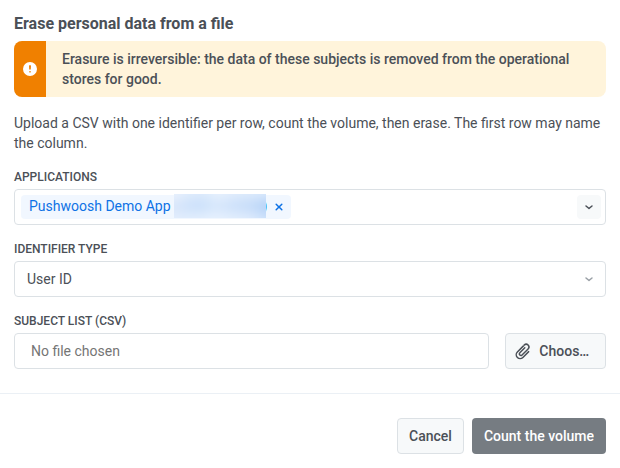
A lista de assuntos é um CSV com um identificador por linha, de até 5 MB e 10.000 identificadores. Selecione até 50 aplicativos e mantenha identificadores × aplicativos em 50.000 ou menos, pois é essa a quantidade de linhas que o relatório comporta. A primeira linha pode nomear a coluna.
-
Em Aplicativos, selecione em quais aplicativos pesquisar os identificadores.
-
Em Tipo de identificador, escolha ID do Usuário, HWID ou E-mail, correspondendo ao que a coluna do CSV contém.
-
Em Lista de assuntos (CSV), clique em Escolher um arquivo.
-
Selecione o CSV para enviar.
-
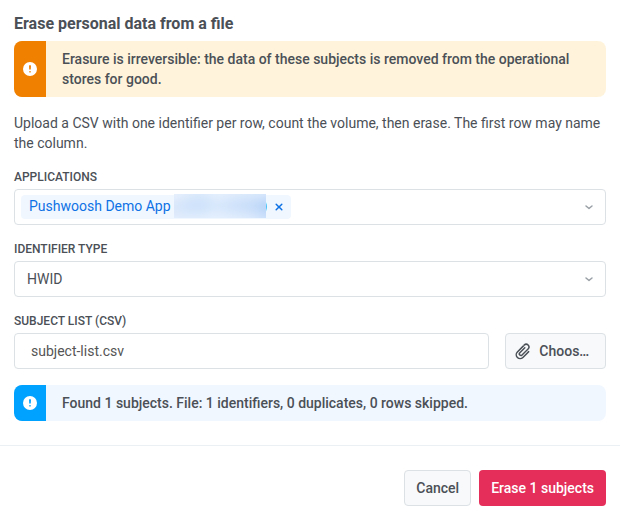
Clique em Contar o volume para ver quantos registros correspondem, além das contagens de duplicatas e linhas ignoradas do arquivo, antes de apagar qualquer coisa. Você pode parar após esta etapa sem apagar. Para ver essas execuções de apenas contagem na tabela mais tarde, ative Mostrar contagens de volume.
-
Clique em Apagar N assuntos quando a contagem parecer correta, onde N é o número de registros correspondentes. Esta etapa não pode ser desfeita.
Uma conta pode iniciar até 20 execuções de exclusão de dados em um período móvel de 24 horas, incluindo verificações de volume. Após isso, Apagar de um arquivo e Apagar dados pessoais se recusam a iniciar outra execução até que tempo suficiente dessas 24 horas tenha passado.
Revisar exclusões passadas
Anchor link toA tabela lista as operações de exclusão nesta conta. Cada linha é uma execução.
- Iniciado por: veja quem iniciou a execução. Mostra o endereço do usuário do Painel de Controle ou token de API se a execução foi iniciada pela API. Um traço indica execuções antigas, de antes de isso ser registrado.
- Status: por exemplo, Concluído.
- Resultado: quantos identificadores foram Apagados e quantos não foram encontrados.
- Relatório: clique em CSV para baixar o resultado por identificador para essa operação.
Mostrar contagens de volume
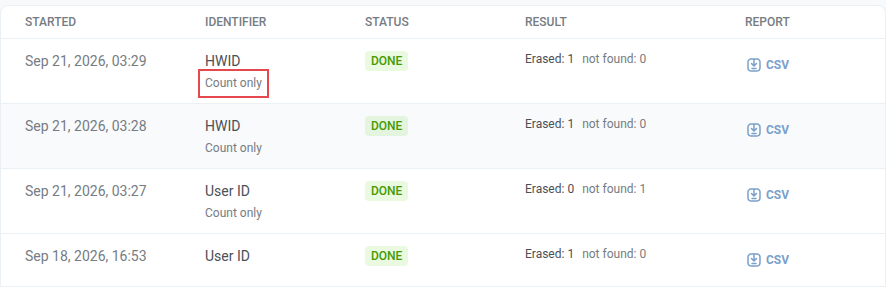
Anchor link toPara ver as execuções em que você apenas clicou em Contar o volume e não apagou ninguém, ative Mostrar contagens de volume. Por padrão, a tabela as oculta e mostra apenas as exclusões concluídas.
Essas execuções mostram Apenas contagem na coluna Identificador, sob o tipo de identificador (HWID, ID do Usuário ou E-mail).
Para restringir ou exportar a lista:
- Em QUALQUER PERÍODO, escolha o período.
- Escolha um aplicativo em Todos os aplicativos ou deixe Todos os aplicativos selecionado.
- Em Qualquer iniciador, escolha um membro da equipe na lista ou digite qualquer endereço. Isso também encontra alguém que não está mais na conta, porque suas exclusões passadas permanecem no registro sob seu endereço.
- Clique em Exportar período para baixar um CSV das operações mostradas para o período selecionado.