HubSpot: obter propriedades do contato
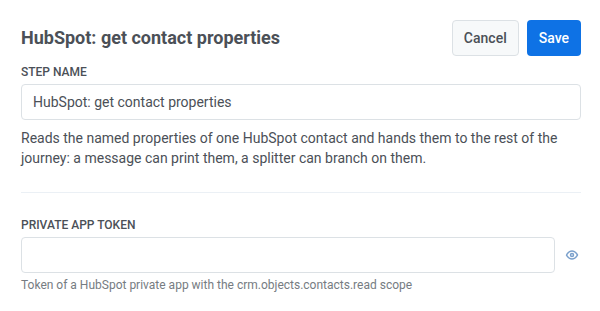
O modelo de Ponto HubSpot: obter propriedades do contato lê as propriedades que você nomeia de um contato do HubSpot e as entrega para o resto da jornada: uma mensagem pode imprimi-las, um divisor pode ramificar com base nelas.
Este ponto se autentica com seu próprio token de aplicativo privado do HubSpot — ele não usa nenhuma integração do HubSpot em nível de conta configurada em outro lugar nas Configurações.
Configure o ponto
Anchor link to- Arraste HubSpot: obter propriedades do contato da seção Integrações para a tela.
- Clique duas vezes no ponto e insira um Nome da Etapa.
- Em Token de aplicativo privado, insira um token de aplicativo privado do HubSpot com o escopo
crm.objects.contacts.read. Ele é armazenado mascarado, como um cabeçalho secreto de webhook.
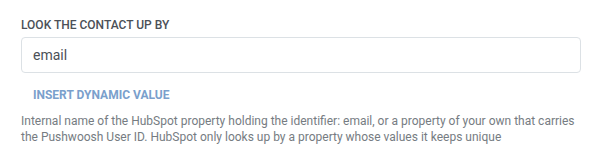
- Em Procurar o contato por, insira o nome interno da propriedade do HubSpot que contém o identificador —
emailpor padrão, ou uma propriedade sua que carregue o ID do Usuário do Pushwoosh. O HubSpot só procura um contato por uma propriedade cujos valores ele mantém únicos.
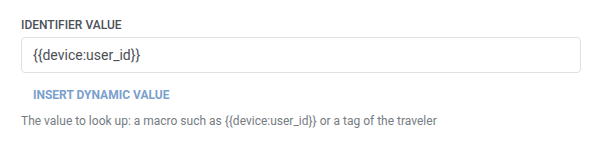
- Em Valor do identificador, insira o valor a ser procurado, por exemplo,
{{device:user_id}}ou uma tag do viajante.
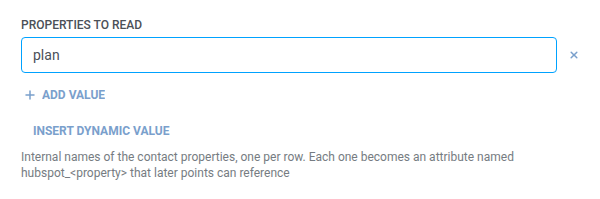
- Em Propriedades para ler, adicione uma linha por nome interno da propriedade do HubSpot (por exemplo,
firstname,lifecyclestage) — veja campos de lista. Mantenha pelo menos um valor não vazio.
- Clique em Salvar.
Conecte os ramos
Anchor link toDepois de salvar, o ponto mostra dois ramos na tela. Conecte uma próxima etapa a cada um:
- Encontrado: o identificador correspondeu a um contato existente do HubSpot. Por exemplo, continue com uma Divisão de Condição ou uma mensagem que usa as propriedades que você leu.
- Não encontrado: o HubSpot respondeu com um 404 (nenhum contato correspondente). O viajante não é descartado. O ponto não tenta novamente nem aguarda um período de espera de solicitação com falha da mesma forma que uma solicitação com falha real faz. Por exemplo, envie um caminho diferente ou uma mensagem genérica.
Não encontrado não é uma solicitação com falha. Uma solicitação com falha real descarta o viajante. Veja Erros e solicitações com falha.
Resposta
Anchor link toEm Encontrado, etapas posteriores podem usar:
- Cada propriedade que você solicitou como
hubspot_<property>. Por exemplo,firstnamese tornahubspot_firstname. - O ID do contato como
hubspot_contact_id.
Use-os da mesma forma que um atributo de resposta de Webhook. Por exemplo, ramifique com uma Divisão de Condição ou defina uma Tag com Atualizar perfil do usuário.
Em Não encontrado, nenhum desses atributos está disponível.
Cenário de exemplo: Personalizando uma mensagem com o plano de um contato do HubSpot
Anchor link toUma equipe deseja que um push mencione o nível do plano do viajante conforme armazenado no HubSpot, sem manter uma cópia separada dele nas tags do Pushwoosh.
- Adicione HubSpot: obter propriedades do contato no ponto da jornada onde o plano deve ser lido. Deixe Procurar o contato por como
emaile defina Valor do identificador como{{tag:Email}}. Em Propriedades para ler, adicioneplan. - Clique em Salvar, depois conecte Encontrado a uma etapa de Push que usa
hubspot_planem seu texto, e conecte Não encontrado a uma etapa que envia um push genérico.
Quando isso for executado, um viajante com um contato correspondente no HubSpot receberá um push mencionando seu plano real, e um viajante sem correspondência ainda receberá uma mensagem em vez de ser descartado.