Eventos de conversão
Eventos de conversão são os eventos que contam como conversões para suas campanhas. Cada um deles também pode acompanhar receita, que o Pushwoosh coleta em um formato uniforme para atribuição, análise e segmentação.
O que são eventos de conversão
Anchor link toEventos de receita raramente vêm em um único formato. Seu SDK pode disparar PW_InAppPurchase, seu backend pode enviar um evento personalizado OrderPlaced, e o Stripe ou Shopify entregam seus próprios eventos de webhook. Sem um formato compartilhado, direcionar ou relatar a receita significa escrever uma lógica separada para cada fonte.
O Pushwoosh resolve isso com PW_Conversion, um evento integrado com um conjunto fixo de campos:
value: o valor da transaçãocurrency: código de moeda ISO 4217transaction_ideproduct_id: identificadores opcionais
PW_Conversion abrange compras, renovações de assinatura e pagamentos de plataformas de terceiros, independentemente de onde o evento monetário original venha. Uma vez que a receita chega como PW_Conversion, a segmentação RFM, as Customer Journeys, os painéis e o ManyMoney AI leem os mesmos dados normalizados, não importa qual fonte os produziu.
Nesta página, eventos de conversão significa PW_Conversion mais os eventos padrão e personalizados que você escolhe contar como conversões.
Conversões e receita
Anchor link toCada evento de conversão é contado na aba Conversões do Project overview, onde você vê quais campanhas levaram a ele. Um evento que você escolhe é contado de uma de duas formas:
- Somente conversão: o Pushwoosh conta quantas vezes o evento aconteceu após suas mensagens, por exemplo
signup_completedoutrial_started. - Conversão com receita: o Pushwoosh também lê o preço e a moeda dos atributos do evento e registra o valor como
PW_Conversion.
PW_Conversion está sempre na lista e sempre acompanha receita. Você não pode removê-lo.
Como a receita chega ao Pushwoosh
Anchor link toVocê obtém um registro PW_Conversion de três maneiras:
- Envie-o diretamente do seu código: seu aplicativo ou backend envia
PW_Conversionapós uma compra. - Acompanhe a receita de um evento existente no Control Panel: indique ao Pushwoosh os atributos de preço e moeda de um evento de compra que você já envia, e ele gera registros
PW_Conversionsem alterar seu código. Você pode acompanhar a receita de mais de um evento por aplicativo. - Envie os atributos
__amounte__currencyem qualquer evento: na primeira vez que um evento desse tipo chega, o Pushwoosh o adiciona aos seus eventos de conversão com o acompanhamento de receita já ativado, sem nenhuma configuração no Control Panel. Consulte Automatic revenue mapping.
Casos de uso
Anchor link toUma vez que os eventos de conversão estão configurados, esses dados se tornam utilizáveis em todos os lugares onde a receita importa no Pushwoosh:
- Veja quais campanhas e jornadas levam a conversões e quanta receita elas geram na aba Conversões do Project overview.
- Crie segmentos RFM para usuários de alto valor com base no valor gasto e na recenticidade, sem lógica de receita personalizada para cada evento.
- Defina
PW_Conversioncomo uma Meta de Conversão em uma Customer Journey para ver quais fluxos realmente impulsionam compras, não apenas cliques ou aberturas. - Visualize a receita em painéis e relatórios sem criar lógica personalizada para cada evento de compra.
- Combine a receita de eventos de compra do SDK e webhooks de pagamento (Stripe, Shopify) em um único conjunto de dados, em vez de analisar cada fonte separadamente.
- Permita que o ManyMoney AI use dados de transações reais em suas recomendações e otimizações de campanha.
Como configurar eventos de conversão
Anchor link toOs eventos de conversão são configurados por aplicativo. A receita pode vir do seu código, de eventos que você já envia ou de ambos. Siga as instruções para o caminho que se ajusta à sua implementação.
Envie PW_Conversion do seu código
Anchor link toEste caminho é adequado quando você pode adicionar ou alterar o código do evento em seu aplicativo ou backend. Após cada compra, envie PW_Conversion através do método postEvent. A receita dele chega à segmentação RFM, às jornadas e aos painéis sem nenhuma configuração no Control Panel. Apenas com PW_Conversion, a aba Conversões do Project overview mostra o banner Veja quais campanhas geram conversões em vez de estatísticas. Para ver conversões nessa aba, escolha pelo menos um outro evento conforme descrito abaixo.
Adicione a chamada postEvent onde quer que uma compra seja concluída em seu aplicativo ou backend.
Exemplo para JavaScript:
Pushwoosh.postEvent("PW_Conversion", { value: 49.99, currency: "USD", transaction_id: "ord_18274", product_id: "sku_premium_m"});Depois de configurar os eventos de conversão no Control Panel, exemplos para JavaScript, Swift, Objective-C e Java também ficam disponíveis em Visualizar código, no banner Acompanhamento de eventos de conversão em Público > Eventos.
Atributos para a chamada postEvent
Anchor link toA tabela a seguir lista os atributos que você pode passar ao enviar PW_Conversion.
| Campo | Tipo | Obrigatório | Descrição |
|---|---|---|---|
value | número | Sim | O valor monetário da transação. |
currency | string (ISO 4217) | Sim | O código da moeda da transação, por exemplo, USD ou EUR. |
transaction_id | string | Não | Um identificador único para a transação. Recomendado para seus próprios registros. O Pushwoosh o armazena como está, mas não o utiliza para desduplicar a receita por conta própria. |
product_id | string | Não | O identificador do produto ou plano comprado. |
Escolha eventos de conversão e acompanhe a receita deles
Anchor link toEste caminho é adequado quando os dados de conversão ou de compra já fluem através de eventos que você envia e você não deseja alterar seu código. Você pode escolher até 100 eventos por aplicativo, sem contar PW_Conversion. Se você selecionar mais, Salvar falha com um erro.
-
Vá para Público > Eventos e clique em Configurar eventos no banner Veja quais campanhas geram conversões. Você também pode começar pela aba Conversões do Project overview.

-
Em Escolha os eventos de conversão, selecione pelo menos um evento que conta como conversão e clique em Avançar.
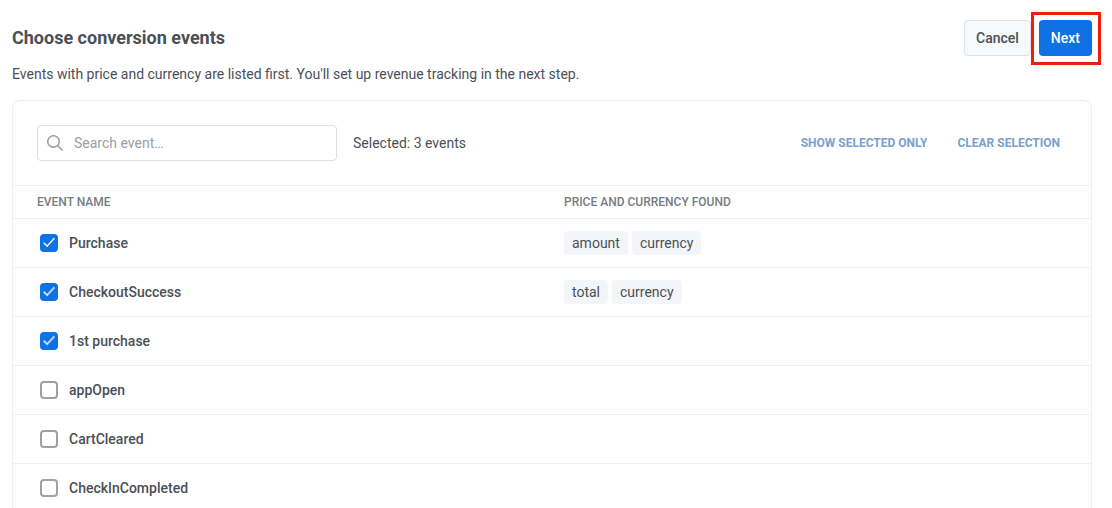
Os eventos que já trazem um preço e uma moeda aparecem primeiro, e a coluna Preço e moeda encontrados mostra os nomes dos atributos deles. O Pushwoosh procura esses eventos uma vez por dia.
-
Em Lista de eventos de conversão, configure a receita dos eventos que trazem um preço.
PW_Conversionaparece primeiro com o selo Padrão e sempre acompanha receita. Para eventos com preço e moeda encontrados, o Pushwoosh preenche esses atributos para você, e eles são salvos com a lista. Você não precisa abrir a caixa de diálogo para eles.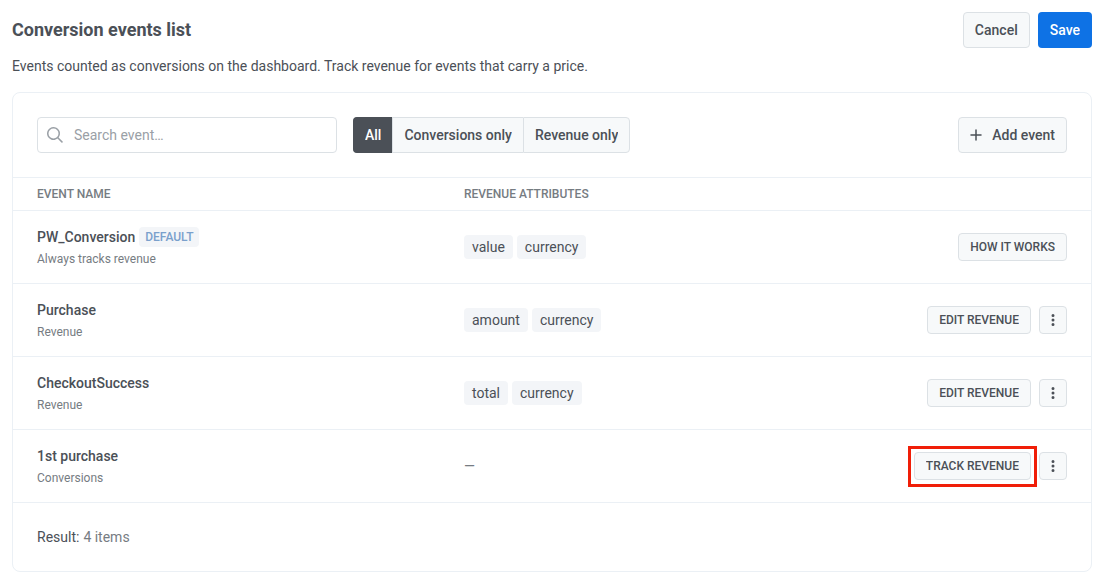
Para configurar a receita de qualquer outro evento, clique em Acompanhar receita (ou em Editar receita para alterá-la) e preencha a caixa de diálogo Acompanhamento de receita do evento:
- Em Preço, selecione o atributo que armazena o valor da transação.
- Em Moeda, selecione o atributo que armazena o código da moeda.
- Opcionalmente, selecione os atributos ID da transação e ID do produto.
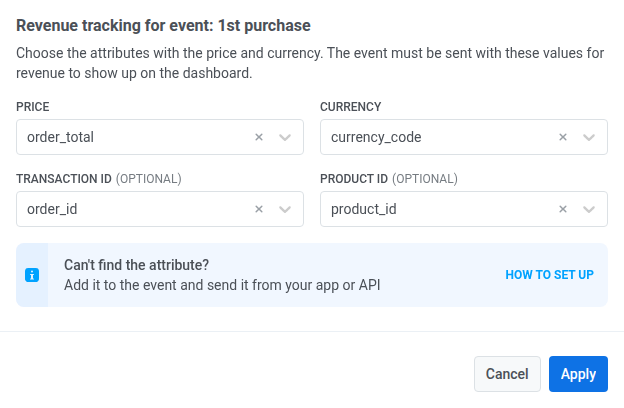
Clique em Aplicar. Eventos sem receita continuam contando como conversões.
-
Clique em Salvar.
Para alterar a lista depois, clique no ícone Configurações de eventos de conversão (engrenagem) no banner Acompanhamento de eventos de conversão em Público > Eventos. Lá você pode:
- Adicionar outro evento com Adicionar evento.
- Parar de acompanhar a receita de um evento com Parar de acompanhar a receita… no menu de ações do evento. Ele continua contando como conversão.
- Remover um evento com Remover evento… no menu de ações do evento. Ele deixa de contar como conversão.
Monitorar eventos de conversão
Anchor link toDepois que você escolhe pelo menos um evento, o banner Acompanhamento de eventos de conversão em Público > Eventos resume a atividade de conversão do aplicativo selecionado:
- Quantos eventos de conversão acompanham receita, incluindo
PW_Conversion. - Quantos contam apenas como conversões.
- Quantas vezes todos os eventos de conversão foram disparados nos últimos 7 dias.

No banner, você pode:
- Clicar no ícone Visualizar código para abrir os exemplos de integração do
PW_Conversion. - Clicar no ícone Configurações de eventos de conversão para editar a lista.
- Clicar em Painel de conversões para ver quais campanhas levaram a conversões na aba Conversões do Project overview.