Gerenciar acesso e permissões de usuário
O Pushwoosh permite que toda a sua equipe trabalhe em conjunto em uma única conta, permitindo que os membros da equipe executem suas tarefas específicas simultaneamente.
Você pode convidar membros da equipe e atribuir permissões com base em suas funções e responsabilidades. Isso garante uma colaboração eficiente, mantendo o controle sobre o acesso à conta.
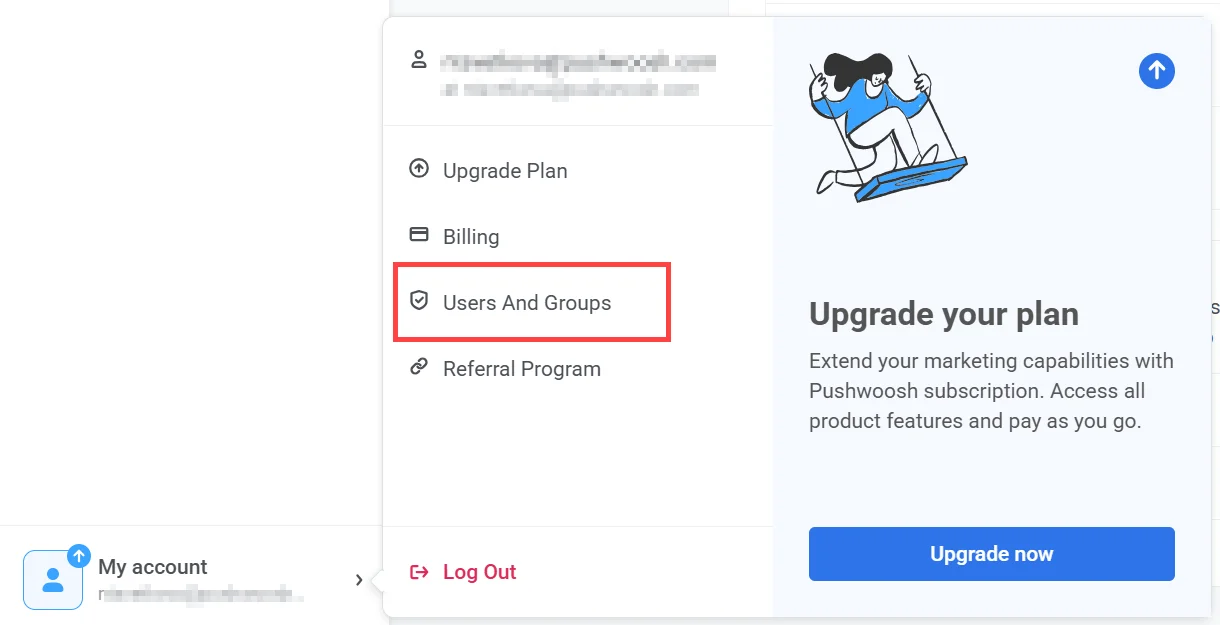
Para gerenciar o acesso da equipe, atribuir funções e convidar novos usuários, vá para Minha Conta → Usuários e grupos, que abre a página Usuários e funções (o item do menu e o título da página nomeiam a mesma tela). Para abri-la, é necessária a permissão Gerenciar usuários.
O acesso da equipe é dividido em quatro abas: Usuários, Convites, Funções (ex. grupos) e Histórico de autenticação.
Usuários
Anchor link toA aba Usuários exibe uma lista de todos os membros da equipe com acesso à sua conta. A função do proprietário da conta não pode ser alterada e seu acesso não pode ser revogado.
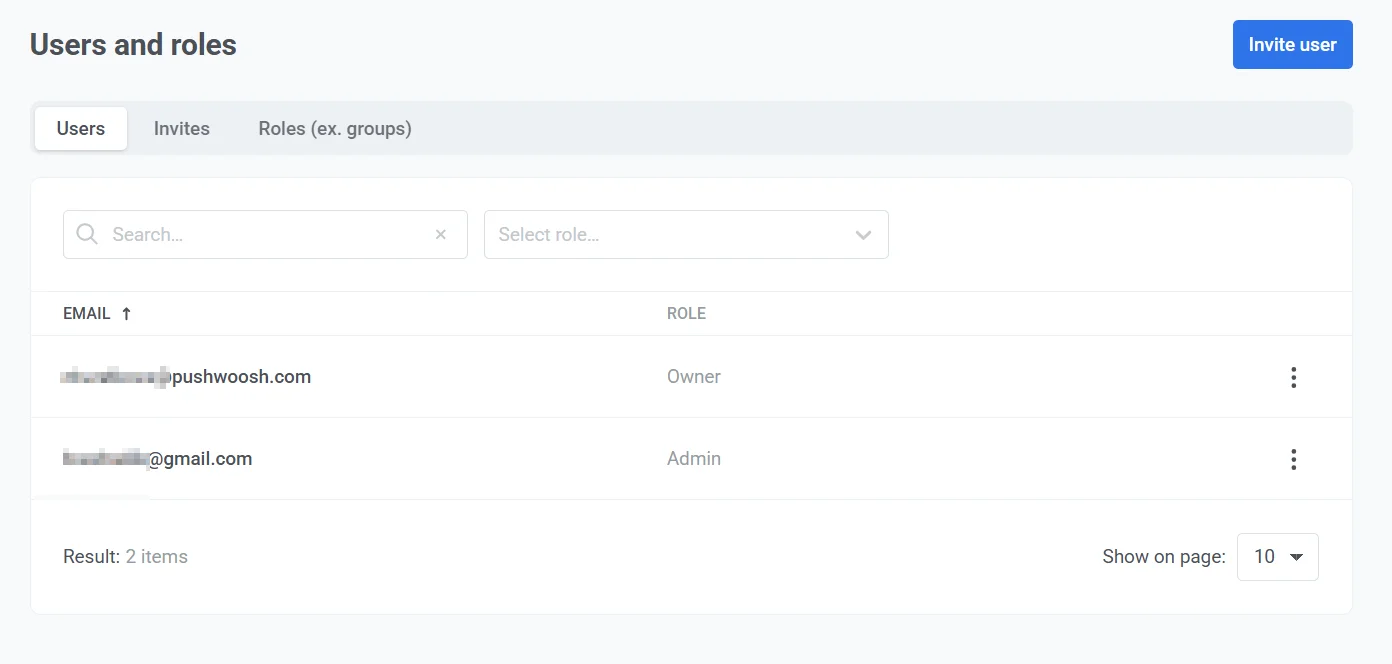
Nesta aba, você pode:
- Pesquisar usuários por e-mail.
- Filtrar usuários por função usando o menu suspenso.
- Visualizar as funções atribuídas a cada usuário.
- Alterar a função de um usuário ou revogar o acesso clicando no menu de três pontos ao lado do e-mail e selecionando a opção desejada.
Como convidar um usuário
Anchor link toPara adicionar novos usuários à sua conta enviando-lhes um convite por e-mail com um link de verificação, siga estes passos:
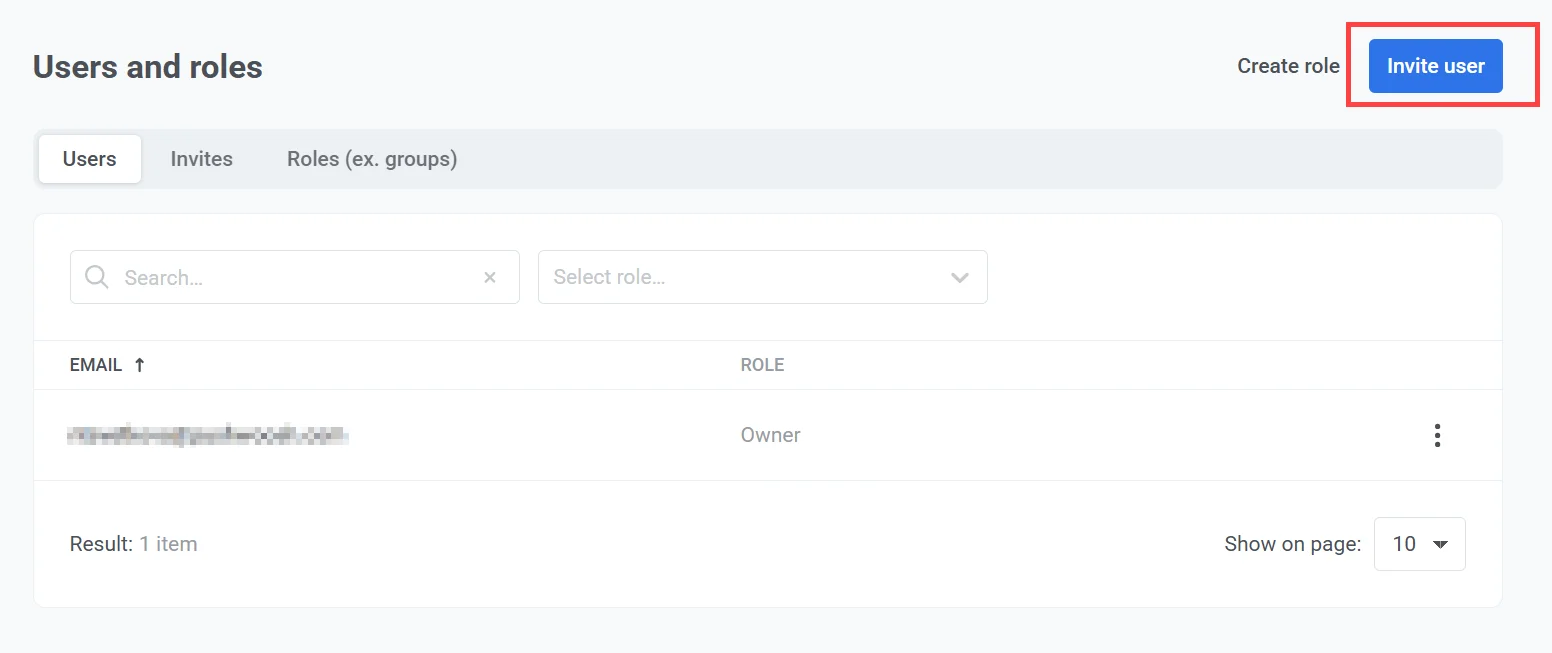
- Clique em Convidar usuário.
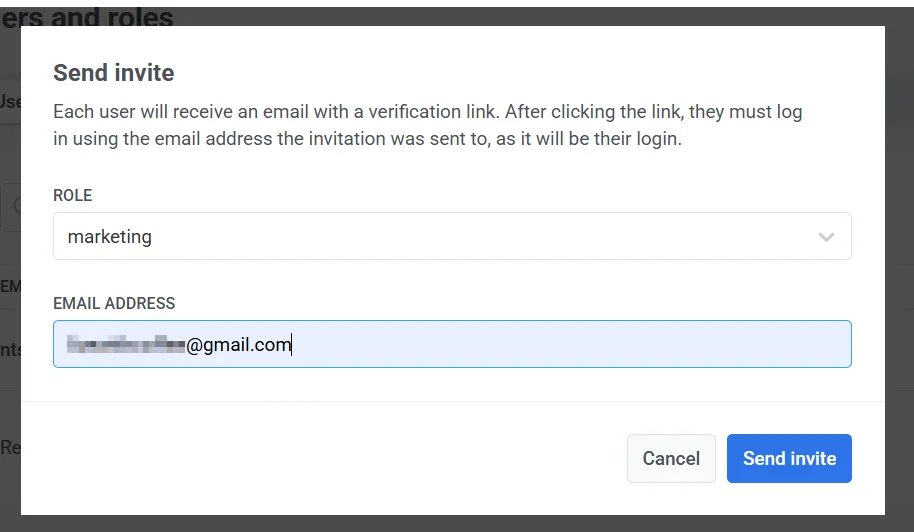
- No campo Função, selecione a função apropriada para o novo usuário.
- Insira o endereço de e-mail do usuário no campo fornecido.
-
Clique em Enviar convite para enviar o convite. Assim que o convite for enviado, o e-mail do destinatário, a data do convite e o status aparecerão na lista de Convites.
-
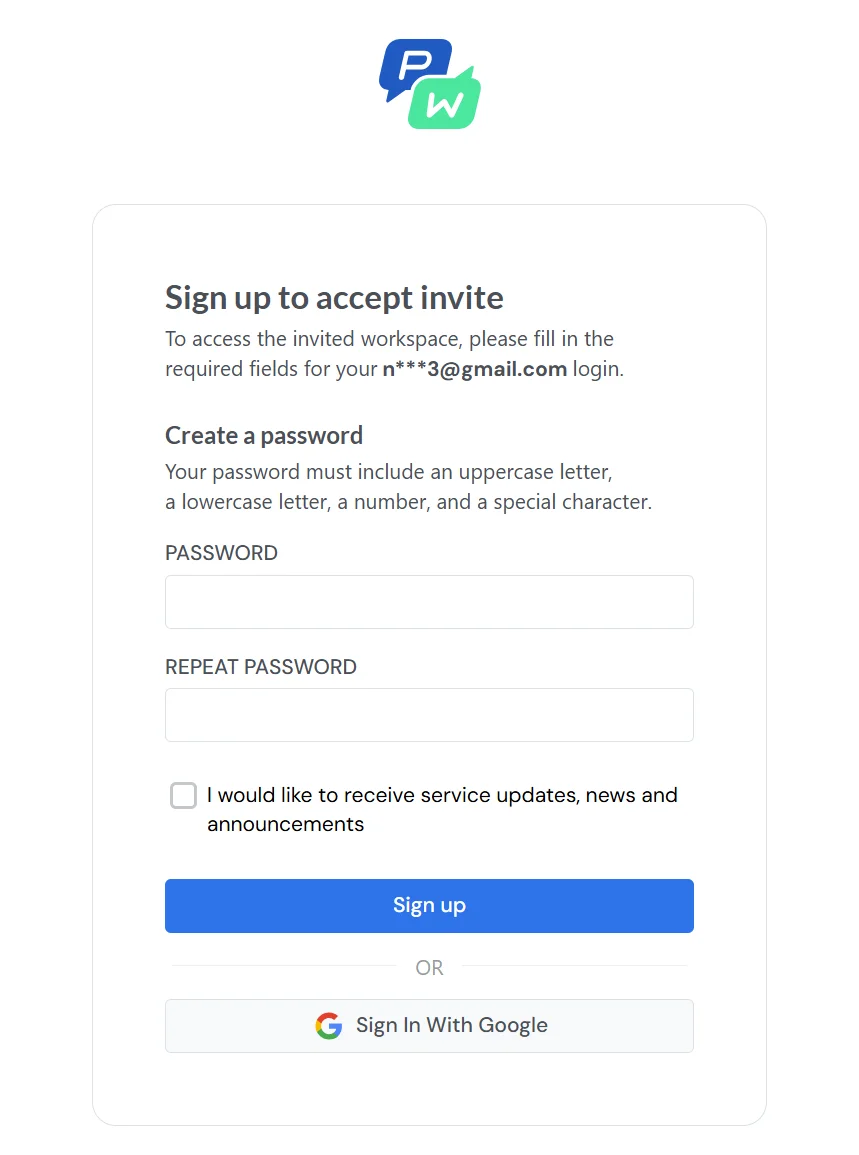
O usuário convidado receberá um e-mail com um link de verificação. Após clicar no link de verificação, o usuário precisará se inscrever ou fazer login. Ele também pode optar por fazer login com o Google. Uma vez concluído, ele terá acesso automático à conta para a qual foi convidado.
Status do convite
Anchor link toCada convite tem um status que indica seu estado atual:
- Aceito: O usuário aceitou o convite e se juntou à conta com sucesso.
- Enviado: O convite foi enviado, mas ainda não foi aceito.
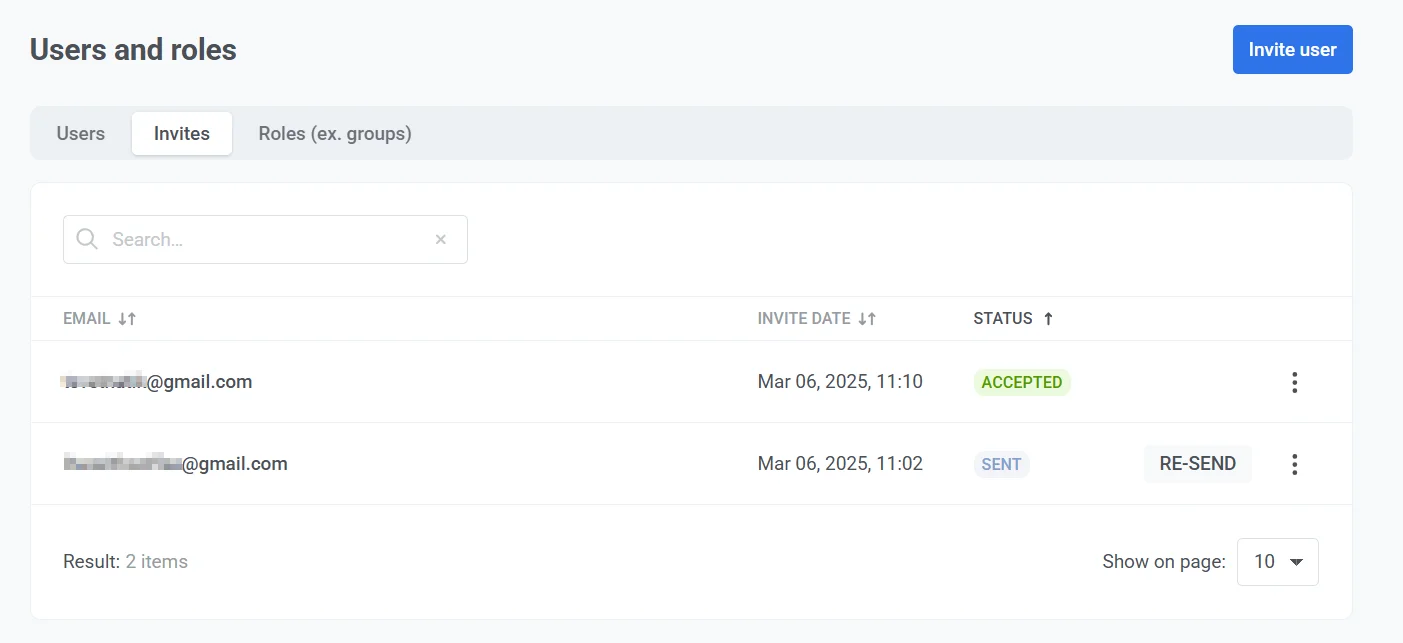
Se o convite não foi aceito ou o convidado não o recebeu, clique em Reenviar para enviá-lo novamente após uma hora.
Para revogar o acesso, clique no menu de três pontos ao lado do endereço de e-mail do convidado e selecione Revogar acesso.
Criando e gerenciando funções (ex. grupos)
Anchor link toA seção Usuários e funções permite que os administradores gerenciem contas de usuário, funções e permissões dentro do sistema.
Criar uma nova função
Anchor link toVocê pode criar funções personalizadas com permissões específicas para gerenciar o acesso do usuário dentro do sistema.
Para criar uma nova função:
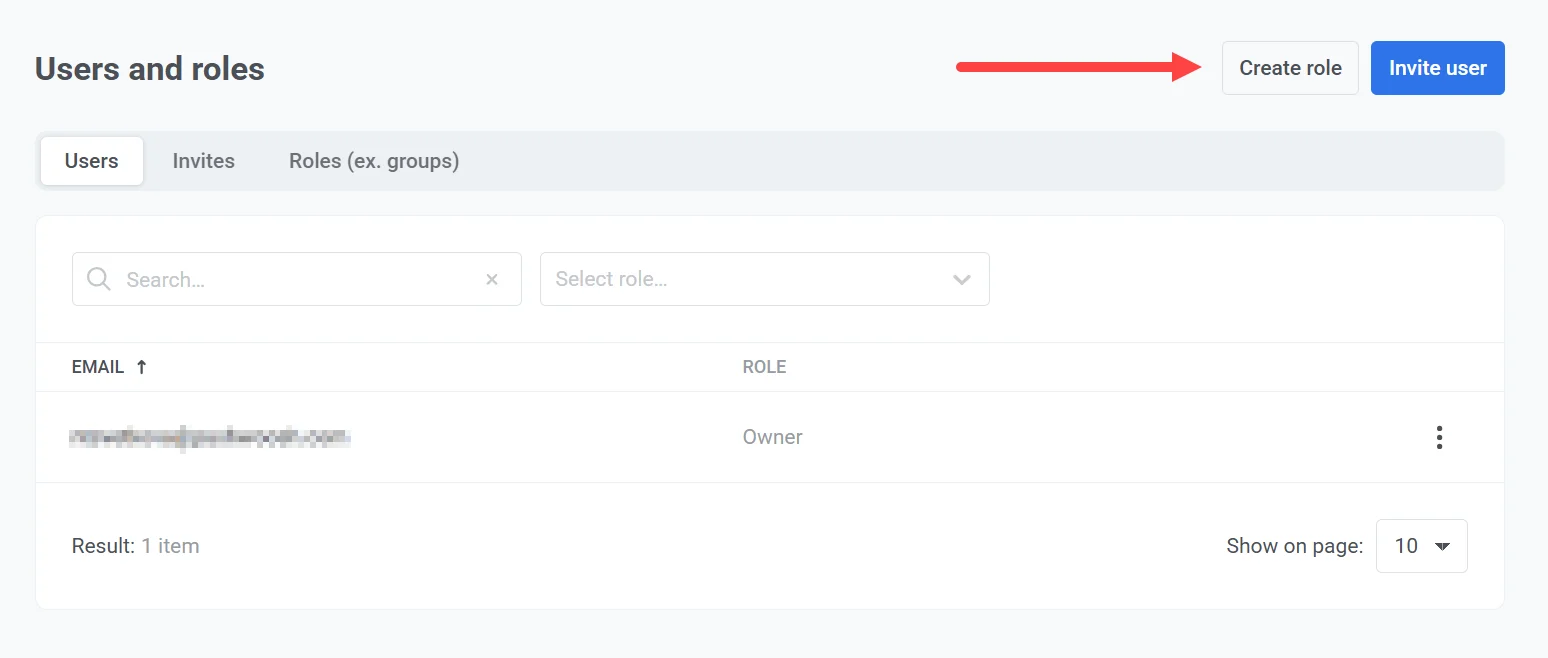
- Clique em Adicionar função no canto superior direito.
- Insira um nome para a função no campo Nome.
- Selecione as permissões necessárias marcando as caixas correspondentes.
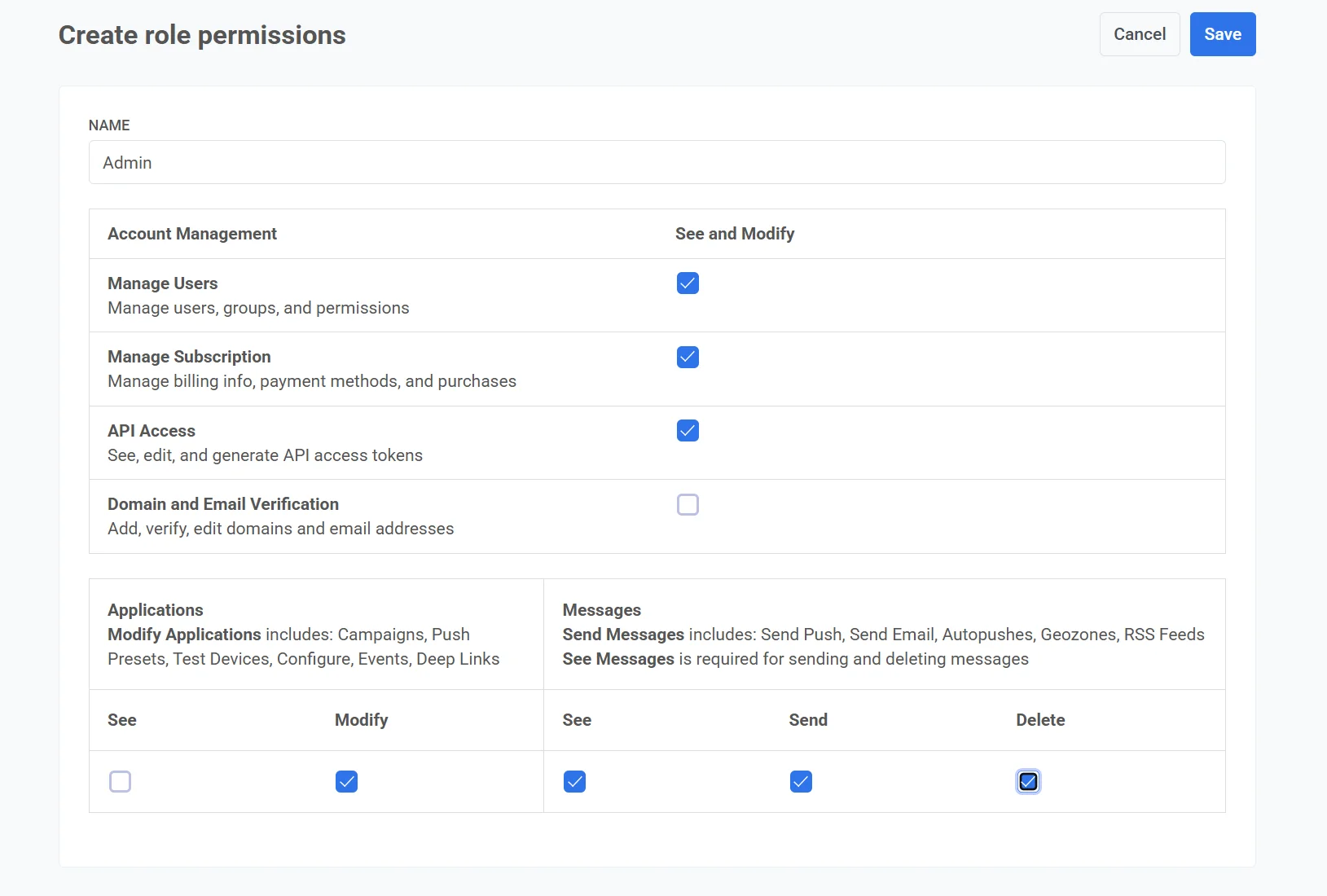
Permissões disponíveis
Anchor link to| Categoria | Permissão | Descrição |
|---|---|---|
| Gerenciamento da conta | Gerenciar usuários | Permite gerenciar usuários, funções e permissões. |
| Gerenciar assinatura | Permite gerenciar informações de faturamento, métodos de pagamento e compras. | |
| Acesso à API | Permite visualizar, editar e gerar tokens de acesso à API. Também requer Dados pessoais, porque um token de API pode ler toda a audiência. | |
| Verificação de domínio e e-mail | Permite adicionar, verificar e editar domínios e endereços de e-mail. | |
| Aplicativos | Ver aplicativos | Permite visualizar dados relacionados ao aplicativo. |
| Modificar aplicativos | Controla o acesso ao gerenciamento de campanhas, predefinições de push, dispositivos de teste, configurações, eventos e deep links. | |
| Mensagens | Ver mensagens | Importante: Necessário para enviar e excluir mensagens. |
| Enviar mensagens | Concede permissão para enviar notificações push, e-mails, autopushes, geozones e feeds RSS. | |
| Aprovar mensagens | Permite que o usuário revise predefinições de push e modelos de e-mail enviados e os aprove ou rejeite. Relevante apenas quando a aprovação de conteúdo está ativada para a conta. | |
| Excluir mensagens | Permite excluir mensagens do sistema. | |
| Inventário de anúncios | Ver anúncios de e-mail | Permite abrir a tela de Inventário de anúncios para visualizar campanhas e criativos, e o seletor de campanhas em Push patrocinado. Relevante apenas quando o Espaço de anúncio está ativado para a conta. |
| Modificar anúncios de e-mail | Permite criar, editar e excluir campanhas e criativos no Inventário de anúncios. Sem isso, a tela é somente leitura. | |
| Dados pessoais | Dados pessoais | Permite visualizar e exportar a audiência: dispositivos, e-mails, números de telefone, HWIDs, User IDs e tokens push. Sem ela, a função ainda pode criar e enviar mensagens. Consulte O que a permissão Dados pessoais controla. |
-
Revise as permissões selecionadas.
-
Clique em Salvar para criar a função. Para cancelar o processo, clique em Cancelar.
A nova função aparecerá agora na lista de Funções (ex. grupos) e poderá ser atribuída aos usuários conforme necessário.
O que a permissão Dados pessoais controla
Anchor link toA permissão Dados pessoais define se uma função pode ver quem está na audiência. Sem ela, os usuários da função continuam criando segmentos, enviando mensagens e vendo contagens e estatísticas agregadas, mas todas as telas e exportações que listam usuários individuais ficam indisponíveis:
- O Explorador de Usuários e a Lista de supressão de e-mails.
- As exportações de segmentos, a lista de usuários na página de um segmento e a exportação da lista de usuários de um evento.
- As exportações de destinatários nas estatísticas de push, e-mail e SMS e mensageiros, Find recipient e os downloads de e-mails devolvidos e dispositivos com falha no relatório de entrega.
- A aba Audience e as exportações de envios de formulários nas estatísticas de in-app.
- As exportações de usuários no Customer Journey: Export users em um elemento, Export point users e a busca no fluxo de usuários no canvas.
- As exportações de assinantes dos formulários de inscrição e as exportações de usuários de grupos de controle.
- Os tokens de acesso à API, porque um token pode exportar os mesmos dados.
Novas funções não têm a permissão Dados pessoais por padrão. A função padrão Admins tem. Para concedê-la a outra função, selecione Dados pessoais ao editar as permissões da função.
Se a sua função não tiver a permissão Dados pessoais, os botões e itens de menu listados acima não são exibidos para você. É por isso que um colega com outra função pode ver um botão de exportação que você não vê. O Explorador de Usuários e a Lista de supressão de e-mails exibem uma página Access forbidden no lugar.
Gerenciar funções
Anchor link toA aba Funções (ex. grupos) permite que os administradores visualizem, gerenciem e configurem as funções do usuário dentro do sistema. Ela exibe uma lista de funções existentes junto com o número de usuários atribuídos a cada função. Você pode usar a barra de pesquisa para filtrar rapidamente as funções por nome.
Para gerenciar uma função específica, clique no menu de três pontos (⋮) ao lado dela para acessar as ações disponíveis, como editar permissões, gerenciar membros ou excluir a função.
Editar permissões da função
Anchor link to- Clique no menu de três pontos (⋮) ao lado da função.
- Selecione Editar permissões.
- Modifique as permissões conforme necessário.
- Salve as alterações para aplicar as permissões atualizadas.
Gerenciar membros da função
Anchor link to- Clique no menu de três pontos (⋮) ao lado da função.
- Selecione Gerenciar membros.
- Na janela pop-up que aparece, selecione ou desmarque os usuários para atribuí-los ou removê-los da função.
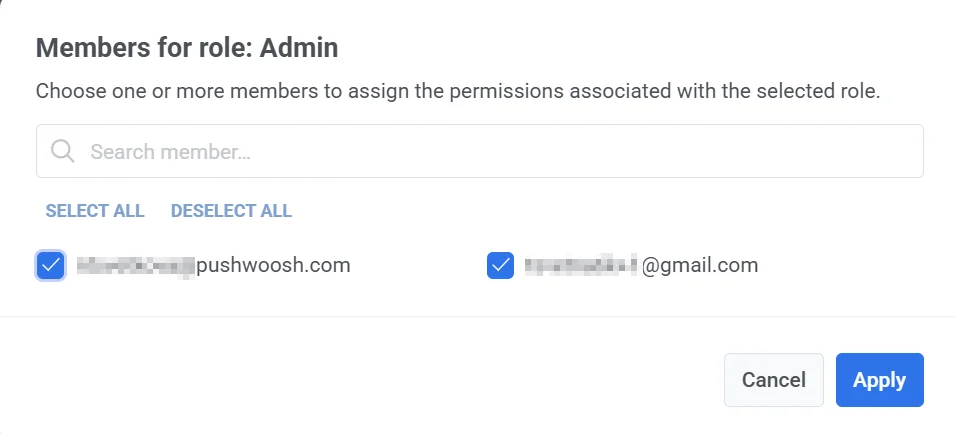
- Clique em Aplicar para salvar as alterações.
Excluir uma função
Anchor link toPara excluir uma função:
- Clique no menu de três pontos (⋮) ao lado da função que você deseja remover.
- Selecione Excluir função.
- Se houver usuários atribuídos à função, selecione uma função alternativa no menu suspenso para reatribuí-los.
- Clique em Excluir para confirmar e remover a função.
Visualizar histórico de autenticação
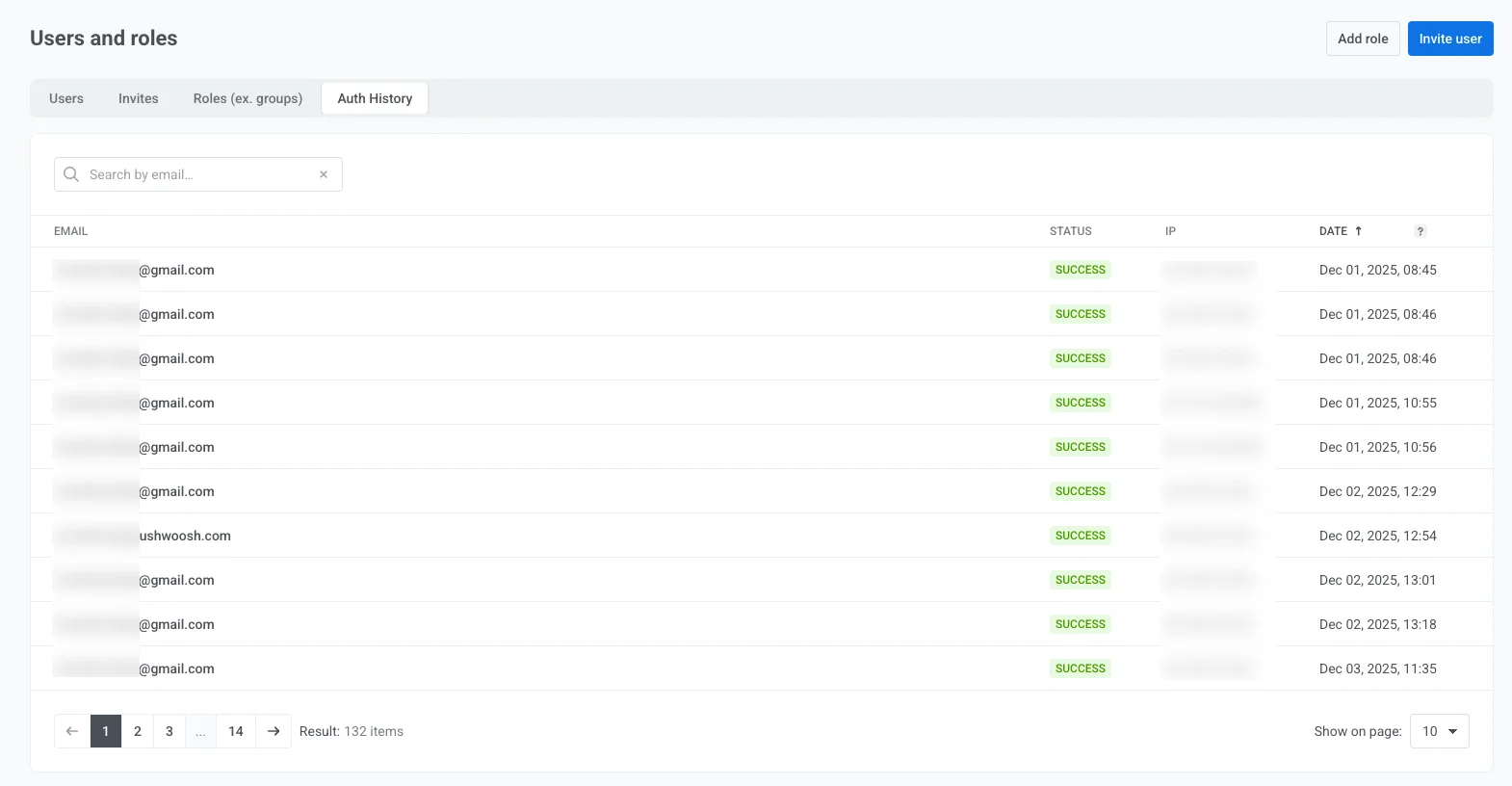
Anchor link toA aba Histórico de autenticação exibe um registro da atividade de autenticação recente de todos os usuários em sua conta. Esse recurso permite que os administradores monitorem o acesso, revisem tentativas de login bem-sucedidas ou falhas e investiguem qualquer atividade incomum.
O registro inclui os seguintes detalhes:
- E-mail do usuário: O endereço de e-mail usado durante a tentativa de login.
- Status: Indica se a tentativa de autenticação foi bem-sucedida ou falhou.
- Endereço IP: O endereço IP de onde a tentativa de login se originou, útil para identificar locais de acesso inesperados.
- Data e hora: A data e hora exatas da tentativa de login. As entradas são listadas em ordem cronológica.
Você também pode usar a função de pesquisa para filtrar o histórico de autenticação por e-mail do usuário, permitindo acesso rápido a registros específicos.
Permissões específicas do aplicativo
Anchor link toSe você deseja conceder aos usuários acesso a aplicativos específicos em vez de à conta inteira, use as Permissões específicas do aplicativo. Essas permissões são configuradas na seção Permissões do Aplicativo de cada aplicativo individual em sua conta.
As permissões específicas do aplicativo fornecem o mesmo nível de acesso que as permissões equivalentes de Todos os aplicativos, mas se aplicam apenas ao aplicativo selecionado.
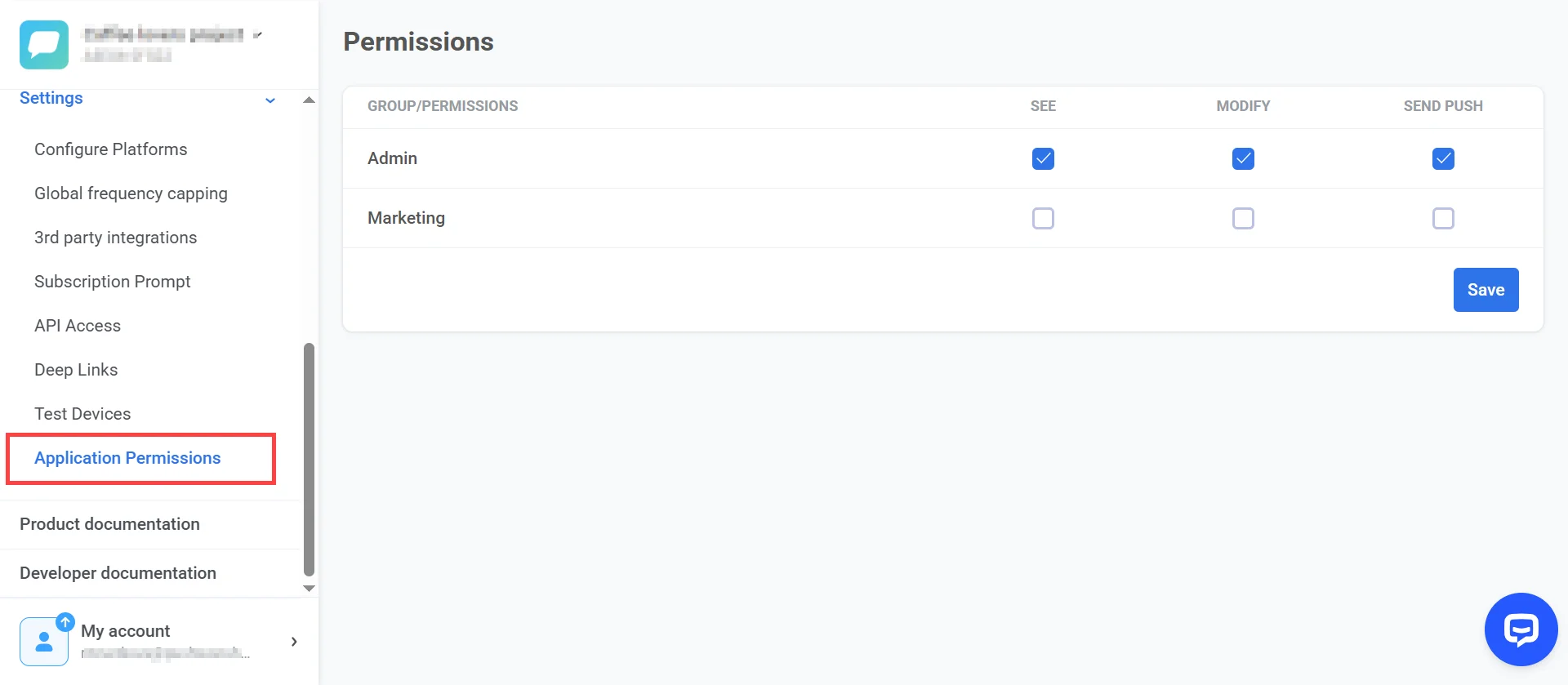
Nota: Mesmo que a permissão Ver Aplicativos não esteja habilitada para um grupo de usuários, você ainda pode atribuir permissões específicas do aplicativo para dar a eles acesso a aplicativos selecionados.