Formulários web
Um formulário web é um conteúdo web com campos de entrada: um campo de e-mail, campos que salvam respostas em tags, uma caixa de seleção de consentimento e um botão de envio. Exiba-o em uma campanha web Popup ou Inline para inscrever os visitantes no e-mail e armazenar o que eles informam nos seus perfis, sem precisar configurar um formulário de inscrição separado.
Para exibir uma mensagem sem campos de entrada, crie um conteúdo web em vez disso. A Galeria de modelos de conteúdo web tem modelos prontos para isso.
Como funciona um formulário web
Anchor link toQuando um visitante envia o formulário, o Pushwoosh faz o seguinte, nesta ordem:
- Grava imediatamente cada resposta preenchida de um Campo de tag na respectiva tag do dispositivo de navegador do visitante, mesmo que o visitante não esteja inscrito em web push. Uma resposta vazia mantém o valor atual da tag.
- Inscreve o endereço de e-mail no e-mail e cria um dispositivo de e-mail com os mesmos valores de tag, se o formulário tiver um Campo de e-mail. Se a dupla confirmação estiver ativada, o visitante primeiro recebe um e-mail de confirmação.
- Exibe a página de Sucesso do formulário assim que o Pushwoosh aceita o envio.
Se o seu plano não incluir a plataforma web, as tags não são salvas, e o envio ainda assim é aceito. Um formulário sem Campo de e-mail apenas salva tags no dispositivo de navegador, por exemplo, para perguntar aos visitantes sobre seus interesses.
Crie um formulário web
Anchor link toPara montar um formulário, crie-o, adicione os campos, crie a página de Sucesso e salve-o. Divida o formulário em páginas se ele for longo.
Crie um formulário web
Anchor link to-
Vá para Conteúdo → Conteúdo web.
-
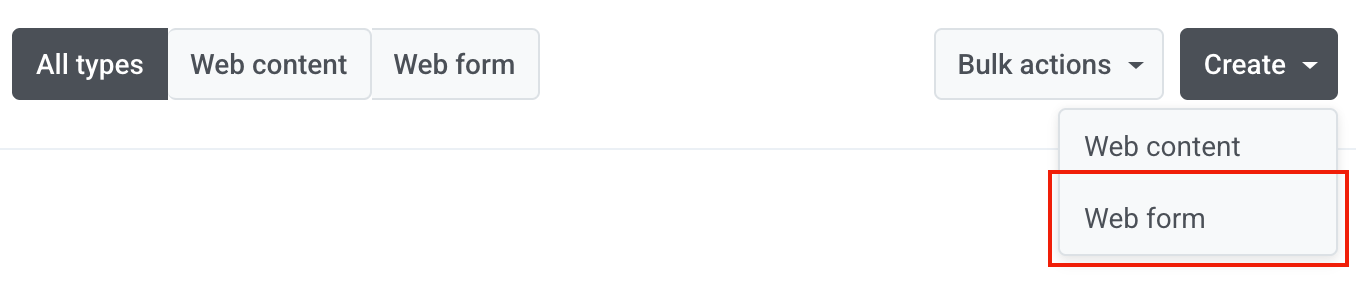
Clique em Criar e escolha o tipo Formulário web.
-
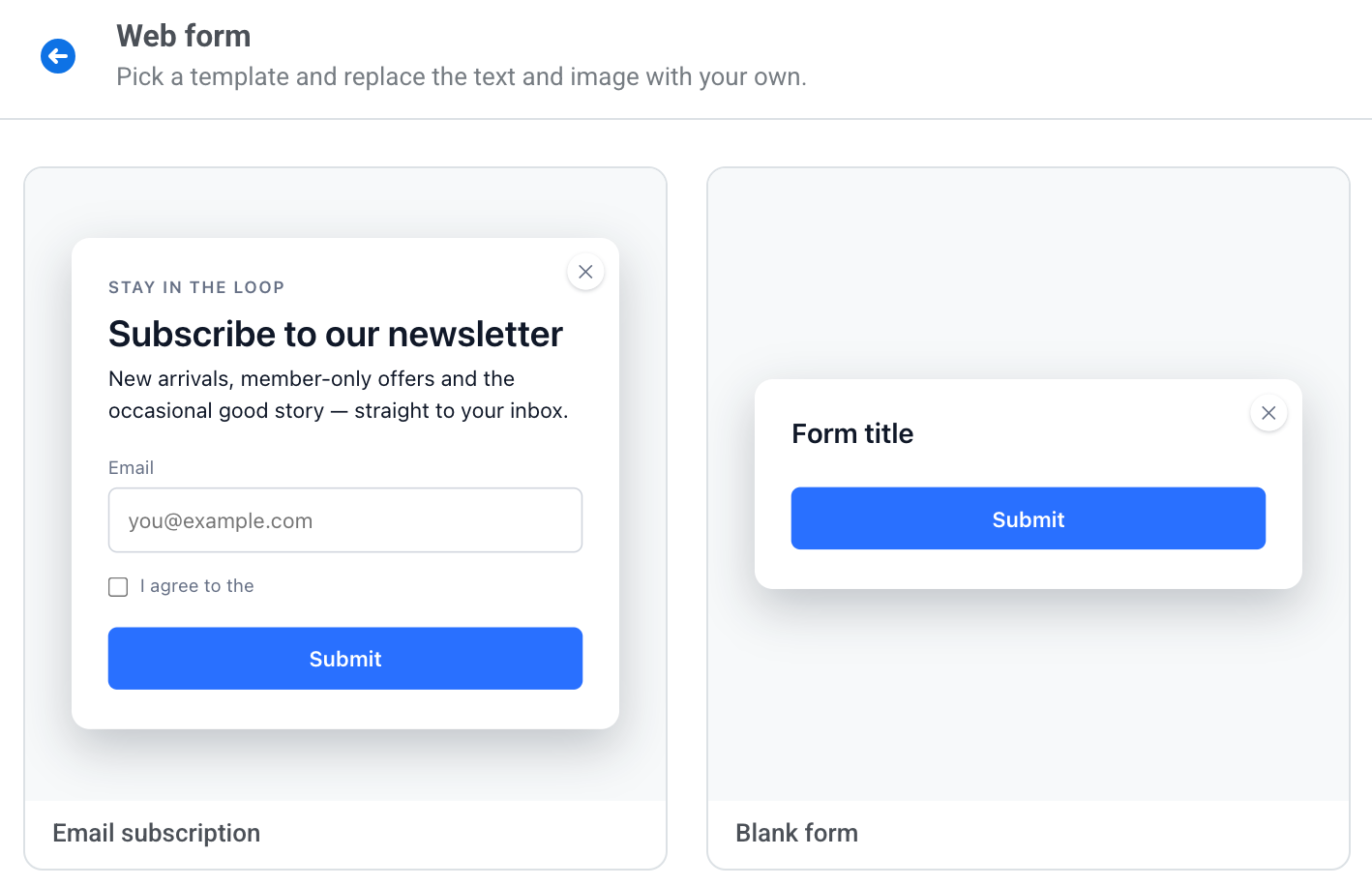
Escolha um modelo:
- Inscrição por e-mail: um formulário de inscrição com um título, um campo de e-mail, uma caixa de seleção de consentimento, um botão Enviar e uma página de Sucesso com “Thank you!”.
- Formulário em branco: um formulário vazio com um título e um botão Enviar.
-
Clique no nome na barra superior e insira um nome para o formulário. Os visitantes não o veem. Não é possível salvar o formulário até que ele tenha um nome.
Adicione campos ao formulário
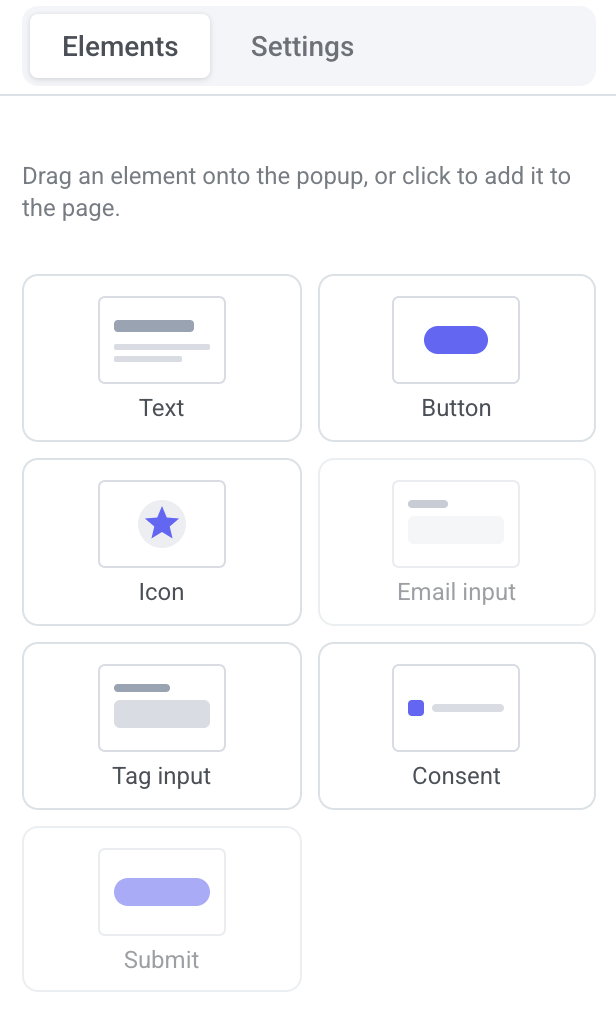
Anchor link toUm formulário web tem os blocos Texto, Botão e Ícone e quatro blocos de formulário: Campo de e-mail, Campo de tag, Consentimento e Enviar.
-
Abra a guia Elementos à direita.
-
Arraste um bloco para o formulário ou clique nele para adicioná-lo à página atual.
-
Selecione o bloco no formulário. Suas opções abrem na guia Configurações.
- Para mover o bloco para cima ou para baixo, use as setas de POSIÇÃO.
- Para remover o bloco, clique no ícone de exclusão.
Um formulário pode ter apenas um Campo de e-mail e um Enviar, então os blocos correspondentes ficam indisponíveis assim que o formulário os tiver.
Desfazer e refazer funcionam da mesma forma que no conteúdo web. Consulte Desfazer e refazer.
Saiba mais sobre como configurar cada bloco em Blocos.
Crie a página de Sucesso
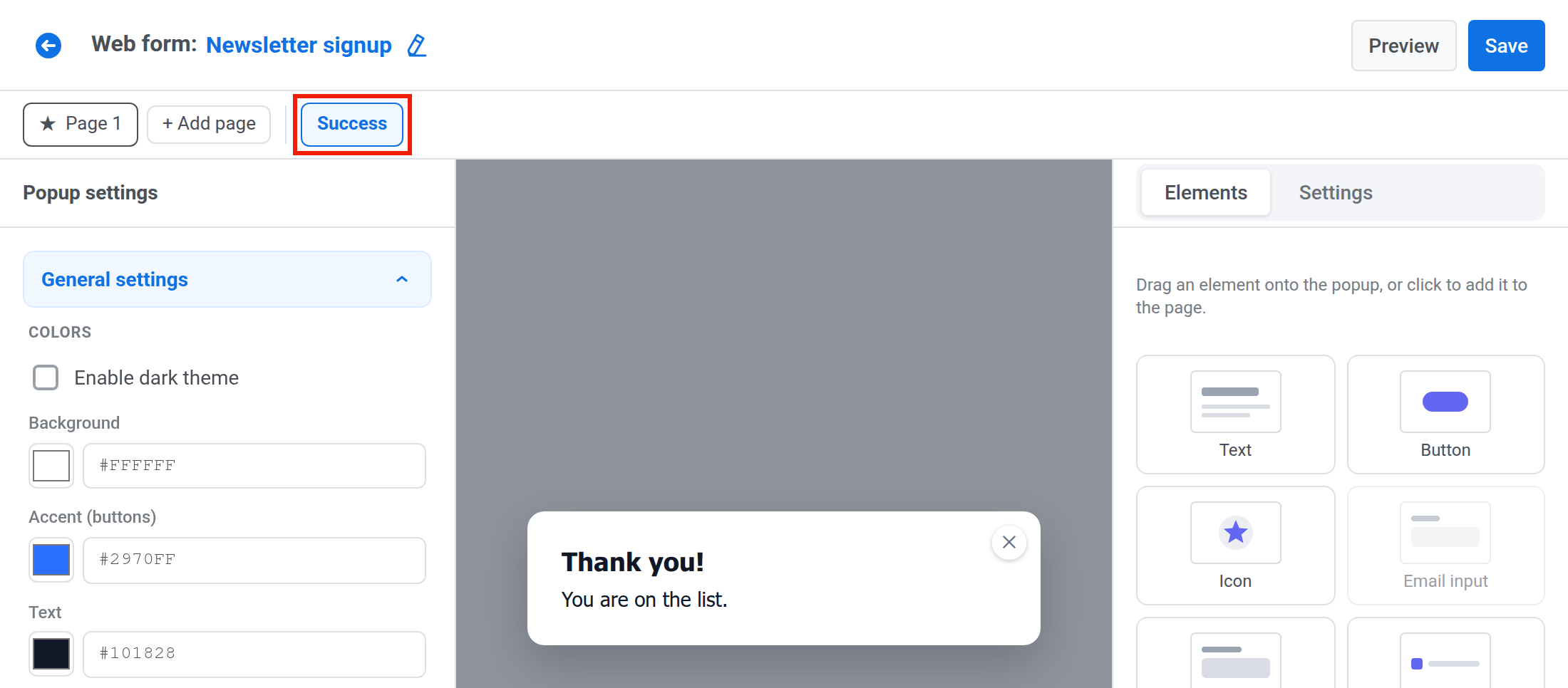
Anchor link toTodo formulário web termina com uma página de Sucesso, que o visitante vê depois que o Pushwoosh aceita o envio. Não é possível excluí-la nem defini-la como página inicial.
-
Clique na aba Sucesso, a última aba depois de + Adicionar página.
-
Edite a página como qualquer outra. Use os blocos Texto, Botão e Ícone, por exemplo, para uma mensagem de agradecimento com um código de desconto. Não é possível colocar um botão Enviar aqui.
Divida um formulário longo em páginas
Anchor link toAdicione páginas para fazer menos perguntas de cada vez.
- Clique em + Adicionar página. A nova página é adicionada depois da página atual, e nunca depois da página de Sucesso.
- Adicione um botão com a ação Ir para a página para levar o visitante adiante.
Um botão que leva diretamente à página de Sucesso envia o formulário. Consulte Várias páginas para saber como adicionar, duplicar e excluir páginas.
Uma página duplicada é copiada sem os seus blocos de formulário. Um formulário tem apenas um Campo de e-mail e um Enviar, e cada tag pode ser usada uma única vez.
Como um formulário de várias páginas é enviado
Anchor link toO único botão Enviar do formulário envia todas as páginas juntas.
Antes de o formulário ser enviado:
- O visitante não pode avançar enquanto um campo da página atual for inválido. Voltar é sempre possível.
- Ao enviar, o formulário primeiro verifica todas as páginas no navegador. Se um campo de outra página for inválido, o formulário muda para essa página e mostra ali o texto de erro do campo, e nada é enviado.
Depois de o formulário ser enviado:
- Se o Pushwoosh rejeitar o endereço de e-mail, o formulário muda para a página com o Campo de e-mail e mostra ali o Texto de e-mail inválido.
- Se o Pushwoosh rejeitar o envio por outro motivo, por exemplo, porque os campos não correspondem mais ao formulário salvo, o visitante permanece na página atual e vê o Texto de erro de envio.
Salve o formulário
Anchor link toPara ver o formulário em tamanho real antes de salvar, clique em Visualização. A visualização não envia nada, então teste o formulário no seu site.
-
Clique em Salvar na barra superior.
-
Se o banner O formulário ainda não pode ser salvo for aberto, corrija cada problema listado. Consulte Se o formulário não puder ser salvo.

-
Clique em Salvar novamente.
Se o formulário não puder ser salvo
Anchor link toO banner O formulário ainda não pode ser salvo lista todos os problemas que impedem o salvamento. Encontre a sua mensagem na tabela e faça o que ela indica.
| Mensagem no banner | O que fazer |
|---|---|
| Adicione um Campo de e-mail ou um Campo de tag | Adicione pelo menos um campo. |
| O formulário precisa de exatamente um botão Enviar, fora da página de sucesso | Mantenha um botão Enviar, em uma página diferente de Sucesso. |
| Um formulário com Campo de e-mail precisa de um bloco Consentimento com a URL da política de privacidade | Adicione um bloco Consentimento e preencha a URL da política de privacidade. |
| A URL da política de privacidade deve começar com https:// ou / — caso contrário, o site não mostra nenhum link | Insira a URL como https://… ou como um caminho do seu site que comece com /. |
| Mantenha apenas um Campo de e-mail | Exclua o Campo de e-mail excedente. |
| Escolha uma tag em cada Campo de tag | Escolha uma tag em cada Campo de tag ou exclua o campo vazio. |
| A tag “…” foi escolhida em mais de um campo | Escolha uma tag diferente em um dos campos. |
“…” é uma tag reservada — um formulário não pode gravar tags PW_FF_* | Escolha outra tag. |
| O formulário precisa de exatamente uma página de sucesso | Mantenha uma página de Sucesso. |
Ao salvar, o Pushwoosh também verifica cada tag escolhida. Se uma tag tiver sido excluída ou ocultada, ou se o nome dela começar com PW_FF_, o formulário não é salvo, e uma mensagem de erro indica a tag, por exemplo, Tag "City" must be an existing, non-hidden tag, not PW_FF_*, used once. Escolha outra tag nesse campo.
Exiba o formulário no seu site
Anchor link toUm formulário aparece no seu site apenas dentro de uma campanha web ativa. Você pode usar um formulário em várias campanhas. Uma campanha Popup o exibe sobre a página, e uma campanha Inline o exibe como um bloco dentro de um elemento da página.
Antes de começar, peça ao seu desenvolvedor que:
- Verifique se o seu site executa o Web SDK 3.99.0 ou posterior. Um Web SDK mais antigo exibe o formulário sem os campos.
- Adicione o elemento da página no qual a campanha é inserida, se você planeja uma campanha Inline. Consulte Seletor CSS.
Em seguida, crie a campanha:
- Vá para Campanhas → Campanhas web.
- Clique em Criar campanha e escolha Popup ou Inline.
- Em Conteúdo web, escolha o seu formulário. Os formulários mostram Formulário web abaixo do nome.
- Configure o público e as configurações de exibição.
- Lance a campanha.
Consulte Criar campanhas de pop-up da web para ver todas as etapas.
Confirme e-mails com dupla confirmação
Anchor link toQuando a dupla confirmação (double opt-in) está ativada no projeto, um visitante que envia um e-mail recebe um e-mail de confirmação e só é inscrito depois de clicar no link dele. O link de confirmação é válido por 24 horas. O Pushwoosh salva os valores de tag do formulário para o endereço de e-mail quando o visitante confirma.
- Se o visitante enviar o mesmo endereço na mesma campanha novamente enquanto ainda não confirmou, o Pushwoosh envia o e-mail de confirmação de novo, no máximo uma vez a cada cinco minutos. Apenas o link do e-mail mais recente funciona.
- Um endereço já confirmado por meio de qualquer campanha web do projeto é inscrito imediatamente, sem outro e-mail de confirmação. Uma confirmação feita por meio de um formulário de inscrição de Público → Formulários de inscrição não conta aqui.
- O e-mail de confirmação precisa de um domínio de envio verificado. Enquanto a sua conta não tiver um, o Pushwoosh rejeita todo envio que enviaria um e-mail de confirmação, e o visitante vê o Texto de erro de envio.
- Se o seu plano não incluir e-mail, o endereço não é inscrito quando o visitante clica no link e permanece não confirmado. Essa falha não aparece nos envios com falha da campanha.
A dupla confirmação é uma única configuração para os formulários de inscrição e os formulários de campanhas web de um projeto. Consulte Confirme assinantes com dupla confirmação.
Acompanhe os resultados do formulário
Anchor link toAbra as estatísticas da campanha em Campanhas → Campanhas web para ver quantos visitantes enviaram o formulário, por que os envios falharam e para exportar os assinantes.