Configurações do pop-up da web
Use o painel Configurações do pop-up para definir a aparência de um pop-up e onde ele aparece. O painel está disponível tanto no conteúdo web quanto nos formulários web.
O painel tem duas partes:
- Configurações gerais: a aparência e o posicionamento de todo o pop-up.
- Página atual: a mídia e o tamanho da página que você está editando.
As abas de página e + Adicionar página ficam na parte superior do painel. Consulte Várias páginas.
Imagens e vídeo
Anchor link toUse estas configurações para escolher as imagens e o vídeo do pop-up e para ajustá-los e suavizá-los.
Se o layout incluir um ou mais blocos de mídia, abra a Página atual. Cada bloco de mídia tem uma pré-visualização e controles.
- Clique em Alterar imagem para escolher um arquivo do Armazenamento de mídia do seu projeto, ou cole ou edite o URL da imagem diretamente.
- Defina como a imagem preenche seu quadro com Ajuste (Natural, Cobrir ou Conter). Ajuste não é exibido para uma imagem de fundo, que sempre cobre sua área.
- Opcionalmente, suavize a imagem com Desfoque (0 a 20 px).
- Apenas para mídia de fundo, use Escurecer (0 a 100%) para adicionar uma camada escura para que o texto sobre a imagem permaneça legível.

Imagem do tema escuro
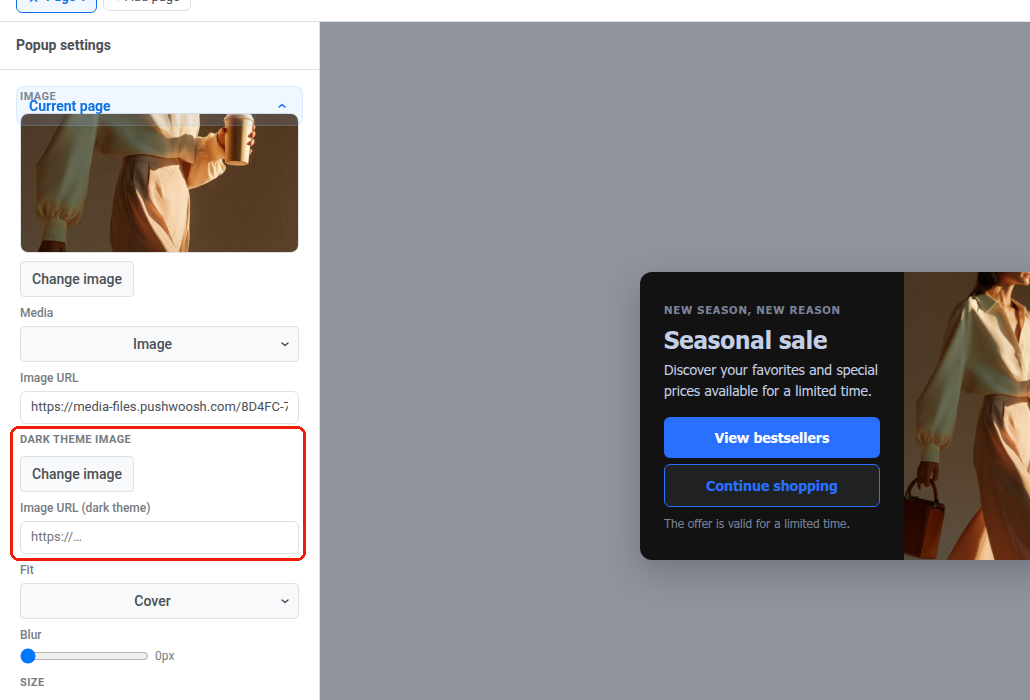
Anchor link toUm pop-up com tema escuro pode mostrar uma imagem diferente no modo escuro, por exemplo, um logotipo com tinta escura.
Com o tema escuro ativado, cada bloco de imagem adiciona uma linha de Imagem do tema escuro.
- Clique em Alterar imagem ou defina o URL da imagem (tema escuro) para escolher uma imagem diferente para o modo escuro (por exemplo, um logotipo com tinta escura).
- Deixe em branco para continuar mostrando o URL da imagem claro em ambos os esquemas.
A imagem do tema escuro se aplica em todos os lugares onde a imagem desse bloco é exibida, incluindo uma imagem de fundo ou um pôster de vídeo.
Vídeo
Anchor link toUse um vídeo em vez de uma imagem em um bloco de mídia.
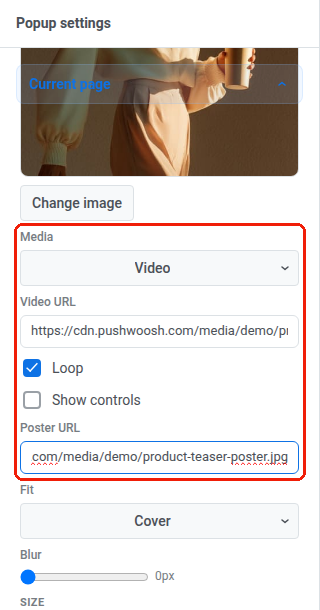
- Defina Mídia como Vídeo.
- Insira um URL do vídeo: um link direto para o arquivo de vídeo. O vídeo aceita apenas um URL externo. Você não pode enviar um vídeo para o Armazenamento de mídia. Exporte-o como MP4 (vídeo H.264, áudio AAC) com “início rápido” ativado (às vezes chamado de “otimizado para web”), para que o navegador possa começar a reproduzir antes que o arquivo inteiro seja baixado. Se o URL não carregar, os visitantes verão apenas o pôster.
- Loop está ativado por padrão, então o vídeo é reproduzido continuamente. Desative-o para parar após uma reprodução.
- Ative Mostrar controles para exibir os controles de reprodução, pausa e volume integrados do navegador. Os vídeos sempre começam sem som. Sem essa opção, os visitantes não têm como ligar o som.
- Opcionalmente, defina um URL do pôster: a imagem exibida enquanto o vídeo carrega. Recomendado. Em um script de pop-up mais antigo que não suporta vídeo, o pôster é a única coisa exibida. Deixe-o em branco, e esse visitante não verá nada onde o vídeo estaria.
Layout de mídia
Anchor link toAlguns layouts adicionam uma seção de Variáveis de modelo com configurações de posicionamento para o bloco de mídia. A seção só aparece quando o layout atual tem configurações como estas.
Quando o layout tiver mídia ao lado do texto, defina:
- Largura da imagem: a parte da largura do pop-up, como uma porcentagem.
- Posição da imagem: Esquerda ou Direita.
Em um layout de barra inferior, a seção oferece Largura dos botões em vez de controles de imagem.
Tamanho e estilo do pop-up
Anchor link toDefina o tamanho do pop-up, o arredondamento dos cantos, a sombra e como ele aparece.
- Em Página atual → TAMANHO, deixe Largura e Altura em branco para um pop-up que se ajusta ao seu conteúdo, ou defina um tamanho fixo em pixels. Em um pop-up com várias páginas, cada página tem seu próprio tamanho.
- Ative Altura total quando a página deve preencher a altura disponível.
- Em Configurações gerais, defina o Raio do canto e a Sombra para o arredondamento dos cantos e a sombra projetada do pop-up.
- Escolha a Animação: como o pop-up aparece (Padrão, Nenhuma, Esmaecer ou Deslizar).

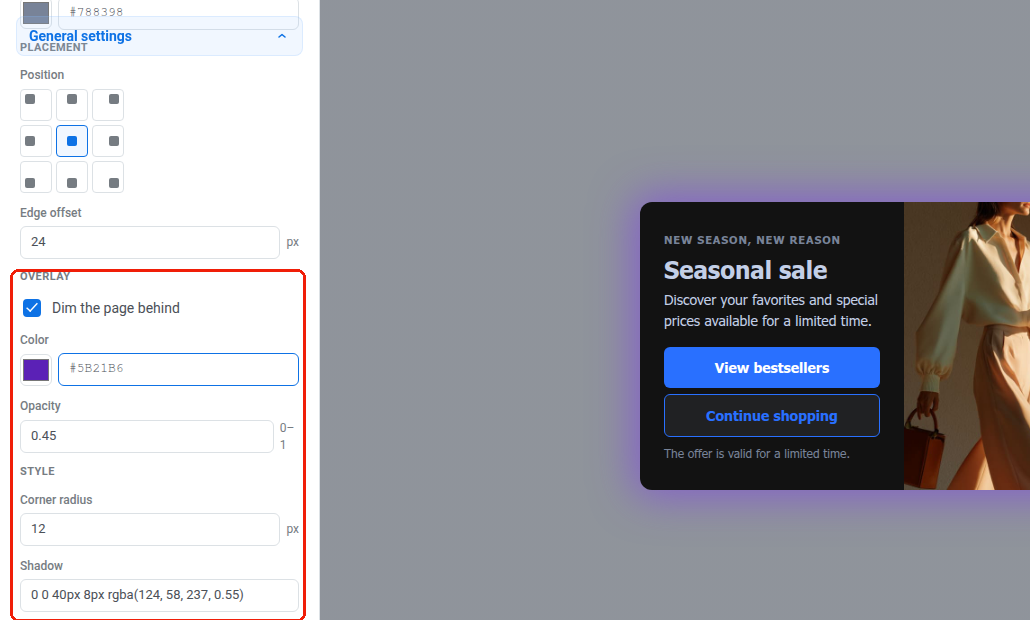
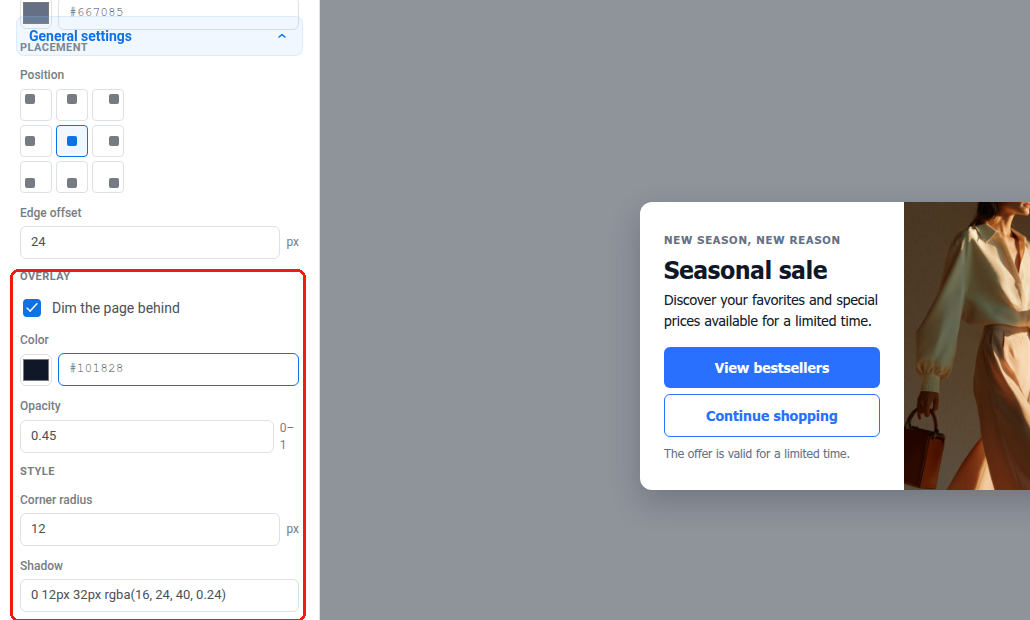
Com o tema escuro ativado, a Sombra segue o seletor de esquema sol/lua. Uma sombra ajustada para uma página clara geralmente é invisível em uma escura, então as duas geralmente precisam de valores diferentes.
Para editar a sombra da paleta escura separadamente da clara:
- Defina o seletor sol/lua como Escuro.
- Edite a Sombra.
Se você deixar a sombra escura intacta, o valor da Sombra clara será usado em ambos os esquemas.
Cores
Anchor link toDefina as cores do pop-up: o plano de fundo, o destaque dos botões e o texto.
- Clique em Cores para expandir a paleta de cores do pop-up.
- Defina o Plano de fundo e o Destaque (botões) para o fundo do pop-up e a cor de destaque aplicada aos botões.
- Defina o Texto e o Texto secundário para o corpo do texto e para textos secundários, como legendas e títulos.
- Se o layout tiver texto sobre uma imagem de fundo, defina o Texto sobre a imagem para esse texto. Um formulário web não tem essa cor.

Modo escuro
Anchor link toO modo escuro dá ao pop-up uma segunda paleta para visitantes cujo dispositivo está configurado para um esquema de cores escuras.
- Em Cores, ative Ativar tema escuro. Com ele desativado, o pop-up sempre renderiza com a paleta clara acima, para todos os visitantes.
- Use o seletor sol/lua acima dos campos de cor para escolher qual paleta você está editando. A tela é redesenhada nesse esquema.
- Clique em Automático a partir do claro para (re)gerar a paleta escura a partir das cores claras atuais. Fundos e superfícies ficam escuros, e o texto fica claro. Destaque e Texto sobre a imagem são mantidos inalterados. Edite qualquer um dos cinco campos depois para ajustar.
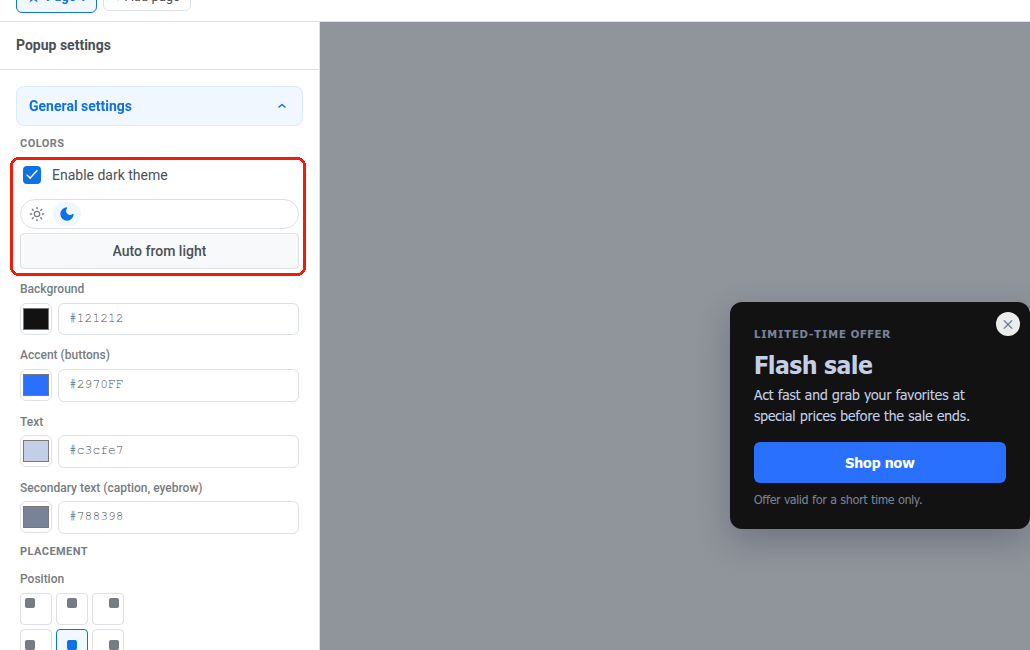
Desativar Ativar tema escuro novamente mantém a paleta escura. Ativá-lo novamente restaura suas edições em vez de regenerar do zero.
O mesmo seletor sol/lua aparece ao lado de Fechar pré-visualização (Esc) quando você abre a Pré-visualização em um pop-up com o tema escuro ativado. Você também pode verificar ambas as paletas na pré-visualização em tamanho real.
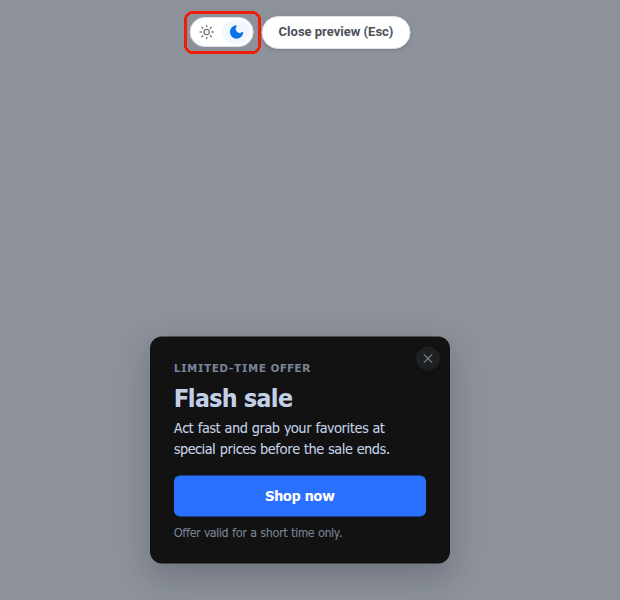
O navegador de um visitante decide qual paleta ele vê, com base na configuração do modo escuro no nível do sistema operacional. Não há um seletor claro/escuro no próprio pop-up. Um site pode forçar um esquema para todos, independentemente da configuração do SO. Consulte webPopups.colorScheme na documentação do SDK da Web.
O tema escuro também afeta imagens, sombra e sobreposição neste painel. Cada um segue o mesmo seletor de esquema sol/lua uma vez ativado.
Posicionamento e sobreposição
Anchor link toEscolha onde o pop-up aparece na página e se a página atrás dele fica escurecida.
- Em POSICIONAMENTO, escolha onde o pop-up se ancora na página usando a grade 3×3 de Posição.
- Defina o Deslocamento da borda para a distância em pixels da borda selecionada.
- Em SOBREPOSIÇÃO, ative Escurecer a página atrás para escurecer o resto da página enquanto o pop-up é exibido, em ambos os esquemas. Desativá-lo remove completamente o escurecimento, incluindo quaisquer valores de esquema escuro definidos abaixo.
- Defina a Cor e a Opacidade para a sobreposição (opacidade de 0 a 1).

Com o tema escuro ativado, a Cor e a Opacidade também seguem o seletor de esquema sol/lua. Defina o seletor como Escuro para dar ao escurecimento sua própria cor e intensidade para a paleta escura. Até que você os edite lá, o esquema escuro mostra a mesma Cor e Opacidade do esquema claro.