Verificação de alcançabilidade
O elemento Verificação de alcançabilidade testa um usuário em uma lista de canais que você escolhe e o envia pela ramificação do primeiro canal em que ele pode ser alcançado. Adicione canais em ordem de prioridade (push, e-mail, SMS, WhatsApp, LINE, in-app e passe de carteira estão todos disponíveis) e direcione o restante para uma ramificação de fallback. Use-o para tentar primeiro um canal preferencial e recorrer a alternativas em vez de perder usuários que não podem ser alcançados nele.
Quando usar
Anchor link to- Você quer enviar um push primeiro, e depois um e-mail ou SMS apenas se o usuário não puder ser alcançado por push.
- Você quer um caminho para usuários com um passe de carteira e outro caminho (e-mail ou in-app) para todos os outros.
- Você quer enviar mensagens aos usuários por e-mail quando eles tiverem, recorrer ao SMS se não tiverem e usar Todos os outros para todos os restantes.
- Você quer enviar por e-mail um convite para instalar o app aos usuários que ainda não têm seu aplicativo móvel. Consulte Convidar usuários a instalar o app.
Adicionar canais para verificar
Anchor link to- Arraste o elemento Verificação de alcançabilidade para o canvas a partir da seção Fluxo do painel esquerdo.
- Clique duas vezes no elemento para abrir o painel de configuração.
- Em Nome da etapa, insira um nome para o ponto, por exemplo,
Verificação de alcançabilidade para campanha de push. Este nome substitui o rótulo padrão no canvas. - Em Adicionar um canal, clique em cada canal que deseja verificar. Repita até que sua lista esteja completa.
- Para Notificações Push, In-Apps e Wallet Pass, escolha quais plataformas incluir. Um canal recém-adicionado começa com Todas as plataformas selecionado. Mantenha essa opção ou escolha apenas as que você precisa:
- In-Apps e Wallet Pass: iOS, Android
- Notificações Push: iOS, Android, Web, Desktop, Amazon
- Use as setas Mover para cima e Mover para baixo ao lado do nome de um canal para alterar sua posição na lista, ou o ícone de lixeira para removê-lo.
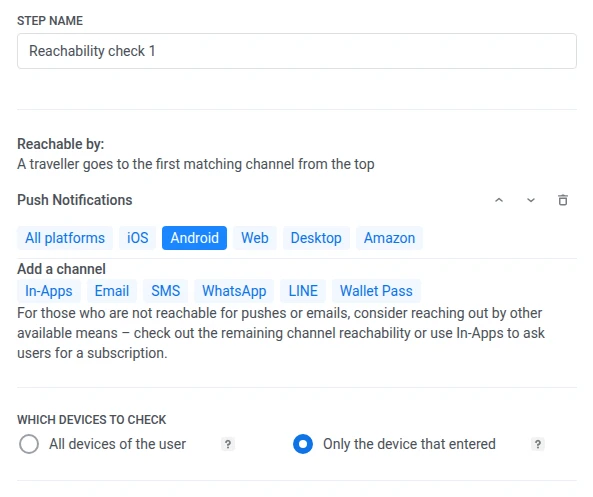
- Em Quais dispositivos verificar, escolha se a verificação analisa Todos os dispositivos do usuário ou Apenas o dispositivo que entrou na jornada.
- Clique em Salvar.
Escolher quais dispositivos verificar
Anchor link toUm usuário pode ter vários dispositivos. Por exemplo, ele pode entrar na jornada em um telefone Android, mas também possuir um iPad. Por padrão, a verificação analisa todos os dispositivos do usuário em busca de um canal, então um usuário que entrou pelo Android ainda pode corresponder a um canal ou plataforma vinculada a um dispositivo diferente.
Em Quais dispositivos verificar, escolha Todos os dispositivos do usuário para manter esse comportamento, ou Apenas o dispositivo que entrou para verificar apenas o dispositivo de entrada, para que um viajante do Android não seja correspondido a uma ramificação do iOS, por exemplo.
Todos os dispositivos do usuário abrange os dispositivos que compartilham o User ID do usuário no aplicativo da jornada.
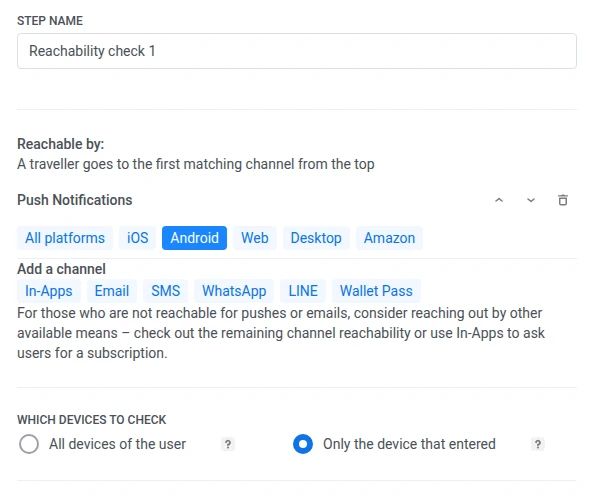
O dispositivo de entrada não se limita a um registrado para push. Apenas o dispositivo que entrou verifica qualquer dispositivo que esteja vinculado à forma como o usuário entrou na jornada, incluindo um dispositivo apenas de e-mail ou SMS, ou o dispositivo específico correspondido por uma Entrada baseada em público.
Se você deixar ambas as opções desmarcadas, o Pushwoosh recorrerá ao escopo padrão da sua conta, nomeado na dica sob os botões de rádio (por exemplo, “esta conta verifica apenas o dispositivo que entrou por padrão”). Pontos construídos antes desta atualização mantêm o mesmo padrão. Nada é pré-selecionado para eles.
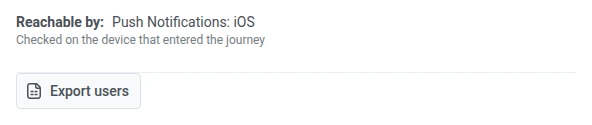
O escopo escolhido também aparece na visualização somente leitura de uma versão da jornada em execução, como uma linha sob a lista de ramificações. Pontos que usam o padrão da conta não mostram esta linha.
As estratégias de Segmento e Tag da divisão de condição usam o mesmo controle Quais dispositivos verificar. Consulte Escolher quais dispositivos verificar nessa página para ver como ele se comporta lá.
Conectar as ramificações
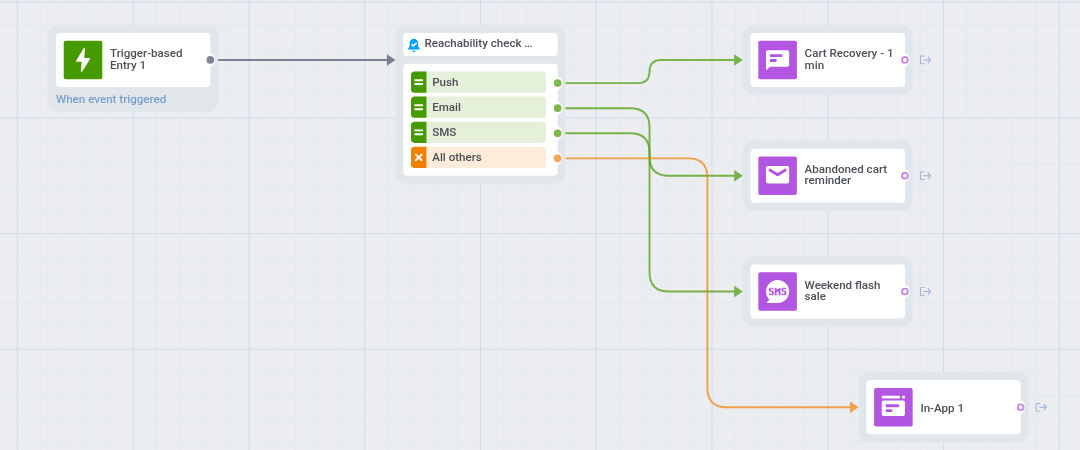
Anchor link toDepois de salvar, cada canal se torna sua própria ramificação no canvas, na mesma ordem da lista. Usuários que não correspondem a nenhum canal listado seguem por Todos os outros.
Cada ramificação é identificada pelo nome do seu canal. Os canais Notificações Push, Mensagens in-app e Wallet Pass usam rótulos curtos no canvas: Push, In-App e Wallet. Se você restringiu um canal a plataformas específicas, o rótulo as lista após o nome do canal, por exemplo, Push: iOS ou Wallet: iOS, Android. Um canal deixado em Todas as plataformas mostra apenas o nome do canal.
- Conecte a próxima etapa a cada ramificação de canal. Por exemplo, coloque uma etapa de Push em Push e uma etapa de E-mail em E-mail.
- Conecte Todos os outros ao caminho que você deseja para todos os outros.
Se você remover um canal posteriormente, apenas essa ramificação será excluída. Todas as outras ramificações mantêm a conexão que já tinham.
Qual ramificação o usuário segue
Anchor link toO Pushwoosh verifica os canais na ordem que você definiu na lista. O usuário segue apenas o primeiro canal em que pode ser alcançado e, em seguida, continua por essa ramificação. Se ele não puder ser alcançado em nenhum desses canais, ele seguirá por Todos os outros. Somente um usuário que não tem nenhum dispositivo no aplicativo não segue por nenhuma ramificação: ele sai da jornada neste elemento com o motivo Dispositivo não encontrado, por exemplo, quando o evento de entrada chegou com um User ID que não tem dispositivos.
O que conta como alcançável depende do canal:
| Canal | O usuário é alcançável quando |
|---|---|
| Push | Um dispositivo está registrado em uma plataforma correspondente e a tag Push Alerts Enabled do aplicativo é true para esse dispositivo. |
Um dispositivo está registrado e a tag Unsubscribed Emails do aplicativo não é true para esse dispositivo. | |
| In-Apps, Wallet Pass | Um dispositivo está registrado em uma plataforma correspondente (um passe está instalado, para Wallet Pass). |
| SMS, WhatsApp, LINE | Um dispositivo está registrado para esse canal. |
Nenhum dos canais verifica a validade do token de push ou a permissão de notificação no nível do sistema operacional, apenas a tag ou o estado do dispositivo acima.
Convidar usuários a instalar o app
Anchor link toUse a verificação para encontrar usuários que ainda não têm seu aplicativo móvel e enviar a eles, por e-mail, um convite para instalá-lo.
- Em Quais dispositivos verificar, escolha Todos os dispositivos do usuário.
- Adicione Mensagens in-app com apenas iOS e Android selecionados e, em seguida, E-mail.
- Conecte a ramificação In-App: iOS, Android à próxima etapa para os usuários que já têm o app.
- Conecte uma etapa de e-mail com o seu convite para o app à ramificação E-mail. Os usuários sem dispositivo iOS ou Android, mas com um endereço de e-mail inscrito, vão para cá.
- Conecte Todos os outros ao caminho dos usuários que não têm o app nem um endereço de e-mail inscrito.
A ramificação In-App: iOS, Android corresponde a qualquer dispositivo iOS ou Android registrado, seja qual for o status de push. Para direcionar pelo status de push, adicione primeiro Notificações Push com iOS e Android. Assim, um usuário que instalou o app, mas desativou as notificações push, segue pela ramificação E-mail e recebe o convite.