Mensagens ricas
Crie uma única vez uma mensagem com botões, mídia, cartões ou um carrossel e envie-a via RCS, WhatsApp, LINE e Facebook Messenger. O Pushwoosh verifica o conteúdo para cada canal enquanto você edita e o transforma em um preset para cada canal, para que você não precise criar a mesma mensagem quatro vezes.
Antes de começar
Anchor link toO Pushwoosh cria uma cópia da mensagem apenas para os canais configurados no projeto. Um canal que não está configurado recebe o status Has errors, e nada é enviado para ele.
- RCS (Rich Communication Services) mostra mensagens da sua marca no aplicativo de mensagens nativo do telefone, com botões, cartões ou mídia em vez de texto simples. Para enviá-lo, conecte a Twilio com as credenciais da sua própria conta e um Messaging Service. Um número da Twilio sem Messaging Service não pode enviar RCS. Consulte Mensagens RCS via Twilio.
- WhatsApp: conecte sua conta do WhatsApp Business ao projeto.
- LINE: configure a plataforma LINE para o projeto.
- Facebook Messenger: conecte sua página do Facebook.
Criar uma mensagem rica
Anchor link to- Vá para Conteúdo > Presets de Messenger.
- Abra a aba do canal para o qual você cria a mensagem: RCS, WhatsApp, Messenger ou LINE. O editor abre com esse canal selecionado na faixa Channels.
- Clique em Criar mensagem rica.
- Clique em Enter preset name ao lado de Rich message no topo e insira um nome para a mensagem.
Adicionar idiomas
Anchor link toA mensagem começa com o idioma padrão, que é enviado aos usuários sem um idioma correspondente. Para adicionar traduções:
- Clique no ícone de mais (+) ao lado do menu suspenso de idiomas.
- Selecione os idiomas que você quer adicionar.
- Alterne entre os idiomas no menu suspenso e preencha o conteúdo de cada um.
Cada idioma tem seu próprio tipo de conteúdo e seus próprios campos. O status do canal é o pior entre todos os idiomas: se um idioma tiver erros em um canal, a mensagem inteira terá erros nesse canal.
Escolher o tipo de conteúdo
Anchor link toSelecione um Tipo no bloco Tipo de conteúdo antes de preencher qualquer outra coisa.
| Tipo | O que é | Quando usar |
|---|---|---|
| Text | Texto simples sem mídia nem botões. | Você só precisa informar algo aos usuários. |
| Media | Texto com uma imagem, vídeo, documento ou arquivo de áudio. | Você quer enviar um arquivo junto com o texto. |
| Quick reply | Texto com botões de resposta. | Você quer que os usuários respondam com um toque. Em uma Journey, cada botão tem seu próprio ramo, então os usuários continuam de acordo com a resposta. |
| Call to action | Texto com botões que abrem um link ou ligam para um número de telefone. | Você quer que os usuários abram uma página ou liguem para um número direto da mensagem. |
| List picker | Texto com uma lista de opções. | Você quer que os usuários escolham uma opção de uma lista. Funciona apenas no WhatsApp, dentro da janela de 24 horas. |
| Card | Um bloco com mídia, título, texto e botões. | Você apresenta um item com imagem e botões. |
| Carousel | De dois a dez cartões em uma mensagem. | Você apresenta vários itens de uma vez. |
| Custom LINE Flex | Seu próprio layout LINE Flex. | Você já tem um layout LINE Flex. Funciona apenas no LINE. |
List picker e Custom LINE Flex funcionam em apenas um canal cada. Os outros tipos funcionam nos quatro canais: RCS, WhatsApp, LINE e Messenger. Um canal onde um tipo não funciona recebe Has errors, e o Pushwoosh não envia nada para ele.
Ao lado de Tipo, WhatsApp category define a categoria do template do WhatsApp. Consulte Obter a aprovação do template do WhatsApp.
Preencher a mensagem
Anchor link toInsira o conteúdo nos blocos que aparecem para o tipo escolhido. Cada tipo abaixo lista seus blocos e os limites que o editor verifica em cada canal. O conteúdo que ultrapassa um limite dá ao canal o status Has errors. Consulte Verificar a compatibilidade com os canais.
Text
Anchor link toUse-o para uma mensagem simples sem mídia nem botões. Funciona em todos os canais.
- Em Tipo, selecione Text.
- Digite o texto da mensagem em Body. Você pode inserir emojis e placeholders de personalização.
Limites do Body: 1.600 caracteres no RCS, 5.000 no LINE e 2.000 no Messenger.
Media
Anchor link toUse-o para enviar uma imagem, vídeo, documento ou arquivo de áudio com texto. Você escolhe o tipo de arquivo e depois adiciona um link para ele.
- Em Tipo, selecione Media.
- Insira o Body.
- Selecione o Media type: Image, Video, Document ou Audio.
- Defina o link do arquivo em Media URL:
- Para uma imagem, clique no ícone de anexo ao lado do campo e escolha um arquivo JPEG ou PNG da biblioteca de mídia, ou cole um link
https://. - Para um vídeo, documento ou arquivo de áudio, cole um link
https://. A biblioteca de mídia contém apenas imagens.
- Para uma imagem, clique no ícone de anexo ao lado do campo e escolha um arquivo JPEG ou PNG da biblioteca de mídia, ou cole um link
- Para um vídeo, defina uma Video poster URL da mesma forma que para uma imagem.
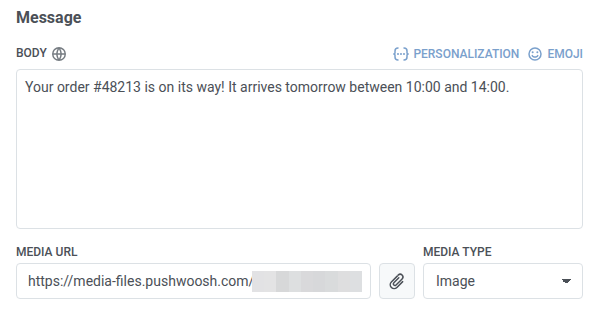
Limites do Body: 1.600 caracteres no RCS e 2.000 no Messenger.
Os mesmos passos definem Header media URL e a mídia dos cartões.
Quick reply
Anchor link toUse-o quando quiser que os usuários respondam com um toque. Em uma Journey, cada botão tem seu próprio ramo, então você pode continuar a Journey de acordo com a resposta do usuário.
- Em Tipo, selecione Quick reply.
- Insira o Body.
- Clique em Add button e insira o Title do botão.
- Repita o passo 3 para cada botão.
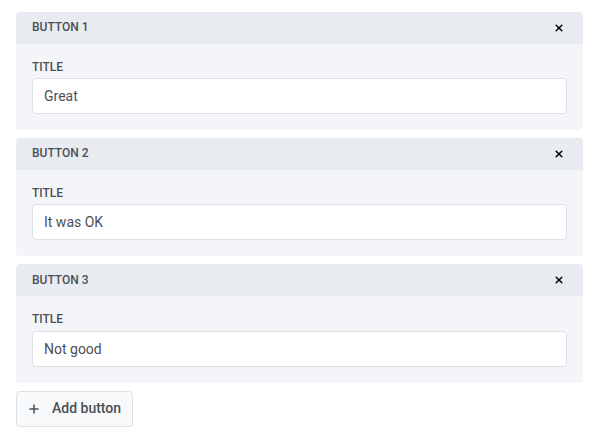
Limites:
- Botões: 1–4 no RCS, 1–13 no LINE e no Messenger.
- Título do botão: 25 caracteres no RCS, 20 no LINE e no Messenger.
Call to action
Anchor link toUse-o para levar os usuários a um link ou permitir que liguem para um número de telefone direto da mensagem.
- Em Tipo, selecione Call to action.
- Insira o Body.
- Clique em Add button.
- Selecione o Type of action: Open URL ou Call phone.
- Insira o Title do botão.
- Preencha o campo da ação:
- Para Open URL, insira a URL.
- Para Call phone, insira o Phone number em formato internacional, por exemplo
+1234567890.
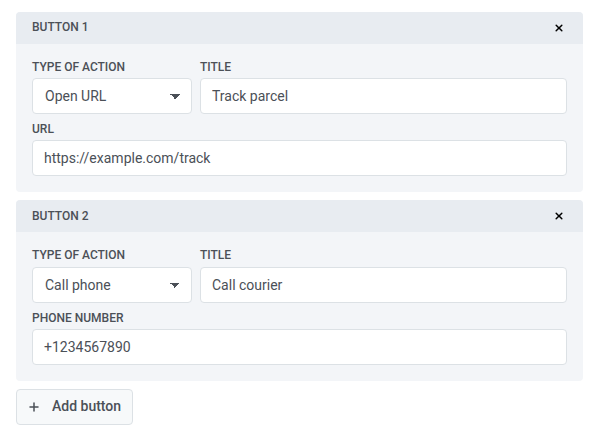
Limites:
- Botões: 1–4 no RCS, 1 ou mais no LINE, 1–3 no Messenger.
- Título do botão: 25 caracteres no RCS, 40 no LINE, 20 no Messenger.
- Body: 1.600 caracteres no RCS e 640 no Messenger. O editor não verifica o corpo no LINE.
List picker
Anchor link toUse-o para que os usuários escolham uma opção de uma lista.
- Em Tipo, selecione List picker.
- Insira o Body.
- No bloco List, insira o List button text.
- Clique em Add item.
- Insira o Item name e, opcionalmente, a Item description.
- Repita os passos 4 e 5 para cada item.
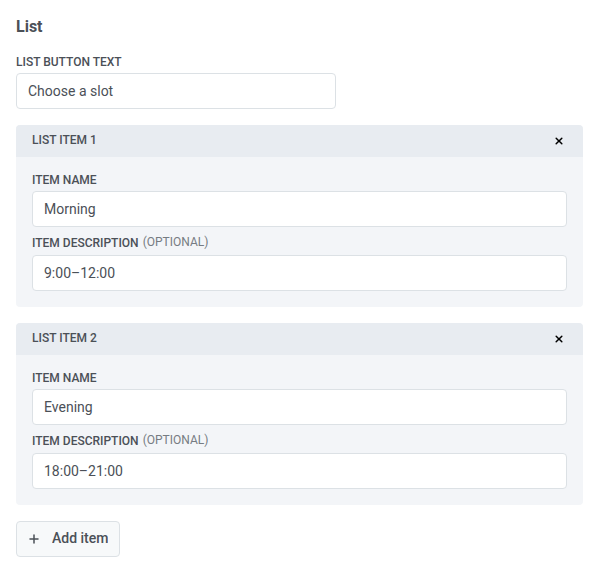
Cartão e carrossel
Anchor link toUse um cartão para um bloco com mídia, texto e botões. Use um carrossel para mostrar de dois a dez cartões em uma mensagem.
-
Em Tipo, selecione Card ou Carousel.
-
Para um carrossel, insira o Body no bloco Message.
-
Clique em Add card para cada cartão, até dez.
-
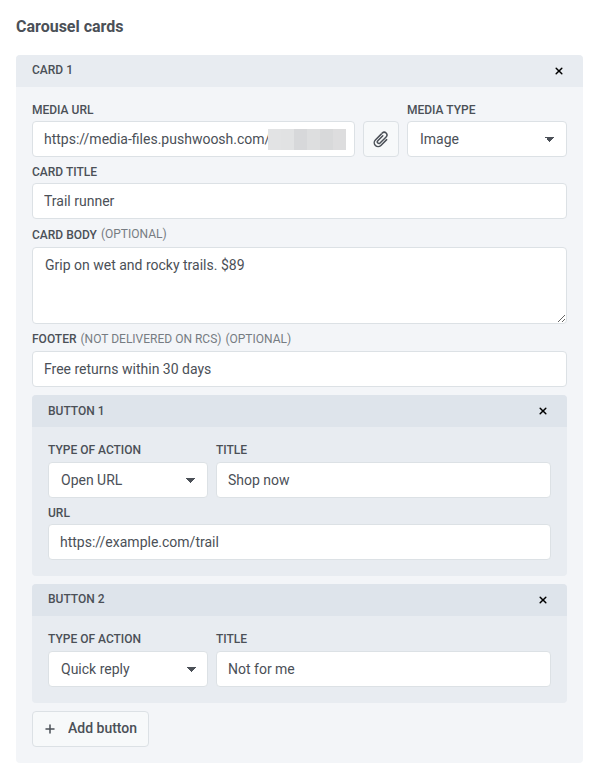
Preencha cada cartão:
- Media URL e Media type
- Card title
- Card body (opcional)
- Footer (opcional)
- Botões: Quick reply, Open URL ou Call phone
-
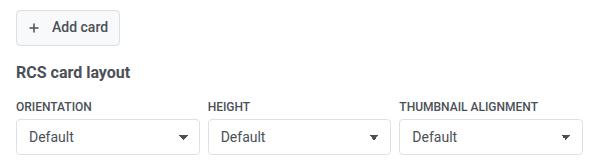
Para alterar a aparência do cartão no RCS, selecione RCS na faixa Channels e depois defina Orientation, Height e Thumbnail alignment em RCS card layout. Deixe os campos em Default para usar o layout padrão do RCS.
Regras dos cartões por canal
Anchor link toOs canais aceitam cartões diferentes:
- Body do carrossel: RCS e Messenger não o enviam.
- Carrossel do RCS: cada cartão precisa de uma imagem ou vídeo, um Card body e um ou dois botões. Os botões devem ser dos mesmos tipos e na mesma ordem em todos os cartões. O RCS não mostra o Footer do cartão em um carrossel. Em um cartão único, o rodapé é mostrado abaixo do corpo e não pode conter placeholders.
- Messenger: cada cartão precisa de um Card title, e a mídia do cartão deve ser uma imagem. O Messenger não mostra o Footer do cartão.
- Carrossel do WhatsApp: cada cartão precisa de uma imagem ou vídeo, um Card body e um ou dois botões. Todos os cartões devem ter o mesmo tipo de mídia e os mesmos tipos de botões na mesma ordem. O WhatsApp não envia o Card title nem o Footer do cartão em um carrossel. Para enviar um carrossel fora da janela de 24 horas, consulte Enviar um carrossel para aprovação.
- LINE: a mídia do cartão deve ser uma imagem.
O editor também verifica estes limites:
- Cartões em um carrossel: 2–10 em todos os canais.
- Card title: 200 caracteres no RCS e 80 no Messenger. O editor não o verifica no LINE.
- Card body: no RCS, 1.600 caracteres em um cartão único e 160 caracteres para título e corpo juntos em um carrossel. Em um carrossel do WhatsApp, 160 caracteres. No Messenger, 80 caracteres. O editor não o verifica no LINE.
- Botões em um cartão: no RCS, 0–4 em um cartão único e 1–2 em um carrossel. Em um carrossel do WhatsApp, 1–2. No Messenger, 0–3. O editor não os verifica no LINE.
Custom LINE Flex
Anchor link toUse Custom LINE Flex quando você já tiver um layout LINE Flex.
- Em Tipo, selecione Custom LINE Flex.
- Cole um contêiner Flex em Flex JSON. O tipo do contêiner deve ser
bubbleoucarousel.
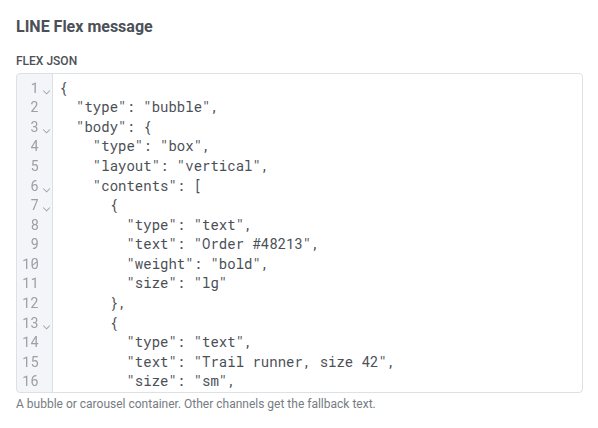
O LINE o envia como está. RCS, WhatsApp e Messenger recebem Has errors, e nada é enviado para eles.
Texto do LINE na lista de conversas
Anchor link toPara cartões, carrosséis, calls to action e mensagens Custom LINE Flex, o LINE usa como texto da lista de conversas e da notificação o primeiro destes itens que estiver preenchido:
- O Body.
- O título ou o corpo do primeiro cartão.
- O nome da mensagem.
Uma mensagem Custom LINE Flex não tem Body nem cartões, então o LINE mostra o nome da mensagem. O LINE recebe no máximo 400 caracteres desse texto, e o restante é cortado.
Definir o fallback por SMS
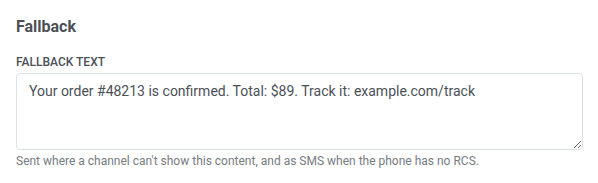
Anchor link toTelefones sem RCS recebem a mensagem RCS como SMS. Insira o texto dele em SMS text no bloco SMS fallback na parte inferior do formulário. O bloco aparece apenas enquanto RCS estiver selecionado na faixa Channels.
Se SMS text estiver vazio, o SMS leva o Body. Se ambos estiverem vazios, o RCS recebe Has errors. O SMS pode ter até 1.600 caracteres.
Para adicionar um link curto, cole o link longo em Shorten a link abaixo do campo e clique em Shorten & insert. O Pushwoosh adiciona o link curto ao final do texto do SMS.
WhatsApp, LINE e Messenger não têm texto substituto. Um canal que não consegue mostrar a mensagem recebe Has errors, e nada é enviado para ele.
Verificar a compatibilidade com os canais
Anchor link toA faixa Channels abaixo do cabeçalho mostra um selo por canal. O Pushwoosh verifica a mensagem novamente quando você sai de um campo ou altera um menu suspenso.
| Cor do selo | Status | O que significa |
|---|---|---|
| Verde | Compatible | O canal envia a mensagem como foi criada. |
| Laranja | Partially compatible | Apenas WhatsApp: a mensagem é enviada apenas dentro da janela de 24 horas, não para todos. |
| Vermelho | Has errors | Nada é enviado a este canal até você corrigir os erros. |
| Cinza | Not checked | A mensagem ainda não foi verificada, ou a verificação falhou. Edite um campo para verificar novamente. |
Clique em um selo para ver os problemas desse canal abaixo da faixa e pré-visualizar a mensagem nesse canal à direita. Cada problema indica o campo e a regra que ele viola.
Quando você seleciona um canal, os campos que ele não entrega recebem uma nota ao lado do nome no formulário, por exemplo (not delivered on RCS), e a pré-visualização os omite.
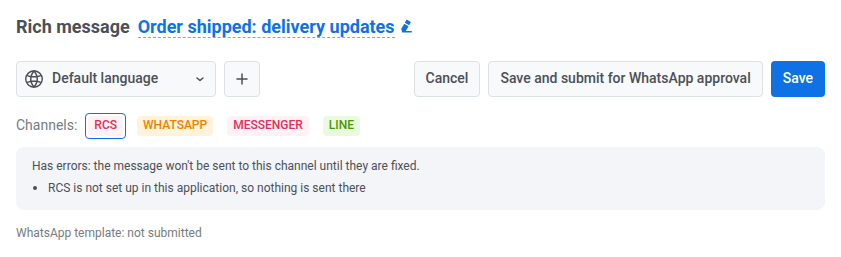
Neste exemplo, o RCS tem erros porque o RCS não está configurado no projeto:
Salvar a mensagem rica
Anchor link toClique em Salvar. O Pushwoosh salva a mensagem e, para cada canal sem Has errors, cria ou atualiza sua cópia:
- RCS: um preset de SMS com o mesmo nome. O Pushwoosh cria um template RCS na sua conta da Twilio e o anexa ao preset. Telefones sem RCS recebem o fallback por SMS.
- WhatsApp: um preset de WhatsApp com o mesmo nome, disponível no elemento de Journey WhatsApp e em mensagens únicas de WhatsApp.
- LINE: um preset de LINE com o mesmo nome.
- Messenger: um preset de Messenger com o mesmo nome, disponível no elemento de Journey Facebook Messenger.
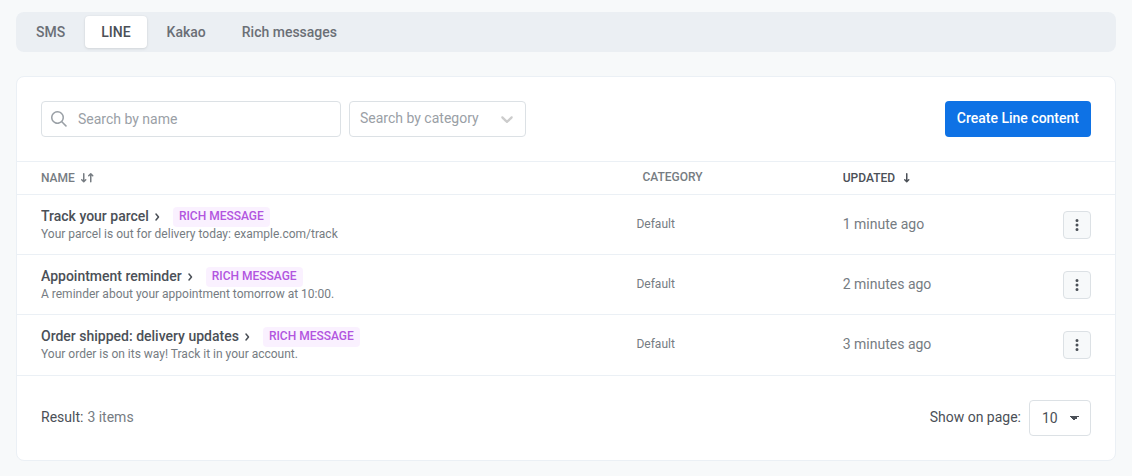
Cada cópia tem um selo Rich message e aparece nestes lugares:
- RCS: na aba SMS, porque a cópia do RCS é um preset de SMS.
- LINE: na aba LINE, em Modelos do LINE criados antes das mensagens avançadas, junto com os presets de LINE criados sem o editor rico. As próprias mensagens ricas são listadas acima. A seção aparece apenas se o projeto tiver um preset desse tipo. Sem ela, a aba LINE lista apenas as mensagens ricas e não mostra as cópias do LINE.
Você gerencia uma cópia por meio da sua mensagem rica:
- Editar uma cópia: clique nela ou na sua ação Edit. A mensagem rica abre no editor.
- Excluir uma cópia: exclua a mensagem rica. Não é possível excluir uma cópia isoladamente, e o Pushwoosh exclui todas as cópias junto com a mensagem.
Obter a aprovação do template do WhatsApp
Anchor link toFora da janela de 24 horas aberta pela última mensagem de um usuário, o WhatsApp entrega apenas templates aprovados pela Meta. Até que a mensagem rica tenha um template aprovado, o Pushwoosh a envia no WhatsApp apenas para usuários que escreveram para você nas últimas 24 horas, e o selo WhatsApp permanece laranja.
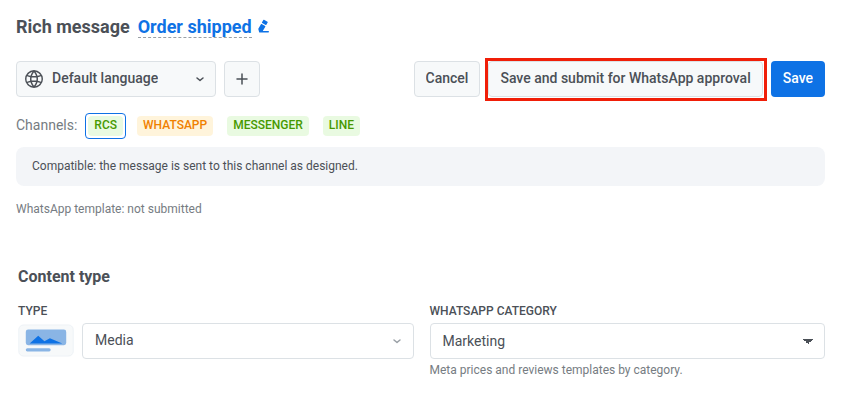
- Ao lado de Tipo, selecione a WhatsApp category: Marketing ou Utility. A Meta precifica e revisa os templates por categoria.
- Se você ainda não salvou a mensagem, salve-a. Submit for WhatsApp approval está disponível apenas para uma mensagem salva.
- Se você salvou a mensagem no passo 2, abra-a novamente na aba WhatsApp, porque salvar fecha o editor.
- Clique em Submit for WhatsApp approval. O Pushwoosh salva suas alterações e envia à Meta um template para cada idioma. Se o botão estiver indisponível, consulte Quando não é possível enviar.
Enviar um carrossel para aprovação
Anchor link toA Meta aceita um carrossel apenas como template de Marketing. Defina a WhatsApp category como Marketing antes de enviá-lo. Com Utility, Submit for WhatsApp approval fica indisponível.
Cada cartão também precisa seguir as regras do carrossel do WhatsApp em Regras dos cartões por canal. Se um cartão violar alguma delas, o selo WhatsApp recebe Has errors, e você não pode enviar o carrossel até corrigi-lo.
Verificar o estado da revisão
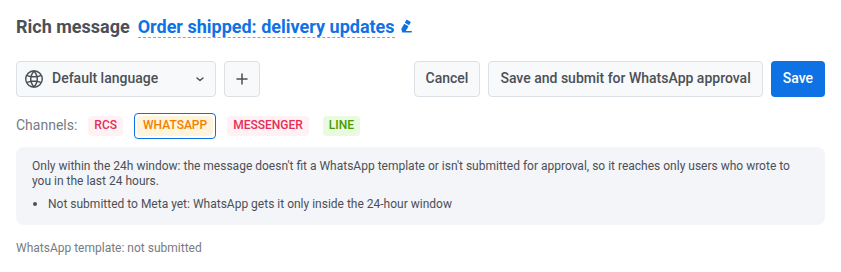
Anchor link toA linha abaixo da faixa Channels mostra o estado da revisão depois de WhatsApp template:. Antes do envio, ela mostra not submitted:
O estado muda conforme a Meta revisa o template:
| Estado | O que significa |
|---|---|
| not submitted | O template não foi enviado à Meta. O WhatsApp recebe a mensagem apenas dentro da janela de 24 horas. |
| pending review | A Meta está revisando o template. Até a aprovação, o WhatsApp recebe a mensagem apenas dentro da janela de 24 horas. |
| approved | O WhatsApp envia o template para qualquer usuário. |
| the latest change is pending review, the approved version is sent | Você editou e reenviou uma mensagem aprovada. Fora da janela de 24 horas, os usuários recebem a versão aprovada anteriormente. |
| rejected | A Meta rejeitou o template, e o motivo aparece depois do estado. Corrija o conteúdo e envie-o novamente. |
O Pushwoosh consulta o estado da revisão com a Meta a cada poucos minutos. Para verificar imediatamente, clique em Refresh status. Com vários idiomas, o estado exibido é o mais distante da aprovação.
Quando não é possível enviar
Anchor link toSubmit for WhatsApp approval fica indisponível quando:
- o WhatsApp não está configurado no projeto.
- o selo WhatsApp está com Has errors.
- o tipo é Carousel e a WhatsApp category é Utility: a Meta aceita carrosséis apenas em templates de Marketing.
- o tipo é Carousel e tem menos de dois cartões.
- o WhatsApp não consegue criar um template a partir do tipo, por exemplo List picker ou Custom LINE Flex.
Para um carrossel ou um tipo que não pode ser um template, o editor mostra o motivo abaixo do estado da revisão. Para um carrossel Utility, ele pede que você mude a WhatsApp category para Marketing ou altere o tipo para Card.
Editar uma mensagem aprovada
Anchor link toEditar uma mensagem aprovada não a interrompe: fora da janela de 24 horas, a versão aprovada continua sendo enviada até que a Meta aprove a nova. Envie a mensagem novamente para aprovação após cada edição.
Enviar uma mensagem rica em uma Journey
Anchor link toSelecione a cópia no elemento do seu canal:
- RCS: no elemento SMS, selecione a cópia de SMS como preset. Consulte Ramificar pelos botões de resposta RCS.
- LINE: selecione a cópia de LINE como preset. Consulte Ramificar pelos botões de resposta.
- WhatsApp: selecione a mensagem rica no menu suspenso Content, onde ela tem um selo Rich message. Consulte Usar uma mensagem rica.
- Facebook Messenger: selecione Preset e depois a cópia do Messenger. Consulte Ramificar pelos botões de resposta.
Para enviar os usuários cuja mensagem rica o provedor recusou para um ramo separado, por exemplo para tentar outro canal:
- Nas configurações do elemento SMS, WhatsApp, LINE ou Facebook Messenger, ative Branch when the provider rejects the message.
- Salve o elemento.
- Na tela, conecte o ramo Rejected by provider ao próximo elemento.
Para saber quando um usuário segue esse ramo, consulte SMS, WhatsApp, LINE e Facebook Messenger.
Enviar uma mensagem rica como mensagem única de WhatsApp
Anchor link toEm uma mensagem única de WhatsApp, selecione a mensagem rica no menu suspenso de templates na etapa Content. Consulte Enviar uma mensagem rica.
Uma mensagem rica aprovada vai para qualquer público. Sem um template aprovado, ela vai apenas para contatos com uma janela de 24 horas aberta, e o público e o horário de envio são fixos.
Gerenciar mensagens ricas
Anchor link toAs mensagens ricas são listadas nas abas RCS, WhatsApp, Messenger e LINE, cada uma com um selo para cada canal. A aba de um canal lista as mensagens ricas que esse canal pode enviar.
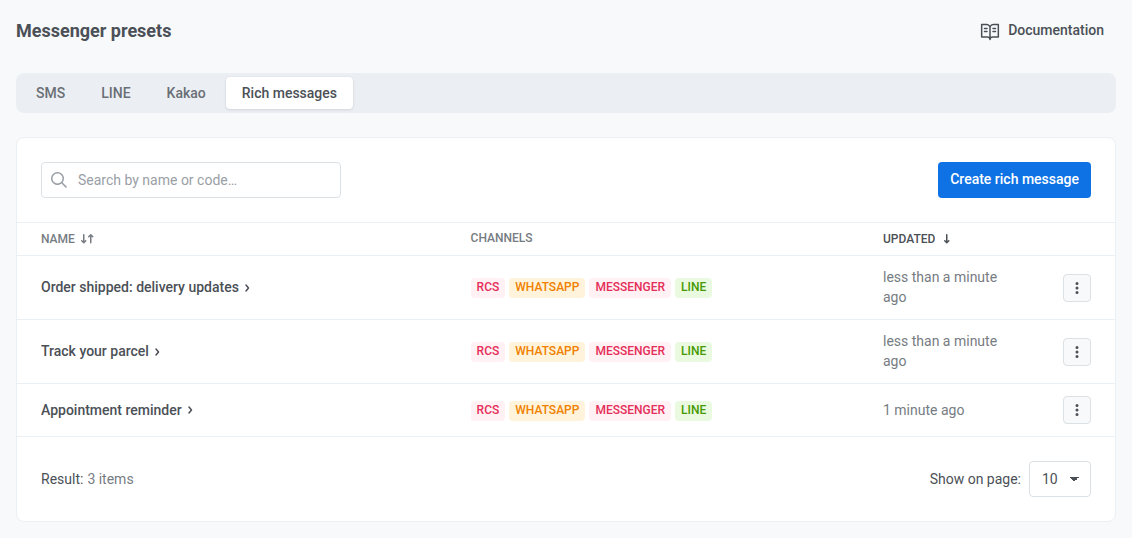
Abra o menu ⋮ de uma mensagem para:
- Editá-la.
- Duplicá-la. A duplicata recebe suas próprias cópias em cada canal sem Has errors.
- Excluí-la. O Pushwoosh também exclui suas cópias. Não é possível excluir uma mensagem rica enquanto uma Journey envia uma de suas cópias: remova-a da Journey primeiro.