Enviar mensagens do Facebook Messenger via Customer Journey
Envie mensagens do Facebook Messenger através do Customer Journey da Pushwoosh, acionadas automaticamente quando um usuário interage com sua Página do Facebook conectada.
Pré-requisitos
Anchor link toConecte sua Página do Facebook na configuração da plataforma Facebook Messenger antes de criar uma jornada. Caso contrário, o envio de mensagens do Facebook Messenger não estará disponível. O envio ao vivo também precisa da aprovação da Meta App Review para as permissões do Messenger do seu aplicativo Meta.
Criar uma jornada do Facebook Messenger
Anchor link to-
Vá para Campaigns → Customer Journey Builder e clique em Build a journey from scratch.
-
Adicione uma Entrada baseada em gatilho (Trigger-based Entry). Escolha:
PW_FBMessengerReceivedse a jornada deve começar quando o usuário envia uma mensagem, ouPW_FBMessengerStartedse deve começar quando eles tocam em um item de menu, resposta rápida ou abrem um link de referência (isso pode acontecer mais de uma vez por usuário).
-
Adicione um elemento Facebook Messenger e conecte-o ao gatilho de entrada.

-
Clique no elemento Facebook Messenger para abrir seu painel de configurações.
-
Insira o seu Texto da Mensagem.
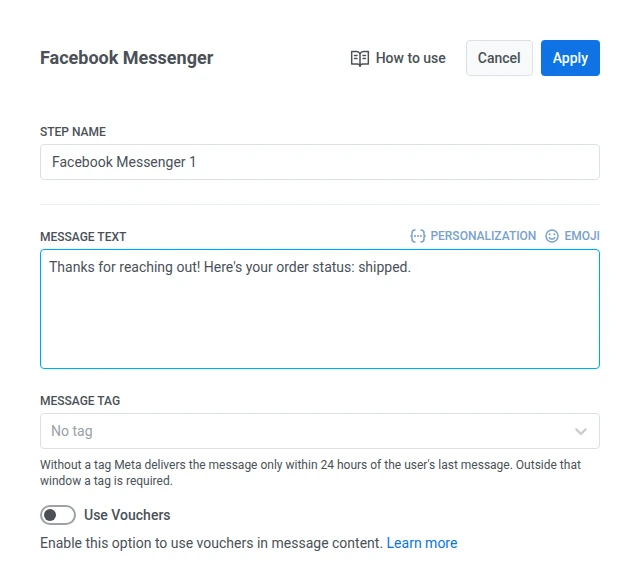
-
Defina uma Tag de mensagem se precisar enviar fora da janela de 24 horas. Deixe a Tag de mensagem definida como Sem tag quando estiver enviando dentro dessa janela.
Fora da janela, a Meta exige uma tag que corresponda a um de seus casos de uso aprovados:
- CONFIRMED_EVENT_UPDATE: um lembrete ou atualização sobre um evento que o destinatário está programado para participar.
- POST_PURCHASE_UPDATE: uma atualização relacionada a uma compra que o destinatário já fez.
- ACCOUNT_UPDATE: uma atualização não recorrente sobre uma alteração na conta do destinatário.
- HUMAN_AGENT: uma mensagem de um agente humano respondendo ao destinatário.
Escolha uma tag que corresponda ao motivo real da mensagem. Saiba mais sobre tags de mensagem
-
(Opcional) Para anexar um código de voucher, inclua
{{voucher}}no texto da sua mensagem e, em seguida:- Alterne Usar Vouchers para LIGADO.
- Em Grupo de Vouchers, selecione o grupo com seus códigos. Adicione o grupo com antecedência. Saiba mais sobre vouchers
- (Opcional) Em Atribuir Tag, aplique uma tag aos usuários que recebem um voucher.
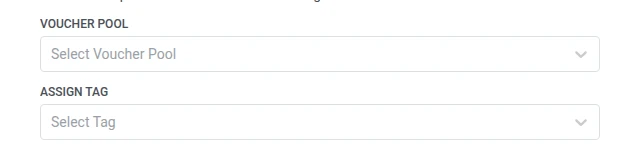
-
Clique em Aplicar para salvar as configurações do elemento.
-
(Opcional) Complete a jornada com um elemento de Saída. Um passo sem um próximo passo também encerra esse caminho.
-
Quando estiver pronto, clique em Lançar jornada para ativá-la.
Limitações
Anchor link to- Apenas texto simples, sem modelos, botões ou anexos de mídia.
- Fora da janela de 24 horas aberta por uma mensagem recebida, você precisa de uma tag de mensagem, ou a Meta rejeitará o envio.
- Você não pode confirmar que uma mensagem específica do Messenger na jornada foi lida.
- O canal só entrega depois que a Meta aprovar as permissões do Messenger do seu aplicativo Meta para a Página conectada.