Configurar as definições do modelo in-app
Estas configurações se aplicam a todo o modelo in-app de uma vez, em vez de a um único bloco. Primeiro, abra ou crie um modelo no editor integrado (Conteúdo → In-apps), depois use Configurações e Configurações do in-app como descrito abaixo.
Configurar o estilo de todo o modelo
Anchor link toAs configurações do modelo controlam o estilo de todo o modelo in-app: tamanho e fundo do documento, aparência do popup e estilos padrão para os blocos.
Abra a aba Configurações no painel direito.

Comece com a aparência compartilhada, depois o tamanho e, em seguida, os padrões para novos blocos:
- Defina o Esquema de cores e a Tipografia para que as cores e as fontes permaneçam consistentes em todo o modelo.
- Defina Documento e Popup para tamanho, margens, fundo e como a mensagem se posiciona sobre o fundo escurecido.
- Use as seções de padrões apenas quando quiser que novos blocos correspondam automaticamente ao modelo.
Na tela de edição, altere um único bloco quando essa parte precisar ter uma aparência diferente. Os padrões se aplicam onde um bloco individual não os substitui. Para limpar as substituições de estilo no modelo e retornar aos padrões, use Redefinir estilos personalizados no menu ⋮ da barra superior. Consulte Criar mensagens in-app no editor integrado.
Tamanho do documento e do popup
Anchor link toUse Documento para controlar o tamanho da mensagem e o espaçamento na tela de edição. Use Popup para controlar como a mensagem se posiciona sobre o fundo escurecido. Não há configuração de altura. O popup cresce com seu conteúdo.
Documento
Anchor link toEm Documento, defina o preenchimento (padding), uma imagem de fundo, o espaço entre os blocos e um raio de canto padrão para as imagens.
Para alterar a largura do popup no telefone, use estes dois campos em Documento.
Largura máxima (px) é a largura máxima que o popup pode ter, em pixels. Em uma tela grande, o popup não ultrapassará esse número.
Margens laterais (px) fica logo abaixo de Preenchimento. Define o espaço vazio à esquerda e à direita do popup. Um valor se aplica a ambos os lados. Altere este campo quando quiser que o popup pareça mais largo ou mais estreito:
- Aumente o número para deixar mais espaço vazio e tornar o popup mais estreito.
- Diminua o número para tornar o popup mais largo.
- Insira um número negativo e o editor o tratará como 0.
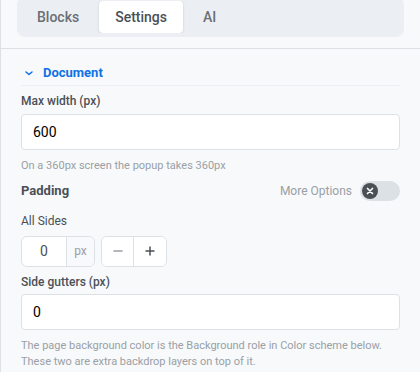
Novos modelos começam com 0 px de margens laterais, então o popup preenche a largura da tela.
Verifique a dica abaixo de Largura máxima para ver qual será a largura do popup com seus valores atuais.
Popup
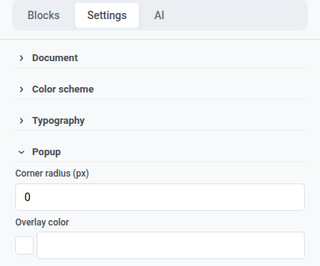
Anchor link toEm Popup, defina o raio do canto e a cor da sobreposição para como a mensagem se posiciona sobre o fundo escurecido.
Esquema de cores e tipografia
Anchor link toEm Esquema de cores, defina funções de cores nomeadas (título, destaque, links, fundo, bordas e mais). Essas funções atualizam as cores em todo o modelo de uma vez. Os blocos existentes mantêm as cores que você já definiu neles.
Em Tipografia, defina a família de fontes padrão e o dimensionamento para o texto no modelo.
Variante de modo escuro
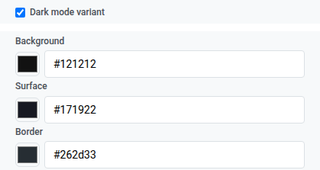
Anchor link toVariante de modo escuro permite que você defina um segundo conjunto de cores para quando o modelo for exibido no modo escuro.
- Em Esquema de cores, ative a Variante de modo escuro.
- Defina as cores separadas para o modo escuro.
- Use o ícone de sol/lua na barra superior para verificar o modo claro vs. escuro enquanto edita.
Este seletor na tela de edição não é o mesmo que o painel de Visualização somente leitura. Até que você defina suas próprias cores escuras, o seletor pode derivá-las automaticamente. Consulte Criar mensagens in-app no editor integrado.
Padrões de bloco e layout
Anchor link toUse estas seções para que o novo conteúdo corresponda ao modelo até que você estilize um bloco na tela de edição:
- Padrões de bloco: estilos iniciais compartilhados para blocos que você adicionar mais tarde.
- Padrões de colunas: espaçamento para cada layout de Colunas (preenchimento externo, preenchimento dentro de cada coluna e o espaço entre as colunas).
- Padrões de cartão: aparência inicial para contêineres de Cartão que agrupam conteúdo no layout.
- Padrões de grupo de botões: espaçamento e alinhamento quando vários botões estão juntos como um grupo.
- Padrões de botão: aparência inicial para novos blocos de Botão para que os CTAs permaneçam consistentes em todo o modelo.
- Padrões de divisor: estilo de linha inicial, cor, espessura e largura para novos blocos de Divisor.
Quando terminar em Configurações, clique em Salvar na barra superior para manter as alterações do modelo.
Configurar a aparência do in-app no dispositivo
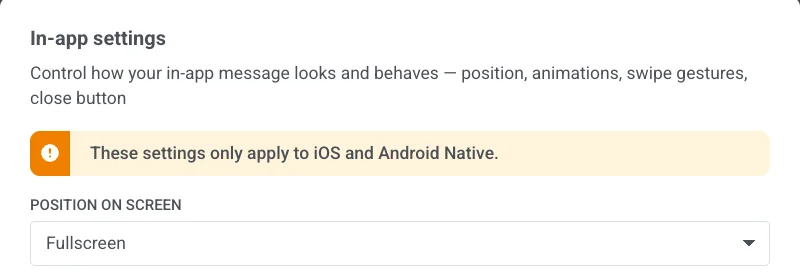
Anchor link toConfigurações do in-app controlam como a mensagem aparece e se comporta no dispositivo: posição, animações, gestos de deslizar e o botão de fechar. Posição, animações e deslizar se aplicam no iOS e Android Nativo. O estilo do botão de fechar é diferente. Ele é armazenado com este modelo e aparece em todas as plataformas que exibem a mensagem.
Clique em Configurações do in-app na barra superior.

Posição na tela
Anchor link toEscolha Tela cheia, Superior, Centro ou Inferior.
Para uma mensagem em tela cheia, defina também a Largura máxima em Documento, conforme descrito em Documento.
Animações
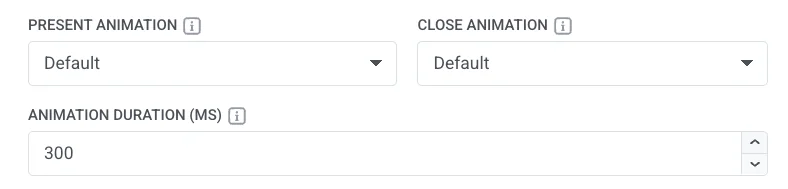
Anchor link to- Animação de apresentação / Animação de fechamento: Nenhuma, Esmaecer, Esquerda, Direita, Para cima ou Para baixo. Escolha Padrão para usar o mesmo movimento de abrir/fechar que seu aplicativo já usa para in-apps.
- Duração da animação (MS): 100 a 3000 milissegundos. Deixe em branco para manter o tempo usual do seu aplicativo.
Deslizar para fechar
Anchor link toAtive qualquer combinação de Esquerda, Direita, Para cima e Para baixo.

Botão de fechar
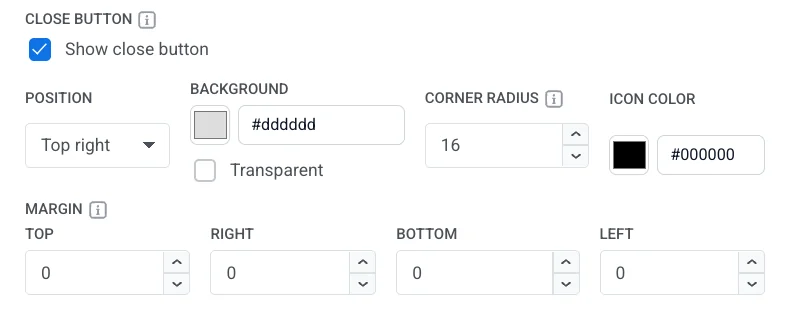
Anchor link toAtive ou desative Mostrar botão de fechar.
Quando estiver ativado, defina:
- Posição: Superior direito, Superior esquerdo, Inferior direito ou Inferior esquerdo.
- Fundo: uma cor ou Transparente.
- Raio do canto: arredonda os cantos do fundo do botão de fechar. Disponível apenas quando o Fundo é uma cor (não Transparente). Defina 0–16 px. 16 px cria um círculo (padrão). 0 px cria um quadrado.
- Cor do ícone: cor do ícone de fechar.
- Margem: espaço ao redor do botão de fechar em cada lado (Superior, Direita, Inferior, Esquerda).
Diferente da posição, animações e deslizar, o estilo do botão de fechar é armazenado com este modelo e aparece em todas as plataformas que exibem a mensagem, não apenas no iOS e Android Nativo.
- Clique em Aplicar para salvar suas escolhas de Configurações do in-app, ou em Cancelar para descartá-las.
- Abra a Visualização no menu ⋮ da barra superior para verificar a posição, as animações e o botão de fechar antes de salvar.
- Clique em Salvar na barra superior para armazenar o modelo.