Predefinições de App Inbox
As predefinições de App Inbox permitem reutilizar a mesma mensagem de inbox em envios únicos para o Inbox e no elemento de journey App Inbox, para que você não precise recriar o layout, o texto e a mídia para cada campanha. Na mesma página, você pode dividir o inbox do aplicativo em abas.
Criar uma predefinição de App Inbox
Anchor link to- Acesse Content > Inbox content.
- Clique em Create.
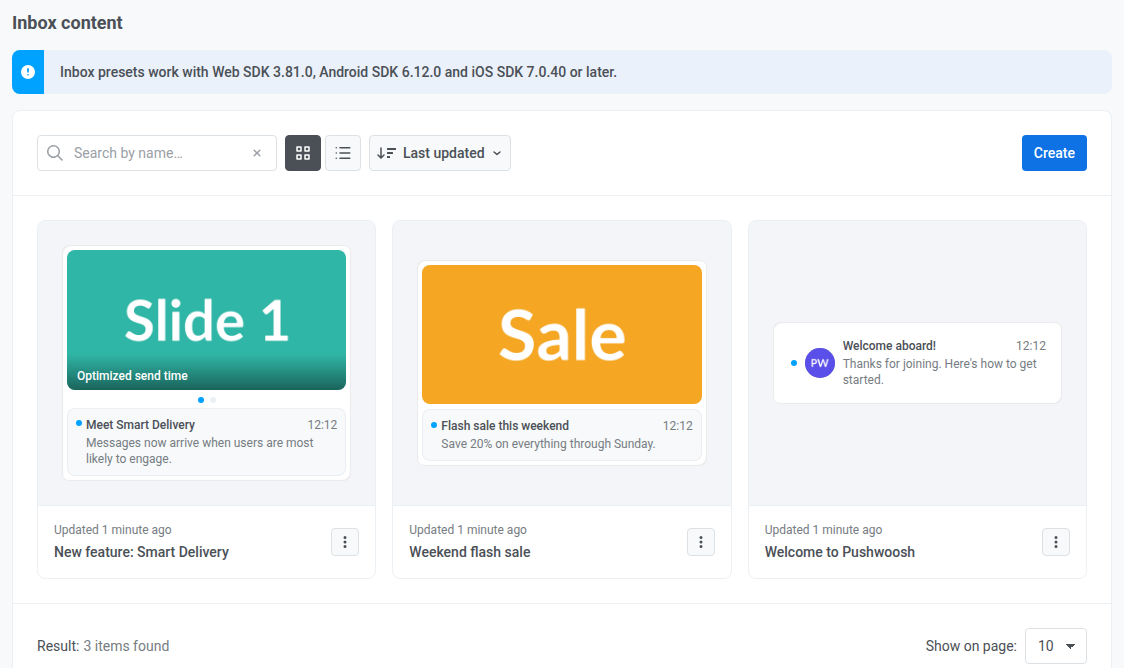
- Clique no nome da predefinição ao lado de Inbox content: no topo para renomeá-la.
Adicionar idiomas
Anchor link toVocê pode criar a mesma predefinição em vários idiomas, da mesma forma que as predefinições de push:
- Escreva primeiro o conteúdo no idioma padrão.
- Clique no ícone + ao lado de Default language.
- Selecione os idiomas de que você precisa.
Escolher um tipo de layout
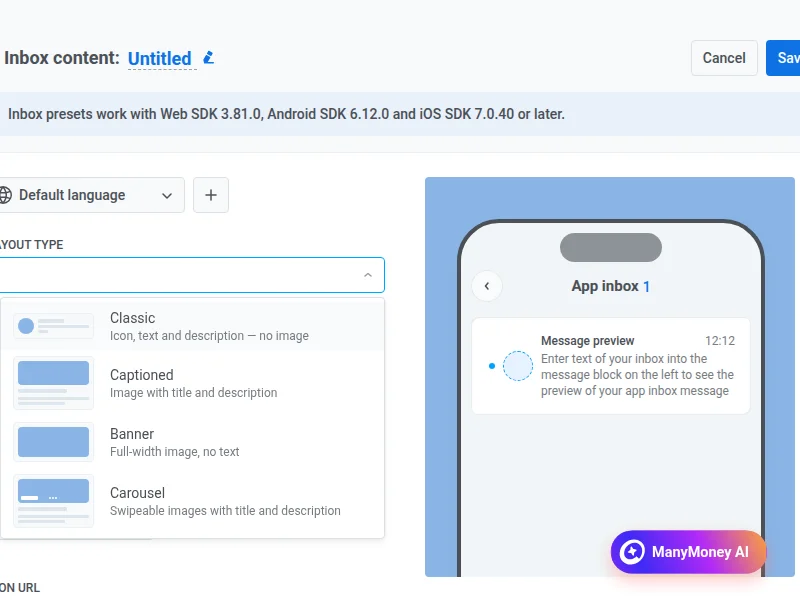
Anchor link toEm Layout type, escolha como o cartão aparece na lista do inbox. Cada opção usa uma combinação diferente de mídia e texto:
- Classic: ícone pequeno ao lado de Title e Message. Sem imagem grande.
- Captioned: uma imagem grande com Title e Message abaixo dela.
- Banner: apenas imagem em largura total. Sem Title ou Message na lista.
- Carousel: várias imagens que o usuário pode deslizar. Um Title e Message compartilhados, mais uma legenda opcional em cada slide.
Classic
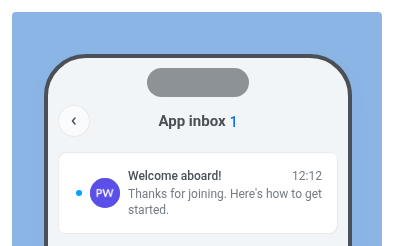
Anchor link toClassic é a linha de lista compacta: ícone à esquerda, Title e Message ao lado dele.
- Defina Title e Message para o texto na lista do inbox.
- Defina Icon URL com uma URL, ou escolha uma imagem do Armazenamento de mídia. Use uma proporção 1:1 quando possível.
Captioned
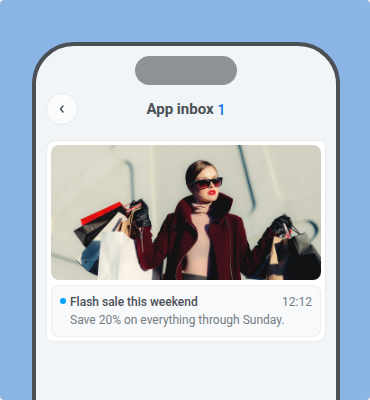
Anchor link toCaptioned é uma única imagem de destaque com texto abaixo dela.
- Defina Title e Message.
- Defina Image URL com uma URL, ou escolha uma imagem do Armazenamento de mídia. Use uma proporção 1:2 quando possível.
Banner
Anchor link toBanner é um layout só de imagem: uma imagem em largura total sem Title ou Message. Defina apenas Image URL (URL ou Armazenamento de mídia). Use uma proporção 1:2 quando possível.
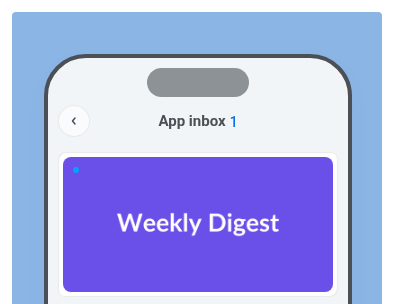
Carousel
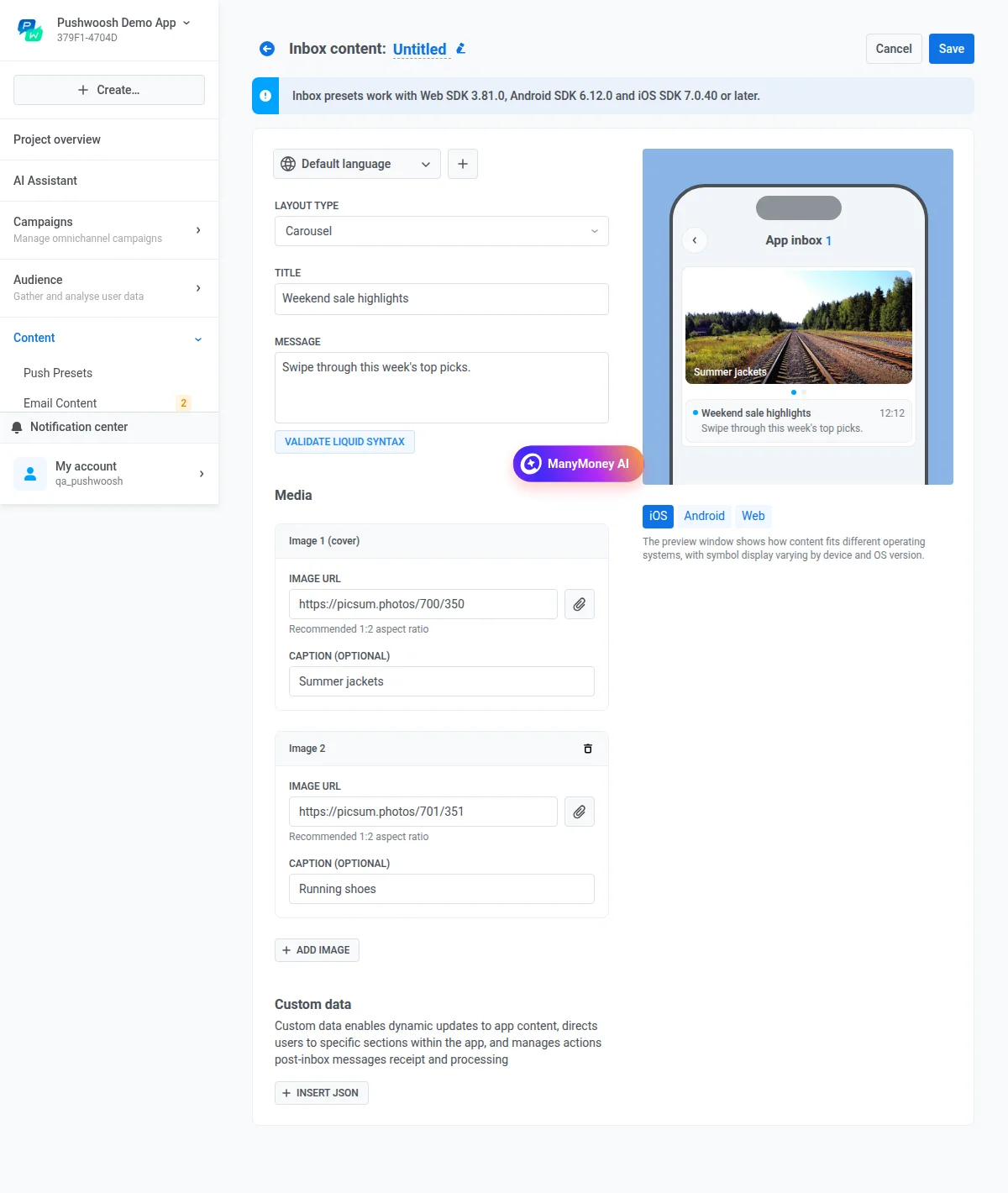
Anchor link toCarousel é um cartão com várias imagens: o usuário desliza entre os slides. Title e Message se aplicam ao cartão inteiro, e cada slide pode ter sua própria Caption.
- Defina Title e Message.
- Em Media, defina Image URL para cada slide.
- Opcional: defina uma Caption em cada slide.
- Para adicionar outro slide, clique em Add image.
Validar a sintaxe do Liquid
Anchor link toSe você usar Liquid templates na mensagem, clique em Validate Liquid Syntax para verificar erros de sintaxe antes de salvar.
Adicionar dados personalizados
Anchor link toUse dados personalizados quando o aplicativo precisar de mais do que o texto visível do inbox, por exemplo para abrir uma tela, passar um id de campanha ou executar uma lógica depois que o usuário abrir a mensagem. O Pushwoosh envia esse JSON para o SDK junto com a mensagem, da mesma forma que o Custom Data nas predefinições de push.
Clique em Insert JSON e insira um objeto JSON com pares chave-valor.
Prévia
Anchor link toConfira a prévia identificada como App inbox (com um contador de não lidas) para ver como a mensagem aparece na lista do inbox. Alterne entre as abas iOS, Android e Web para verificar cada plataforma.
Enviar uma mensagem de teste
Anchor link toPara verificar a mensagem em um dispositivo real antes de usar a predefinição, envie-a para seus dispositivos de teste.
- Clique em Test app inbox message abaixo da prévia.
- Em Test app inbox content, verifique quantos dispositivos do aplicativo estão marcados para teste.
- Clique em Send.
O teste vai para todos os dispositivos de teste do aplicativo, qualquer que seja a aba de plataforma selecionada na prévia. Ele usa o conteúdo como está no editor, então você não precisa salvar a predefinição antes. A mensagem de teste não tem ação ao clicar, porque as ações são definidas quando você envia a mensagem.
Salvar
Anchor link toClique em Save ao lado do nome da predefinição para armazená-la. As predefinições salvas aparecem em Content > Inbox content. Use-as em mensagens únicas de Inbox e no elemento de journey App Inbox.
Excluir predefinições
Anchor link toPara excluir várias predefinições de uma vez:
- Acesse Content > Inbox content.
- Clique em Bulk actions → Delete….
- Selecione as predefinições.
- Clique no botão Delete acima da lista.
Predefinições usadas em journeys são ignoradas. Predefinições excluídas não podem ser restauradas.
Configurar abas do inbox
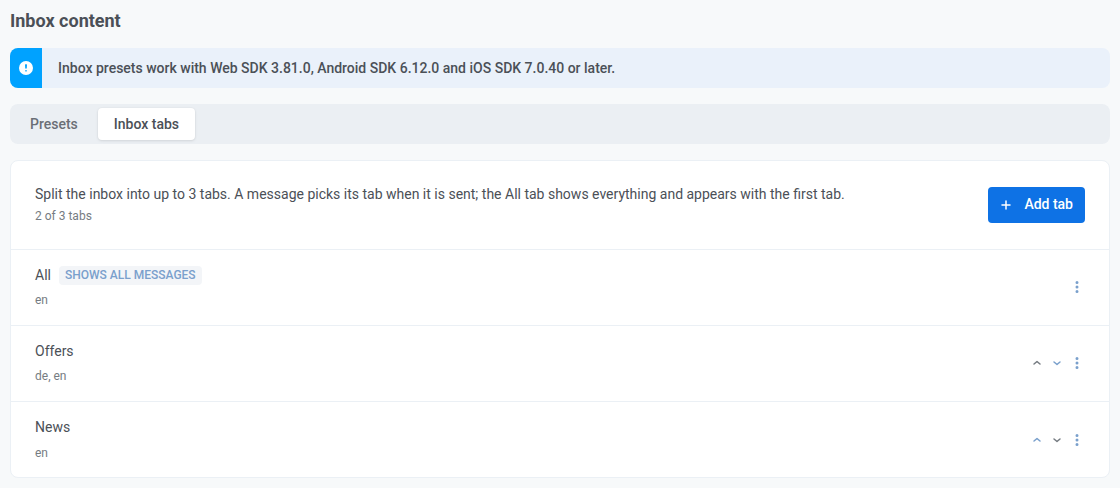
Anchor link toAs abas do inbox dividem o inbox do aplicativo em até três temas, como Offers e News. É assim que as mensagens aparecem:
- Uma mensagem enviada para uma aba aparece nessa aba e em All.
- Uma mensagem enviada sem aba aparece apenas em All.
- Até você adicionar uma aba, o inbox é uma única lista.
Adicionar uma aba
Anchor link toAdicione uma aba nas configurações de Inbox tabs. O aplicativo pode ter até três abas além de All.
- Acesse Content > Inbox content.
- Clique em Inbox tabs.
- Clique em Add tab.
- Em Title, insira o nome da aba, com até 32 caracteres.
- Para traduzir o nome, adicione idiomas no seletor de idioma acima de Title e insira o nome para cada um.
- Clique em Save.
Se o idioma de um usuário não tiver tradução, o usuário vê o nome Default.
A primeira aba que você adiciona também cria All, marcada como Shows all messages. All fica sempre em primeiro lugar, e você pode editar o título dela, mas não movê-la nem excluí-la.
Para escolher uma aba para uma mensagem, consulte mensagens únicas de Inbox e o elemento de journey App Inbox.
Alterar, reordenar ou excluir abas
Anchor link toUse a linha de uma aba para alterá-la:
- Para renomear uma aba ou alterar suas traduções, abra o menu de ações (⋮) na linha dela e clique em Edit.
- Para alterar a ordem, clique na seta para cima ou para baixo na linha de uma aba.
- Para excluir uma aba, abra o menu de ações (⋮) na linha dela, clique em Delete… e confirme. As mensagens que já estão na aba permanecem no inbox e aparecem apenas em All. Uma aba excluída não pode ser restaurada. Se você excluir a última aba além de All, All também é excluída e o inbox volta a ser uma única lista.