Exibir conteúdo para destinatários específicos
Uma condição de exibição mostra ou oculta um bloco para destinatários específicos com base em suas Tags. Todo assinante recebe o mesmo e-mail, mas cada um vê apenas os blocos destinados a ele.
Você pode adicionar uma condição de exibição a qualquer bloco ou elemento na tela, exceto o Rodapé.
Para definir uma condição de exibição:
- Selecione o bloco ou elemento na tela.
- No painel direito, em Condição de exibição, ative Exibir este bloco condicionalmente (Exibir este elemento condicionalmente se você selecionou um elemento dentro de um bloco).

- No primeiro campo, escolha uma Tag.
- Defina o operador e o valor (por exemplo, is e true).
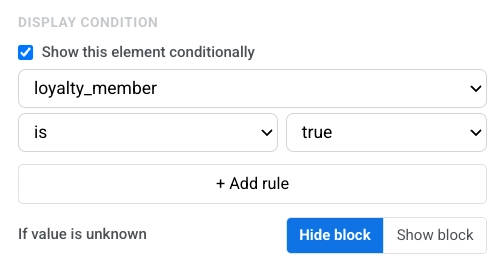
- Clique em + Adicionar regra para adicionar mais regras. Escolha Todas as regras se todas as regras precisarem corresponder, ou Qualquer regra se pelo menos uma for suficiente.
- Em Se o valor for desconhecido, escolha Ocultar bloco ou Exibir bloco. Isso controla o que acontece quando a Tag não tem valor para um destinatário.
Quando uma condição está ativa, o bloco mostra uma etiqueta na tela com um breve resumo da regra: IF para uma condição autônoma, ou ELSE IF / ELSE para um bloco em uma cadeia de ramificação.
Exibir conteúdo diferente para grupos diferentes
Anchor link toUma única condição de exibição controla apenas um bloco: o editor o exibe para alguns destinatários e o oculta de outros. Ela não substitui um bloco por outro.
Use Ramificação quando diferentes destinatários devem ver blocos diferentes no mesmo lugar, e cada destinatário deve ver exatamente uma variante.
Para configurar uma cadeia de ramificação:
- Coloque dois ou mais blocos (ou elementos dentro do mesmo bloco) diretamente um ao lado do outro na tela.
- No primeiro bloco, ative Exibir este bloco condicionalmente (ou Exibir este elemento condicionalmente) e defina a regra da Tag. O primeiro bloco não tem a configuração Ramificação. O editor verifica este bloco primeiro.
- Em cada bloco intermediário (todos os blocos abaixo do primeiro, exceto o último), ative a condição de exibição, defina uma regra de Tag e defina Ramificação como Else if. O editor verifica este bloco apenas quando as condições dos blocos acima dele não corresponderam.
- No último bloco, ative a condição de exibição e defina Ramificação como Else. Não adicione uma regra de Tag. Este bloco é a alternativa para todos que não corresponderam a nenhum bloco acima.
O editor verifica os blocos em ordem de cima para baixo e exibe o primeiro que corresponder. Todos os outros blocos na cadeia permanecem ocultos para esse destinatário.
Cenário de exemplo: reengajamento pela última compra
Anchor link toUm e-mail de reengajamento onde cada destinatário vê o conteúdo com base em há quanto tempo eles fizeram a última compra.
| Bloco | Ramificação | Condição | O que o destinatário vê |
|---|---|---|---|
| Bloco 1 | Nenhuma | days_since_last_purchase ≥ 90 | Mensagem “Sentimos sua falta” com um desconto de reconquista |
| Bloco 2 | Else if | days_since_last_purchase ≥ 30 | Um lembrete sobre novidades |
| Bloco 3 | Else | Nenhuma | Um bloco promocional regular |
Um destinatário inativo por 120 dias corresponde tanto ao Bloco 1 quanto ao Bloco 2, mas vê a mensagem de reconquista porque o Bloco 1 vem primeiro. Alguém inativo por 30 a 89 dias vê o lembrete de novidades. Todos os outros veem o bloco promocional regular.
Para configurar este cenário:
- Adicione três blocos de Texto um após o outro como três blocos separados na tela.
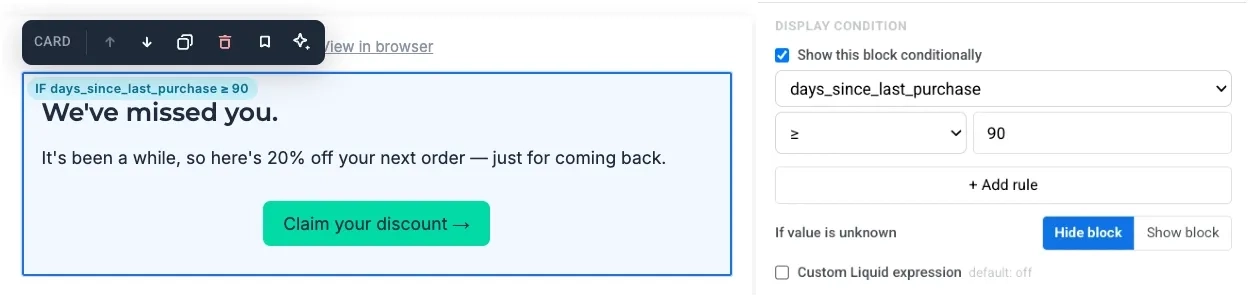
- Bloco 1: ative Exibir este bloco condicionalmente. Defina
days_since_last_purchase≥90, deixe Se o valor for desconhecido em Ocultar bloco e adicione o texto de reconquista.
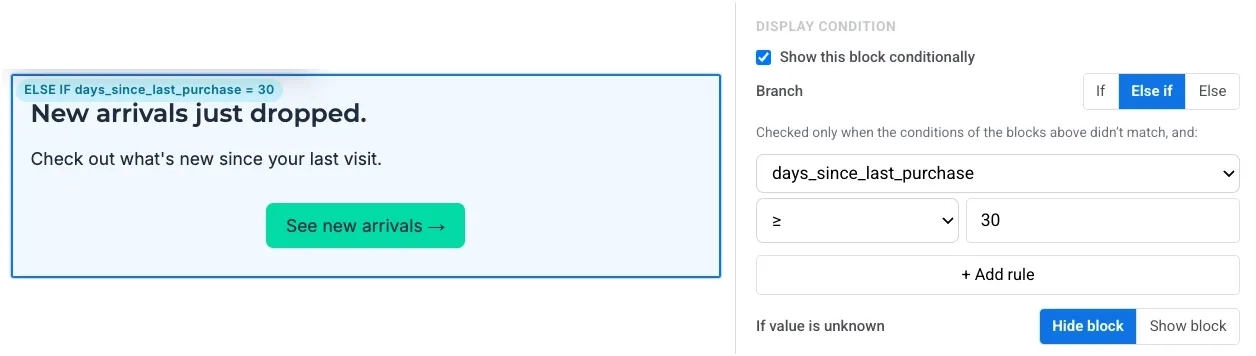
- Bloco 2: ative a condição de exibição. Defina
days_since_last_purchase≥30, defina Ramificação como Else if e adicione o texto de novidades.
- Bloco 3: ative a condição de exibição, defina Ramificação como Else e adicione o texto promocional regular. Não adicione uma regra de Tag.

Escrever uma condição Liquid personalizada
Anchor link toQuando o construtor de regras não for suficiente, escreva a condição você mesmo em Liquid.
- Selecione o bloco ou elemento na tela.
- Em Condição de exibição, ative Expressão Liquid personalizada.
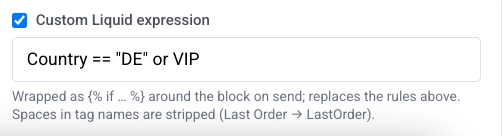
- Digite sua condição. Por exemplo, para mostrar um bloco para destinatários na Alemanha ou assinantes VIP:
Country == "DE" or VIPO editor envolve sua expressão em uma tag if do Liquid ao redor do bloco quando o e-mail é enviado. Uma expressão personalizada substitui quaisquer regras definidas no construtor acima dela.
Nomes de Tags com espaços são convertidos automaticamente. Por exemplo, Last Order se torna LastOrder.