Enviar mensagens SMS via Customer Journey
Para enviar SMS usando o Customer Journey Builder, adicione o elemento SMS à sua jornada e configure o conteúdo, o tipo de mensagem, as configurações de entrega e o fluxo dividido opcional.
Adicionar o elemento SMS
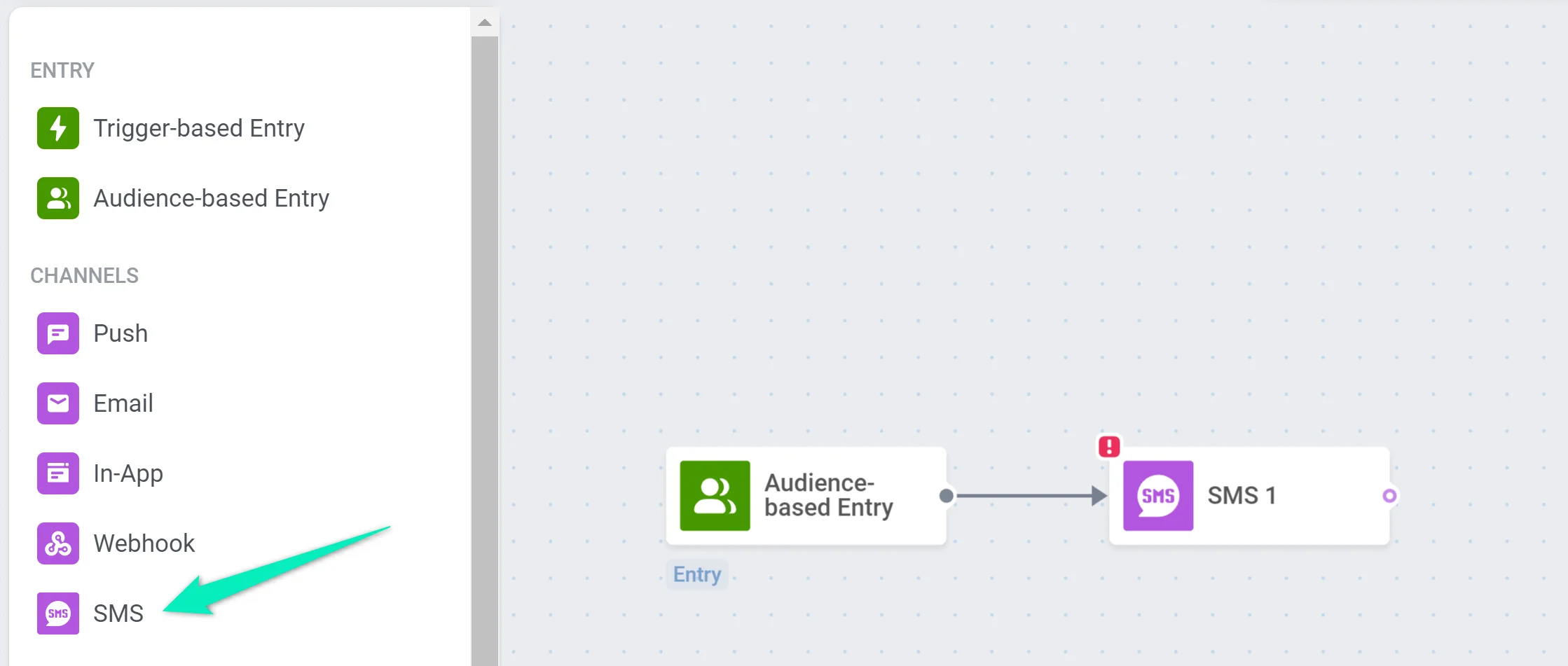
Anchor link toNo Customer Journey Builder, adicione o elemento SMS à tela.
Configurar o conteúdo do SMS
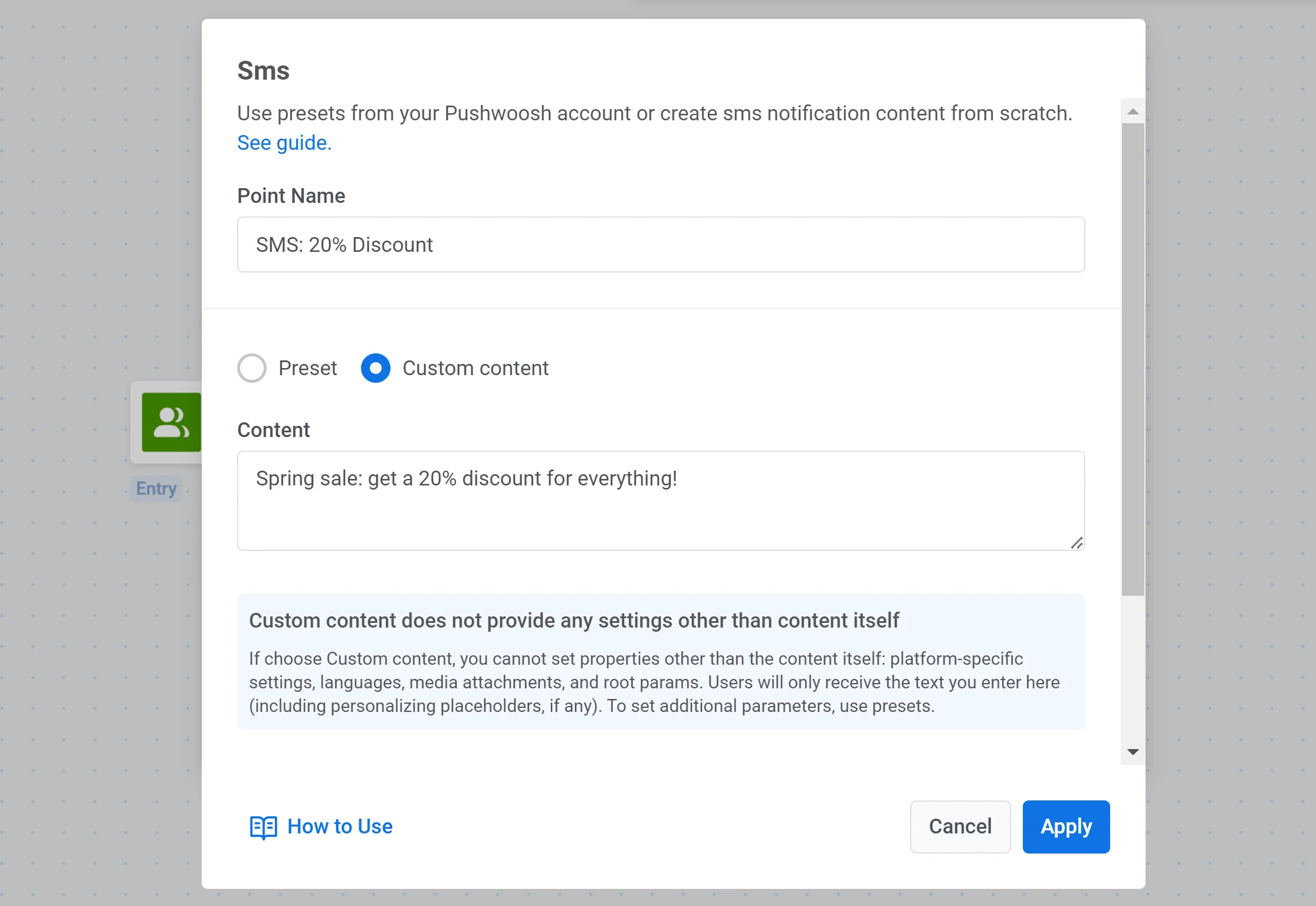
Anchor link toEscolha uma predefinição de SMS ou clique em Criar conteúdo para criar uma nova. Para configurar predefinições com antecedência, consulte Presets de SMS. A lista de predefinições começa pelas mais recentes. Para mudar a ordem, clique no botão de ordenação dela.
Escolher o tipo de mensagem
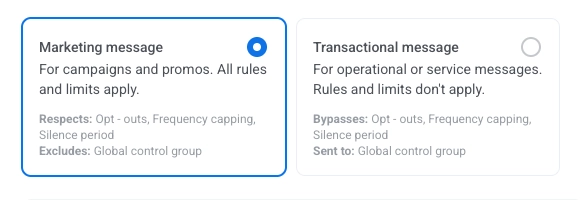
Anchor link toNo elemento SMS, selecione Mensagem de marketing ou Mensagem transacional:
- Mensagem de marketing: Para campanhas e promoções. Todas as regras e limites se aplicam. Respeita: Limite de frequência e Período de silêncio. Exclui: o grupo de controle.
- Mensagem transacional: Para mensagens operacionais ou de serviço. Regras e limites não se aplicam. Ignora: Limite de frequência. Enviado para: o grupo de controle.
Nenhum tipo de mensagem é pré-selecionado. Até que você escolha um, o elemento exibe o aviso Tipo de mensagem não selecionado. Se o elemento for alcançado apenas a partir de uma Entrada baseada em público, Mensagem de marketing é exibida com o selo Padrão. Escolha Mensagem transacional se a mensagem for de serviço.
Sobrescrever a personalização da mensagem (opcional)
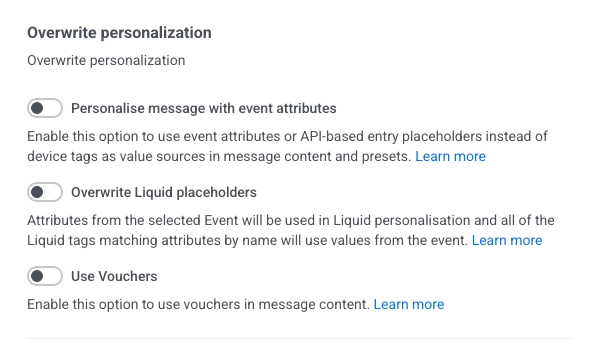
Anchor link toAo selecionar uma predefinição, você pode sobrescrever como a mensagem é personalizada:
- Personalizar mensagem com atributos de evento: Habilite esta opção para usar atributos de evento ou placeholders de entrada baseada em API em vez de tags de dispositivo como fontes de valor no conteúdo da mensagem e nas predefinições. Saiba mais
- Sobrescrever placeholders Liquid: Habilite esta opção para usar valores do Evento selecionado na personalização Liquid. As tags Liquid que correspondem aos nomes dos atributos do evento usarão os valores do evento. Saiba mais
- Usar Vouchers: Habilite esta opção para usar vouchers no conteúdo da mensagem. Saiba mais
Configurar as definições de entrega da mensagem
Anchor link toDefinir o limite de frequência
Anchor link toUse o Limite de frequência para controlar a frequência com que os usuários recebem mensagens SMS, ajudando a prevenir a fadiga de mensagens e os opt-outs.
Você pode escolher uma das seguintes opções:
- Usar configurações globais de limite de frequência Aplique os limites de SMS de todo o projeto definidos em suas Configurações globais de limite de frequência. Exemplo: Se o limite global for de 3 mensagens SMS em 9 dias, quaisquer mensagens adicionais serão ignoradas.
- Enviar mensagens sem limite de frequência global Envie o SMS independentemente de quantas mensagens o usuário já recebeu. Use com cautela para evitar o excesso de mensagens e problemas de conformidade.
- Usar limite de frequência personalizado Defina um limite de SMS personalizado especificamente para esta etapa da mensagem. Se o usuário atingir o limite, ele pulará esta mensagem e passará para a próxima etapa da jornada. Saiba mais
Definir limites de taxa de envio
Anchor link toA configuração de Taxa de envio controla a rapidez com que as mensagens são entregues ao seu público. Ajustar a taxa de envio ajuda a gerenciar a velocidade de entrega, prevenir a sobrecarga do backend e melhorar a entregabilidade geral.
Escolha uma das seguintes opções:
- Usar configurações globais de taxa de envio Aplica os limites de taxa de envio configurados nas configurações de entrega de mensagens do seu projeto. Se nenhum limite for definido, todas as mensagens serão enviadas imediatamente. Use esta opção quando desejar que a velocidade de entrega siga as regras padrão do seu projeto. Saiba mais sobre os limites globais de taxa de envio

- Enviar mensagens sem taxa de envio global Envia mensagens o mais rápido possível, ignorando quaisquer limites globais de taxa de envio. Use com cautela para evitar sobrecarregar seu backend ou criar picos de entrega.

- Usar taxa de envio personalizada Sobrescreve a taxa de envio global apenas para esta mensagem. Permite que você especifique o número de mensagens enviadas por minuto, dando-lhe controle total sobre a velocidade de entrega. As mensagens serão enviadas na taxa personalizada que você definir no elemento da mensagem.

Opções de fluxo
Anchor link toHabilite o seletor Dividir o fluxo dependendo se esta mensagem é entregue ou não para dividir a jornada com base na entrega do SMS.
Em seguida, defina o tempo de espera da entrega.
Se o SMS for entregue dentro do período de tempo especificado, o ramo "entregue" será ativado. Máximo de 7 dias.

Ramificar pelos botões de resposta RCS
Anchor link toQuando o preset de SMS selecionado tem um template RCS com botões de resposta rápida, o elemento se ramifica pelo botão que o usuário toca, e não pela entrega. Ele ganha um ramo para cada botão, rotulado com o texto do botão, mais um ramo Not match, e a tela mostra Wait for reply: 24 hours abaixo dele.
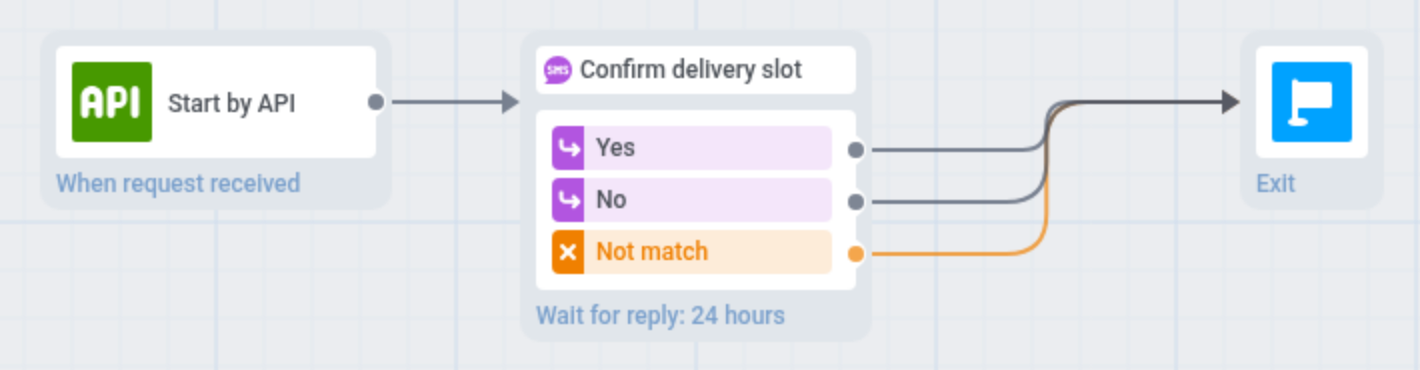
- O usuário tem até 24 horas para tocar em um botão. Um toque leva o usuário pelo ramo desse botão. Se não houver toque em 24 horas, ou se o telefone não for compatível com RCS, o usuário vai para Not match.
- O seletor Dividir fluxo dependendo se esta mensagem é entregue ou não não fica disponível, porque os botões ramificam o elemento.
- Um botão cujo texto é uma palavra-chave de opt-out (STOP, STOPALL, UNSUBSCRIBE, CANCEL, END ou QUIT) cancela a inscrição do usuário. O ramo dele continua na tela, mas um toque nele nunca leva o usuário por esse ramo.
- Só os botões de resposta rápida ganham ramos. Um botão que abre um link não ganha.
Os ramos vêm da cópia dos botões que o Pushwoosh salva com o preset. Se você alterar os botões no Twilio, abra o preset e salve-o novamente para atualizar os ramos.
Finalizar e salvar a jornada
Anchor link toConclua a configuração da jornada, terminando cada ramo com um elemento de Saída ou deixando-o sem uma conexão de saída. Se você dividir o fluxo, configure ações para os usuários encaminhados para o outro ramo.
Clique em Lançar campanha para executar a Verificação de pré-lançamento e corrigir quaisquer problemas listados, depois confirme clicando em Lançar.