Integração com a Singular
Visão geral da integração
Anchor link toA Singular é uma plataforma de análise de marketing e atribuição. Conecte-a com o Pushwoosh para atribuir aberturas de aplicativos das suas campanhas de push e medir o desempenho do push na Singular juntamente com outros canais de marketing. Você também pode enviar dados de atribuição da Singular para o Pushwoosh através de postbacks e usá-los para segmentação e mensagens.
Casos de uso
Anchor link to- Atribuição de notificações push: Atribua aberturas de aplicativos de campanhas de push do Pushwoosh na Singular quando os usuários tocam nas suas notificações.
- Análise de desempenho de campanhas: Compare os resultados das campanhas de push com outros canais de marketing no painel de análise da Singular.
- Otimização do ROI: Identifique suas campanhas de push com melhor desempenho na Singular e aplique esses insights ao planejar novas campanhas no Pushwoosh.
- Segmentação no Pushwoosh: Use dados de instalação e eventos no aplicativo dos postbacks da Singular para criar segmentos e personalizar campanhas no Pushwoosh.
Pré-requisitos
Anchor link to- Conta ativa do Pushwoosh
- Conta ativa da Singular
- SDK da Singular integrado ao seu aplicativo
- Código do Aplicativo e Token de Acesso à API da sua conta Pushwoosh
Tipo de integração
Anchor link to- Origem (Pushwoosh → Singular): Os dados de atribuição são passados dos payloads de push no dispositivo para a Singular através do link de rastreamento da Singular.
- Destino (Singular → Pushwoosh): A Singular envia dados de atribuição para o Pushwoosh através de postbacks. O Pushwoosh os armazena como tags e eventos para segmentação e análise.
Como funciona
Anchor link toAtribuição de push (Pushwoosh → Singular)
Anchor link to- O Pushwoosh entrega um push com o link de rastreamento da Singular como um deep link.
- O usuário toca na notificação.
- O aplicativo passa o link para o SDK da Singular.
- A Singular registra a abertura como atribuída à sua campanha de push.
Postbacks (Singular → Pushwoosh)
Anchor link to- Um usuário instala o aplicativo, reengaja a partir de um link rastreado ou aciona um evento no aplicativo que a Singular atribui.
- A Singular envia um postback para o Pushwoosh com os dados de atribuição.
- O Pushwoosh armazena os dados como tags e eventos no perfil do usuário.
- Você usa esses dados para segmentação, análise e campanhas no Pushwoosh.
Configure o link para o seu aplicativo
Anchor link toInicie a integração do Pushwoosh e da Singular criando um link de parceiro na Singular. Este passo é necessário quer você use postbacks, atribuição de push ou ambos.
- Na sua conta da Singular, vá para Configuração de Atribuição → Gerenciar Links.
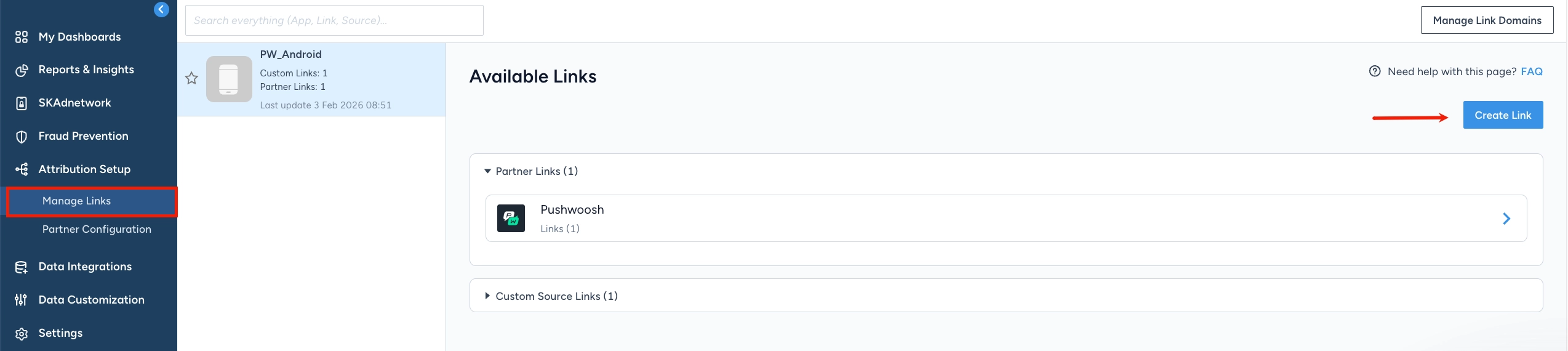
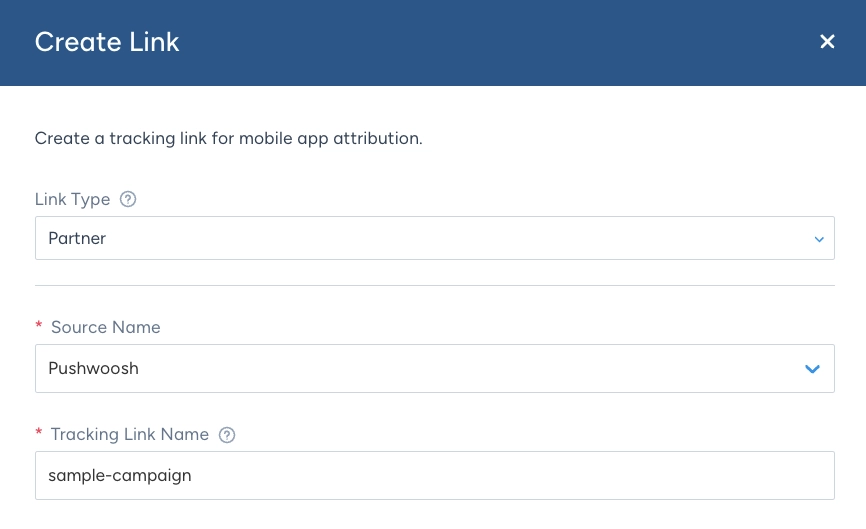
- Escolha Tipo de Link → Parceiro e selecione Pushwoosh como o Nome da Fonte. Insira um Nome do Link de Rastreamento para que você possa identificar este link nas análises da Singular. Ele aparece nos relatórios como Nome do Rastreador.
-
Em Configurações de Link e Redirecionamentos, defina para qual aplicativo este link se destina e para onde os usuários vão quando o tocam. Saiba mais.
-
Em Configurações de Atribuição, configure os métodos e janelas de atribuição para o link. Saiba mais.
-
Clique em Gerar.
-
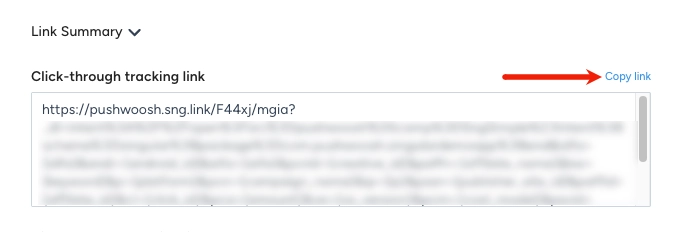
Em Resumo do Link, revise os links gerados. Se você estiver configurando a atribuição de push, copie o Link de rastreamento de cliques. Você o usará no Pushwoosh.
Configure a atribuição de push no Pushwoosh
Anchor link toAdicione o link de rastreamento da Singular às suas notificações push.
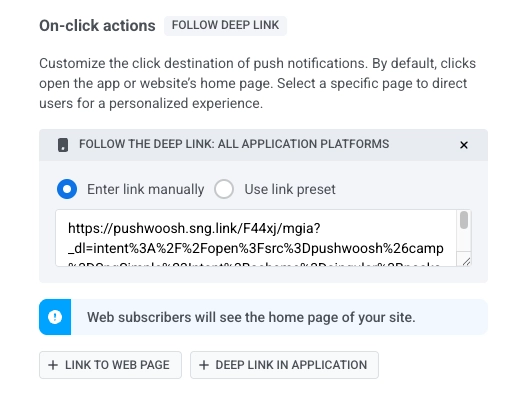
Cole o Link de rastreamento de cliques do seu Resumo do Link em Ações ao clicar → Deep link no aplicativo em uma Predefinição de Push.
Configure os postbacks
Anchor link toA Singular coleta dados de atribuição sobre de onde os usuários vêm e o que eles fazem no aplicativo. Com os postbacks, você envia esses dados para o Pushwoosh automaticamente.
Por exemplo, se a Singular registrar que um usuário instalou o aplicativo a partir de uma campanha de anúncios específica, o Pushwoosh pode receber isso como uma tag ou um evento. Você pode então criar um segmento de usuários dessa campanha e enviar-lhes um push direcionado no Pushwoosh.
- Na Singular, vá para Configuração de Parceiros.
- Crie uma nova configuração ou edite uma existente.

- Insira o seu Código do Aplicativo e Token de Acesso à API do Pushwoosh.
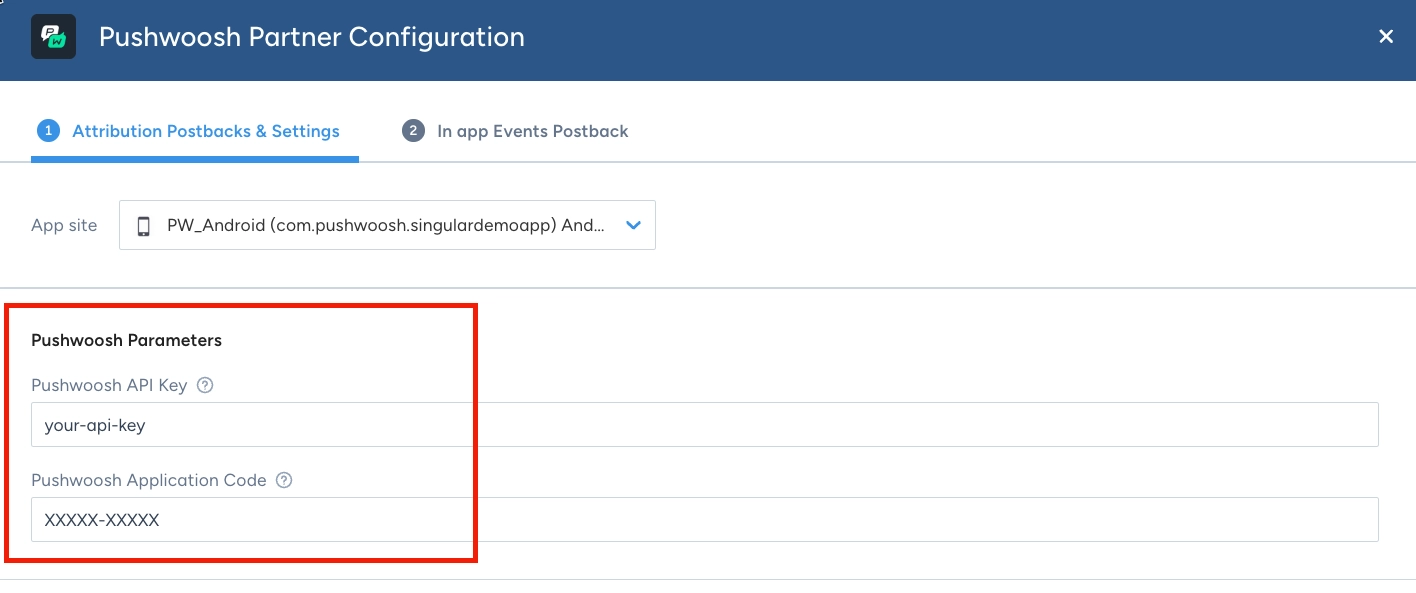
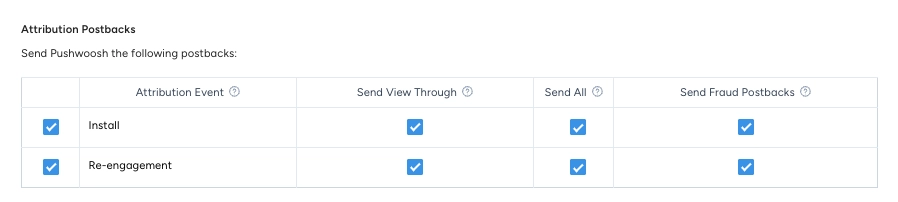
- Em Postbacks de Atribuição, selecione quais eventos a Singular envia para o Pushwoosh:
-
Instalação: novas instalações de aplicativos atribuídas na Singular. O Pushwoosh usa esses dados para registrar de onde os usuários vieram.
-
Reengajamento: aberturas de aplicativos atribuídas a um link rastreado. Habilite esta opção se desejar dados de origem de reengajamento no Pushwoosh para segmentação.
Aprenda a configurar as definições de parceiros e postbacks na Central de Ajuda da Singular.
-
Em Configurações de Janelas de Atribuição, em Instalações, escolha por quanto tempo a Singular pode esperar após um usuário clicar no seu link de rastreamento ou visualizar um anúncio antes de parar de creditar a instalação ao Pushwoosh. Saiba mais.
-
Em Reengajamentos, escolha por quanto tempo a Singular pode esperar após um clique ou visualização de anúncio antes de parar de creditar a abertura ao Pushwoosh. Habilite Substituir a janela de inatividade no nível do aplicativo para este parceiro para definir por quanto tempo o usuário deve estar inativo antes que essa abertura conte como um reengajamento. Saiba mais.
-
Abra a guia Postback de Eventos no Aplicativo e adicione os eventos que o Pushwoosh deve receber (por exemplo,
__SESSION__*para sessões). Habilite Enviar Todos para incluir usuários de qualquer origem. -
Salve a configuração.
O que o Pushwoosh recebe
Anchor link toDepois de salvar, a Singular envia postbacks quando os eventos configurados ocorrem. O Pushwoosh processa cada postback em Tags do dispositivo e um Evento no perfil do usuário.
O Pushwoosh escreve ou atualiza estas tags no dispositivo correspondente:
| Tag | Fonte |
|---|---|
| Versão do SO | versão do SO do dispositivo |
| Versão do Aplicativo | versão do aplicativo |
| Modelo do Dispositivo | modelo do dispositivo |
| País | país de atribuição |
| Cidade | cidade de atribuição |
O Pushwoosh registra um evento no perfil do usuário. O nome do evento depende do tipo de postback:
- Eventos no aplicativo: o nome do evento da Singular que você configurou (por exemplo, um evento de sessão).
- Postback de instalação ou atribuição: se o postback não tiver um nome de evento, o Pushwoosh registra
Singular Attribution Event. Use este nome de evento ao criar segmentos de usuários recém-atribuídos.
Dados de campanha e receita viajam com o evento como atributos de evento. Você pode segmentar e filtrar por eles no Pushwoosh:
| Atributo | Descrição |
|---|---|
| Nome da campanha / ID da campanha | campanha atribuída |
| Nome da subcampanha / ID da subcampanha | subcampanha atribuída |
| Nome do criativo / ID do criativo | criativo atribuído |
| Valor / Receita / Moeda | valor monetário do evento, se houver |
| País / Cidade | localização relatada com o evento |
Verificar postbacks
Anchor link toDepois que a Singular enviar um postback para um evento configurado, verifique se o Pushwoosh o recebeu:
- Abra Público → Eventos e confirme se o evento aparece.
- Abra o perfil do usuário no Explorador de Usuários e vá para o Histórico de eventos. Confirme se o evento e seus atributos (por exemplo, Nome da campanha) estão registrados para esse usuário.
- Os eventos geralmente aparecem em poucos minutos.
Solução de problemas
Anchor link toO link de rastreamento da Singular não é capturado
Anchor link to- Verifique se o Link de rastreamento de cliques está definido em Ações ao clicar → Deep link no aplicativo, e não em Dados Personalizados.
- Confirme se o SDK da Singular está configurado para lidar com payloads de notificação push. Consulte os guias para Android e iOS.
O deep link abre o aplicativo, mas navega para a tela inicial
Anchor link to- Confirme se o parâmetro
_dldentro do link de rastreamento da Singular está devidamente codificado para URL. - Verifique se o manipulador de deep link do seu aplicativo está registrado corretamente para o esquema usado (por exemplo,
myapp://). - No Android, verifique se a
Activitycorreta tem o filtro de intenção para o seu esquema de deep link noAndroidManifest.xml.
A atribuição aparece na Singular, mas a campanha errada é creditada
Anchor link to- Certifique-se de que o SDK da Singular processe o payload de push antes ou durante a inicialização, conforme descrito nos guias do SDK da Singular.
- Confirme que você está usando o Link de rastreamento de cliques correto do Resumo do Link para esta campanha.
Início morno (aplicativo já aberto): atribuição não registrada
Anchor link to- Confirme se o seu aplicativo lida com toques em notificações push quando já está em execução em segundo plano, conforme descrito nos guias do SDK da Singular.
- Esta é a causa mais comum de atribuição ausente para inícios mornos.