Configuração da plataforma Facebook Messenger
O Pushwoosh permite que você envie e receba mensagens do Facebook Messenger como parte de suas campanhas omnichannel. Conecte sua Página do Facebook ao Pushwoosh para usar o Facebook Messenger no Customer Journey e em mensagens únicas.
Pré-requisitos
Anchor link toAntes de configurar o Facebook Messenger, certifique-se de que os seguintes requisitos sejam atendidos:
- Página do Facebook: a Página da qual você deseja enviar mensagens aos clientes.
- Meta App: um Meta App com o produto Messenger adicionado, conectado à sua Página do Facebook.
- Page ID e Page Access Token: gerados para sua Página no painel do Meta App.
Você insere esses valores no Pushwoosh nas etapas abaixo. Para a criação do Meta App e do token, compartilhe esta página e a documentação do Messenger da Meta com a equipe de desenvolvimento.
Configure o Facebook Messenger
Anchor link toPara configurar o Facebook Messenger, siga estas etapas:
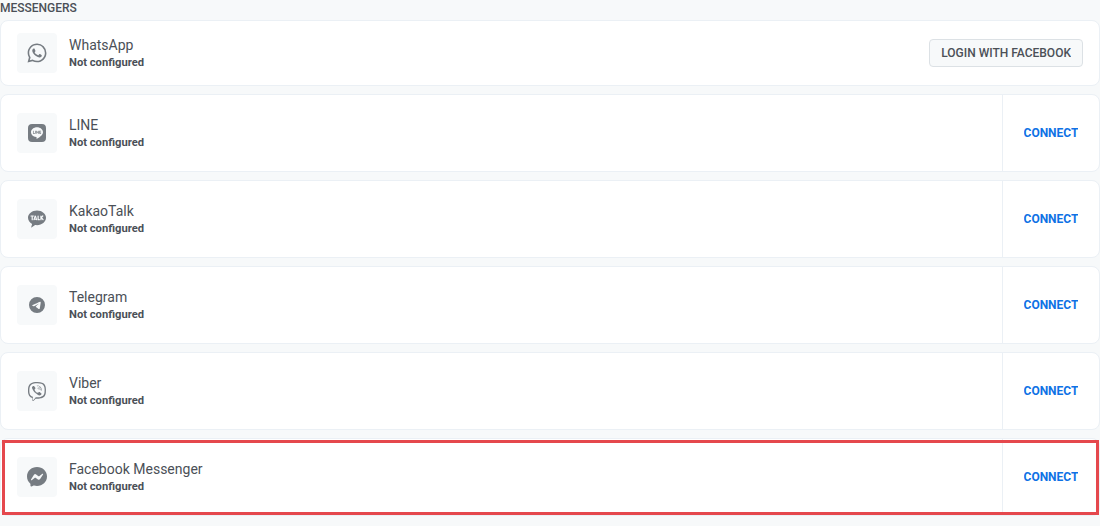
- Vá para Settings → Configure platforms. Em Messengers, clique em Connect em Facebook Messenger.
- Na página Facebook Messenger Configuration, insira seu Page ID e Page Access Token do painel do Meta App.
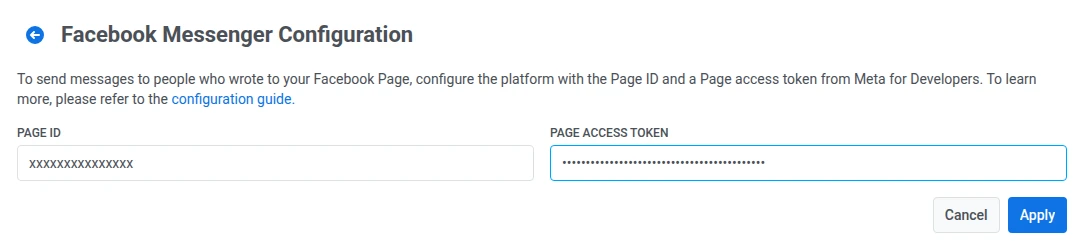
- Clique em Apply para salvar sua configuração. Para descartar as alterações, clique em Cancel.
Depois de clicar em Apply, o Pushwoosh registra automaticamente com a Meta os eventos de entrada de que precisa (messages, messaging_postbacks, messaging_optins, messaging_referrals, message_deliveries, message_reads). Você não precisa escolher esses tipos de evento no Pushwoosh.
Defina a URL do Webhook na Meta
Anchor link toPara permitir que a Meta envie mensagens e eventos recebidos para o Pushwoosh, configure uma URL de webhook no painel do seu Meta App.
Siga estas etapas para configurá-lo:
- No painel do seu Meta App, vá para a página Messenger > Settings.
- Na seção Webhook, insira a seguinte URL de callback:
https://tw-callback.svc-nue.pushwoosh.com/api/v1/fbMessengerCallback- Insira o token de verificação que você configurou para esta Página e clique em Verify and Save.
- Inscreva o webhook na sua Página conectada na Meta (a mesma Página que você conectou no Pushwoosh). Isso é separado dos campos de eventos de entrada que o Pushwoosh registra após clicar em Apply.
Próximos passos
Anchor link toApós a configuração, você pode enviar mensagens do Facebook Messenger em Customer Journeys e mensagens únicas.