Atualizar perfil do usuário
O elemento Atualizar perfil do usuário atribui valores de Tag aos usuários à medida que eles avançam em uma jornada. Você pode definir valores manualmente ou extraí-los de atributos de Evento ou de uma resposta de Webhook.
Opções de atualização
Anchor link toAtualização manual
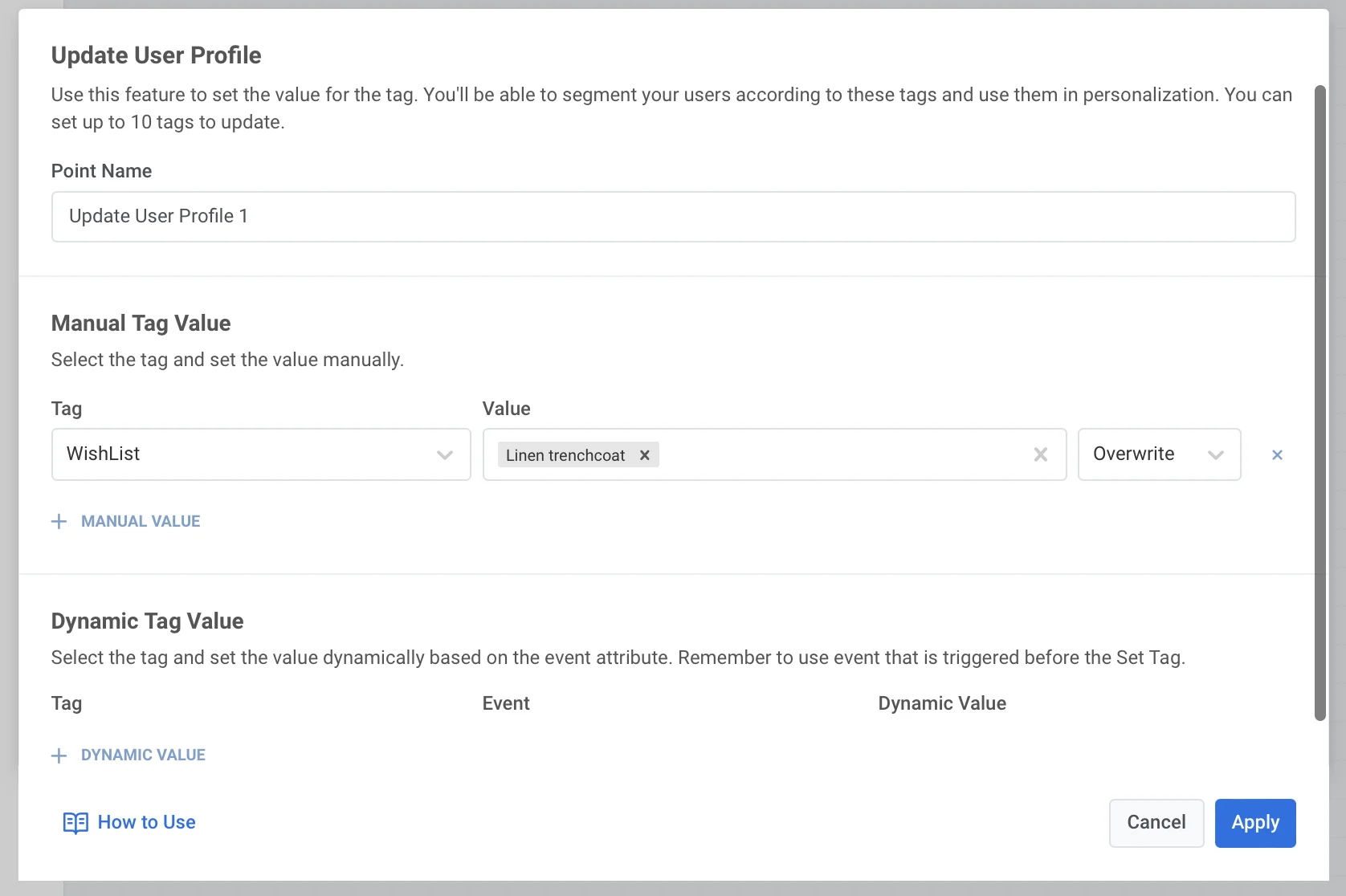
Anchor link toPara atribuir valores de Tag aos usuários dentro da jornada manualmente:
- Adicione o elemento Atualizar perfil do usuário onde desejar na tela.
- Pressione + Valor manual e selecione uma Tag na lista suspensa que contém todas as Tags criadas em sua conta Pushwoosh.
- Especifique os valores para a Tag selecionada, dependendo do seu tipo.
Você pode configurar até 10 Tags de uma vez.
Para Tags específicas do usuário, os valores são atribuídos a todos os dispositivos dos usuários com o mesmo ID de usuário. Para Tags que não são específicas do usuário, os valores são atribuídos a um dispositivo específico com o qual um usuário está percorrendo a jornada.
Quanto aos casos de uso, existem muitos. Por exemplo, marcar usuários que atingem uma etapa específica da jornada é útil ao construir comunicações futuras.
Valor de tag dinâmico
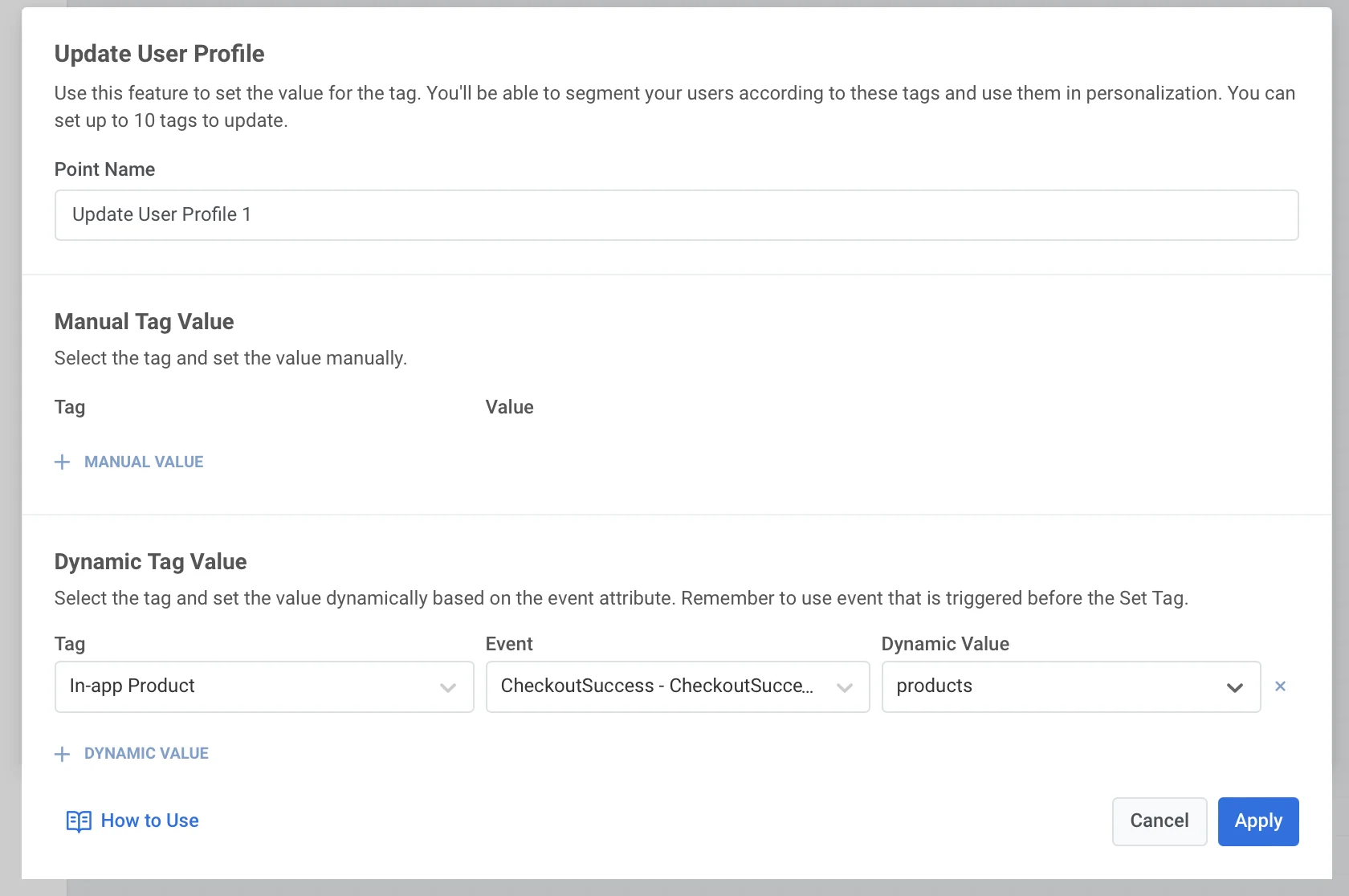
Anchor link toAtualização dinâmica significa que os valores da Tag são obtidos automaticamente dos atributos de Evento que os usuários acionam antes de chegarem ao elemento Atualizar perfil do usuário. Você pode se comunicar com esses usuários de forma mais pessoal e enviar-lhes ofertas personalizadas.
Para definir valores de Tag dinâmicos a partir de um Evento:
- Coloque o elemento Atualizar perfil do usuário na tela após pelo menos um elemento baseado em gatilho (Entrada baseada em gatilho ou Aguardar gatilho).
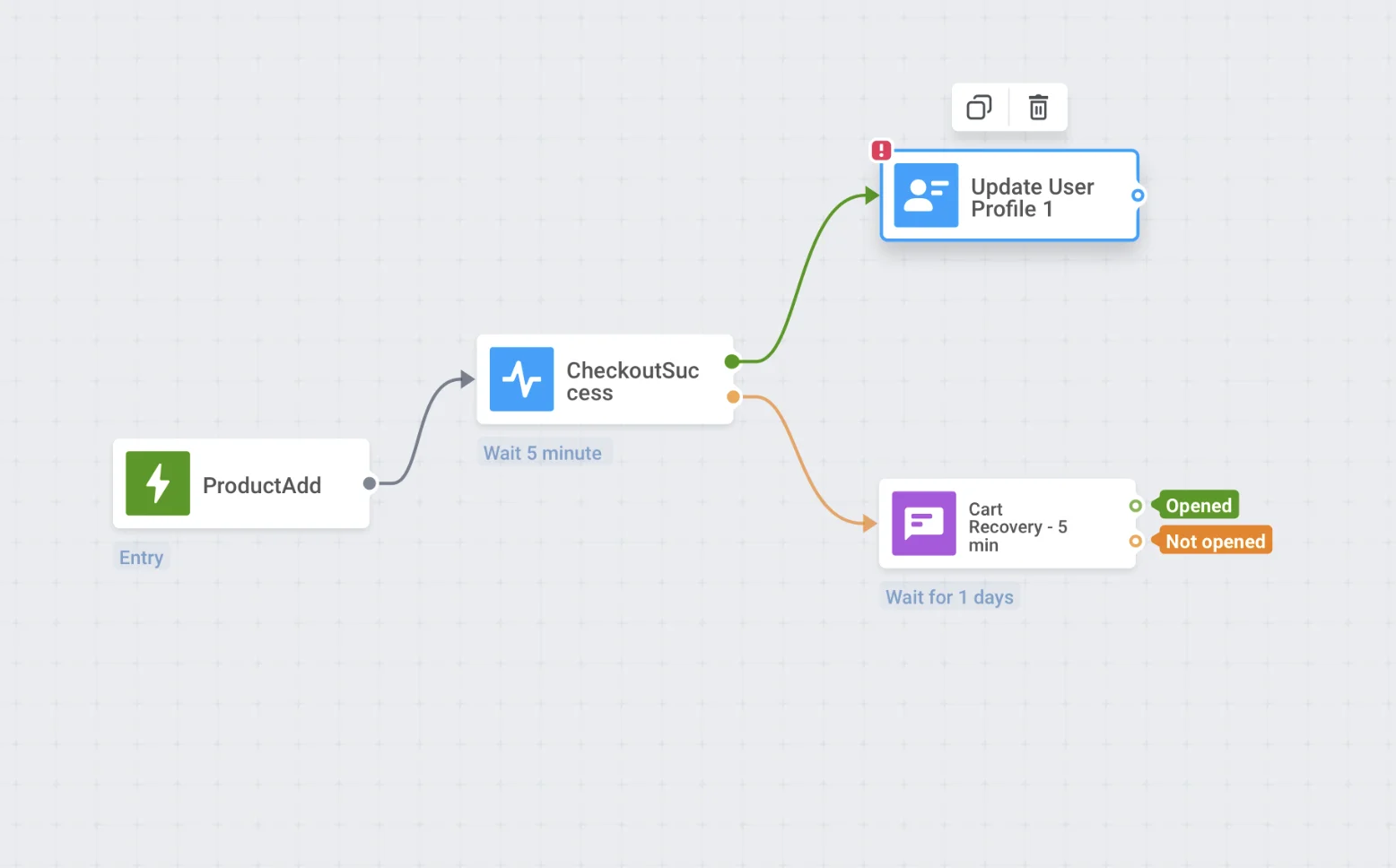
- Clique duas vezes no elemento e pressione + Valor Dinâmico na seção Valor de Tag Dinâmico.
- Selecione a Tag a ser definida.
- Escolha um Evento e o atributo que fornece o valor da Tag.
Usar um valor de uma resposta de webhook
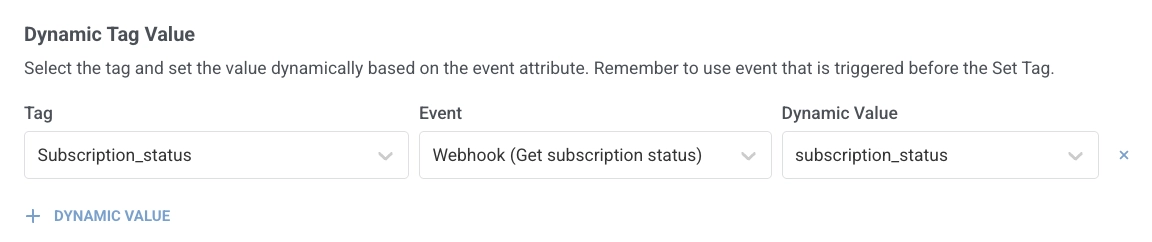
Anchor link toSe um elemento Webhook anterior na jornada tiver o Mapeamento de resposta configurado, ele aparecerá no menu suspenso Evento com o nome da etapa do webhook que você definiu (por exemplo, Criar usuário no CRM), junto com os Eventos regulares. Para um exemplo completo de jornada, consulte Usando dados de resposta de webhook em sua jornada.
- Coloque Atualizar perfil do usuário após a etapa do Webhook.
- Em Valor de Tag Dinâmico, pressione + Valor Dinâmico.
- Em Tag, selecione a Tag a ser atualizada.
- Em Evento, selecione a etapa do webhook pelo nome que você deu a ela (por exemplo,
Criar usuário no CRM). - Em Valor Dinâmico, selecione o atributo mapeado (por exemplo,
subscription_status).