Integração com o Google Ads
A integração com o Google Ads permite que você sincronize públicos do Pushwoosh com uma conta do Google Ads como públicos da Segmentação por lista de clientes. Use-a para segmentar ou excluir usuários em campanhas de anúncios e adicionar anúncios pagos como outro canal em sua jornada do cliente.
Casos de uso
Anchor link toUse esta integração para:
- segmentar usuários de alto valor em múltiplos canais para aumentar compras ou engajamento
- resegmentar usuários que são menos responsivos em outros canais
- construir públicos de supressão para que clientes fiéis não recebam anúncios desnecessários
Pré-requisitos
Anchor link toAntes de conectar o Google Ads, certifique-se de que:
- Você tem o papel de Admin na sua conta Pushwoosh. Veja Gerenciar acesso e permissões de usuário para saber como os papéis e permissões funcionam.
- Você tem uma conta do Google Ads com a Segmentação por lista de clientes disponível.
- Sua conta do Google Ads tem a Segmentação por lista de clientes habilitada. O Google a habilita por conta após uma revisão manual, então uma conta recém-criada pode ainda não tê-la.
Configurar o Google Ads no Pushwoosh
Anchor link to-
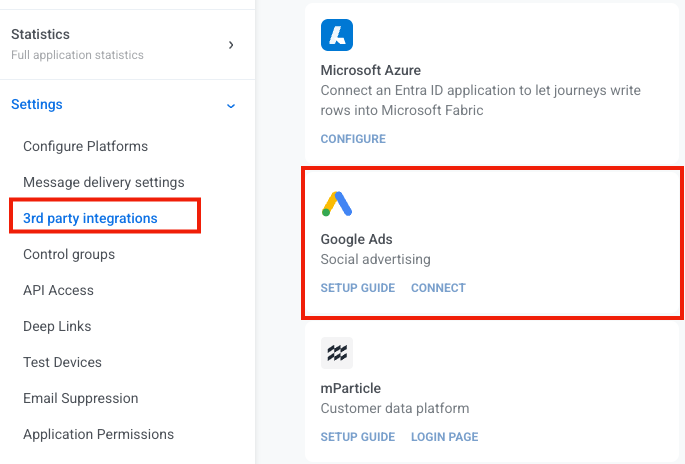
No Pushwoosh, vá para Configurações > Integrações de terceiros.
-
No cartão do Google Ads, clique em Conectar.
-
Faça login na sua conta do Google e, em seguida, permita as permissões que o Pushwoosh solicita. Deixe a permissão do Gerenciador de Dados ativada junto com o Google Ads. Sem ela, os uploads da Segmentação por lista de clientes não funcionarão.
-
Selecione as contas de anúncios que você deseja conectar. Escolha a conta de anúncios de cliente onde o público da Segmentação por lista de clientes ficará. Conectar apenas a conta de administrador (MCC) não é suficiente. O Google não mantém públicos da Segmentação por lista de clientes em contas de administrador, então você não terá um público para sincronizar.
Revisar o status da conexão
Anchor link toApós a configuração, você permanecerá na página Integrações de terceiros, e o cartão do Google Ads mostrará como conectado. Clique em Configurações no cartão para abrir a página Google Ads no Pushwoosh.
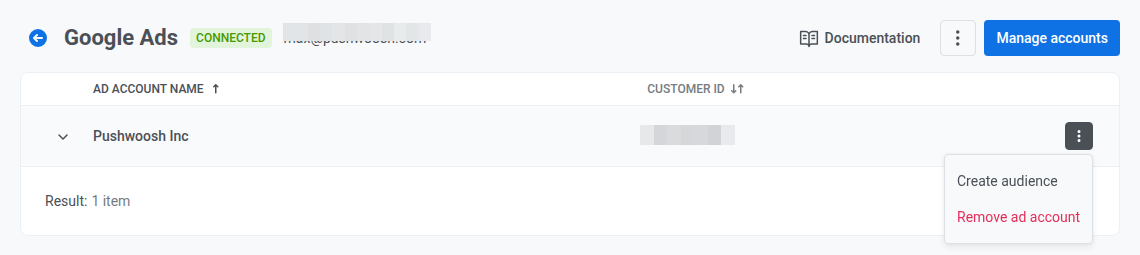
Cada conta de anúncios conectada mostra seu nome e ID.
Abra os três pontos no final de uma linha e escolha:
- Criar público: adicione um público da Segmentação por lista de clientes (veja Gerenciar públicos da Segmentação por lista de clientes)
- Remover conta de anúncios: exclua essa conta de anúncios da lista no Pushwoosh
Reconectar se os uploads de público falharem
Anchor link toSe você conectou o Google Ads antes de o Pushwoosh começar a usar a permissão do Gerenciador de Dados do Google para uploads da Segmentação por lista de clientes, essa conexão antiga não pode fazer upload de públicos. Reconecte-a uma vez:
- Na página Google Ads, clique em Conectar novamente (ou repita Configurar o Google Ads no Pushwoosh a partir do passo 2).
- Faça login com o mesmo usuário do Google e conceda a permissão do Gerenciador de Dados na tela de consentimento.
Você só precisa fazer isso uma vez por conta do Google conectada. Cada conta de anúncios conectada sob ela adquire a permissão do Gerenciador de Dados.
Gerenciar públicos da Segmentação por lista de clientes
Anchor link toO ponto de Sincronização de público de uma jornada precisa de um público da Segmentação por lista de clientes existente para segmentar. O Pushwoosh não cria um para você automaticamente.
- Na página Google Ads, clique na seta de expansão em uma linha de conta de anúncios para abrir Públicos da Segmentação por lista de clientes.
- Clique em Criar público (também disponível nos três pontos da linha). Ambos os caminhos abrem o mesmo fluxo de criação.
- Insira um Nome do público. A Descrição é opcional.
- Clique em Criar.
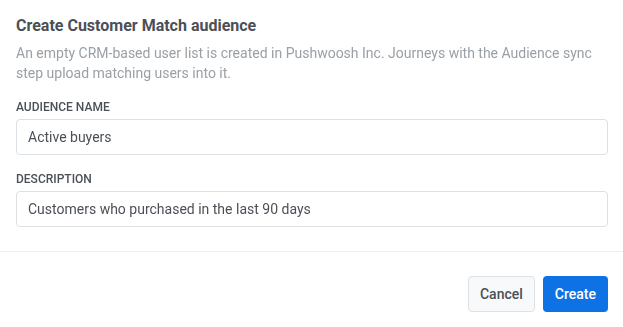
Isso cria um público da Segmentação por lista de clientes vazio nessa conta do Google Ads. Jornadas com um ponto de Sincronização de público fazem o upload de usuários correspondentes para ele.
Em Públicos da Segmentação por lista de clientes, verifique o nome, ID e tamanho de cada público.
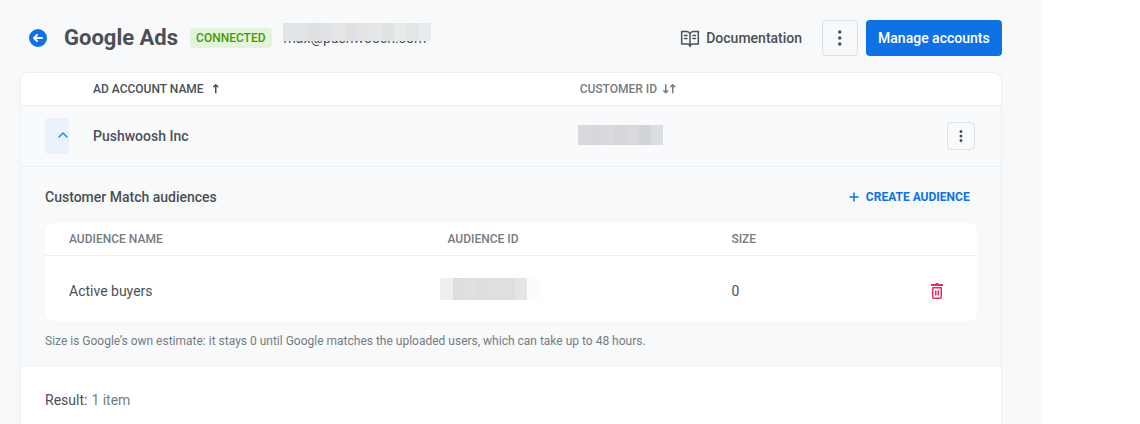
Para excluir um público, clique no ícone da lixeira em sua linha e, em seguida, clique em Excluir para confirmar.
Gerenciar contas de anúncios conectadas
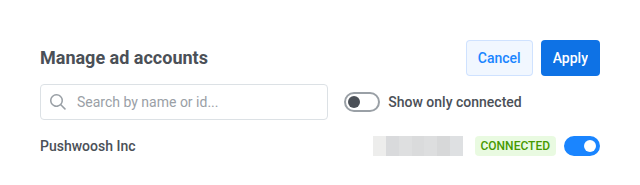
Anchor link to- Na página Google Ads, clique em Gerenciar contas.
- Use o botão de alternância em cada linha para incluir ou excluir essa conta de anúncios da integração.
- Clique em Aplicar para salvar as alterações, ou em Cancelar para fechar sem salvar.
Sincronizar públicos em jornadas
Anchor link toO ponto de Sincronização de público no Journey Builder vincula sua jornada a um público da Segmentação por lista de clientes do Google Ads. Toda vez que um usuário atinge esse ponto, o Pushwoosh solicita ao Google para adicioná-lo ou removê-lo do público.
Por exemplo, você pode usar isso para parar de mostrar um anúncio a usuários que já converteram, para não desperdiçar gasto com anúncios em pessoas que não precisam mais vê-lo.
Para configurar a sincronização de público:
-
Abra o Journey Builder.
-
Adicione uma Entrada baseada em público. Em Fonte do público, escolha um segmento ou lista do Pushwoosh que define quem entra nesta jornada. Por exemplo, um segmento de usuários que já compraram. Apenas esses usuários avançam pela jornada e chegam à Sincronização de público.
-
Adicione o ponto de Sincronização de público.
-
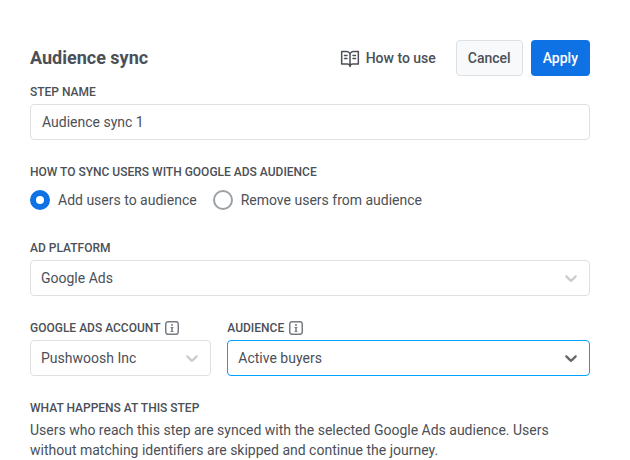
Em Como sincronizar as informações dos usuários com o público do anúncio, escolha uma opção:
- Adicionar usuários ao público. Adiciona cada usuário que chega a esta etapa ao público que você selecionar. Por exemplo, use isso para começar a mostrar um anúncio a usuários que navegaram mas não compraram.
- Remover usuários do público. Remove desse público cada usuário que chega a esta etapa. No exemplo de supressão, selecione esta opção para parar de mostrar o anúncio a usuários que já compraram.
-
Em PLATAFORMA DE ANÚNCIOS, escolha Google Ads.
-
Em Conta do Google Ads, selecione a conta de anúncios conectada.
-
Em Público, selecione o público do Google Ads. Crie um primeiro se ainda não existir.
-
Clique em Aplicar para salvar o ponto ou em Cancelar para fechar sem salvar.
-
Termine de configurar a jornada e, em seguida, lance-a.
Comportamento e tratamento de erros
Anchor link to- O Google corresponde um usuário apenas por e-mail, telefone ou ID de publicidade móvel (MADID). Não há fallback baseado em tags. O Pushwoosh faz o hash do e-mail e do telefone antes de enviá-los. O MADID é enviado ao Google como está. Um usuário sem nenhum desses identificadores em seu perfil é pulado e continua a jornada.
- A sincronização com o Google é executada em segundo plano: o ponto de Sincronização de público aceita o usuário e o move para a próxima etapa imediatamente, aplicando a adição ou remoção depois. Um atraso entre atingir a etapa e a alteração aparecer no Google Ads é esperado.
- Se a conta de anúncios selecionada for desconectada quando um perfil atingir a Sincronização de público, o Pushwoosh pausa essa versão da jornada e envia notificações do sistema e por e-mail. Uma conexão antiga sem a permissão do Gerenciador de Dados leva ao mesmo resultado de pausa, com um status de falha na sincronização de público separado nas estatísticas. Veja Reconectar se os uploads de público falharem.
- O Google não usa um público para segmentação até que tenha cerca de 1.000 usuários correspondentes. Um público menor continua aceitando sincronizações e relatando sucesso, mas o Google não mostrará anúncios para ele até que ultrapasse esse limite.
Estatísticas de sincronização de público
Anchor link toApós o lançamento, verifique se a sincronização está funcionando:
- Abra as estatísticas da etapa de Sincronização de público. Verifique o volume de entrada, adições e remoções, e perfis pulados.
- Na página Google Ads no Pushwoosh, abra Públicos da Segmentação por lista de clientes e verifique o tamanho do público. O tamanho pode permanecer em 0 por até 48 horas enquanto o Google corresponde os usuários. Veja Comportamento e tratamento de erros para saber quando o Google começa a usar o público para segmentação.
Para detalhes das métricas, veja Sincronização de público em Estatísticas da Jornada do Cliente.