Visualizar desempenho do formulário e exportar assinantes
Depois que seus formulários de assinatura estiverem ativos em seu site, compare o desempenho deles, identifique quais trazem mais assinantes e exporte os dados dos assinantes para análise ou acompanhamento. Você também pode pausar formulários ativos, reativar os pausados e copiar o código de incorporação quando precisar atualizar seu site.
Gerenciar formulários
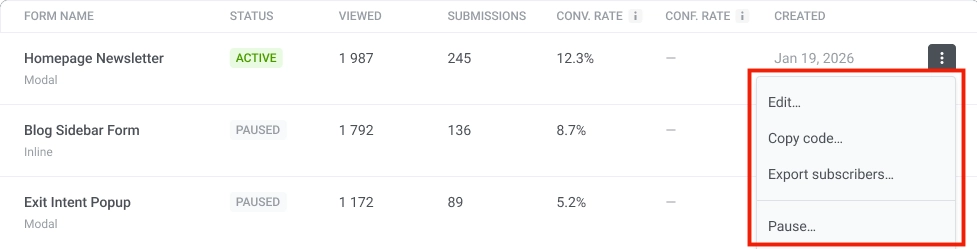
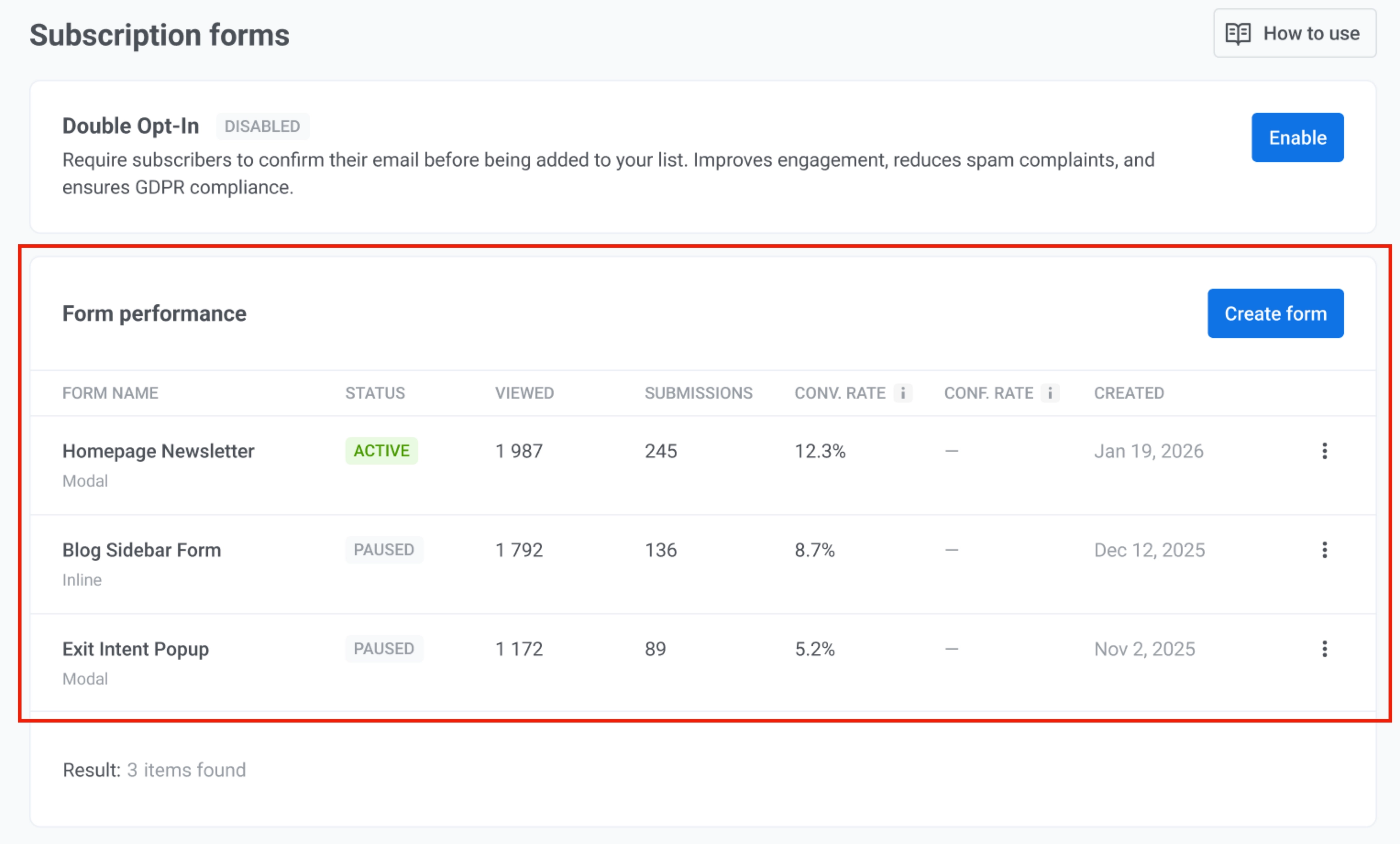
Anchor link toA tabela Desempenho do formulário mostra todos os formulários e suas métricas. Use o menu de três pontos em cada linha para gerenciar um formulário. Aqui você pode:
- Editar: atualizar as configurações e os campos do formulário
- Copiar código: copiar o trecho de código de incorporação para adicionar o formulário ao seu site
- Exportar assinantes: abrir a caixa de diálogo de exportação para baixar os dados dos assinantes como CSV
- Pausar: parar temporariamente de mostrar o formulário (para formulários ativos). Para formulários pausados, o menu mostra Ativar para retomar.
Revisar métricas do formulário
Anchor link toA tabela ajuda você a comparar o desempenho de cada formulário de assinatura e a entender como os visitantes interagem com ele. Use essas métricas para ver com que frequência um formulário é exibido, quantos visitantes o enviam e com que eficácia ele transforma visualizações em assinaturas.
A tabela tem as seguintes colunas:
| Nome do formulário | O nome que você deu ao formulário, com Modal ou Em linha mostrado na segunda linha sob o nome. |
| Status | ATIVO ou PAUSADO. |
| Visualizado | Quantas vezes o formulário foi mostrado aos visitantes. Conta impressões, não necessariamente visitantes únicos. Para pop-up modal, uma visualização é contada cada vez que o modal aparece na tela, mesmo que o visitante o feche sem inserir dados ou enviar. Para incorporado em linha, uma visualização é contada quando o formulário se torna visível na tela do visitante, por exemplo, depois que ele rola até ele ou se já está visível quando a página é carregada. |
| Envios | Quantos visitantes enviaram o formulário. |
| Taxa de conversão | Porcentagem de visualizações de formulário que resultaram em um envio: (Envios / Visualizado) × 100. Conta eventos, não visitantes únicos. |
| Taxa de confirmação | Porcentagem de assinantes que confirmaram seu endereço de e-mail. Mostrado apenas quando a dupla confirmação (double opt-in) está ativada. |
| Criado | Quando o formulário foi criado. |
Exportar assinantes
Anchor link toExportar assinantes exige a permissão Personal data na sua função.
- Na tabela de Desempenho do formulário, abra o menu de três pontos para o formulário.
- Clique em Exportar assinantes. A caixa de diálogo Exportar assinantes é aberta.
- Configure as opções de exportação:
- Filtro: Todos os assinantes, Apenas pendentes, Apenas confirmados ou Apenas expirados
- Intervalo de datas para exportar: selecione o intervalo de datas para os dados que você deseja exportar
- Clique em Exportar.
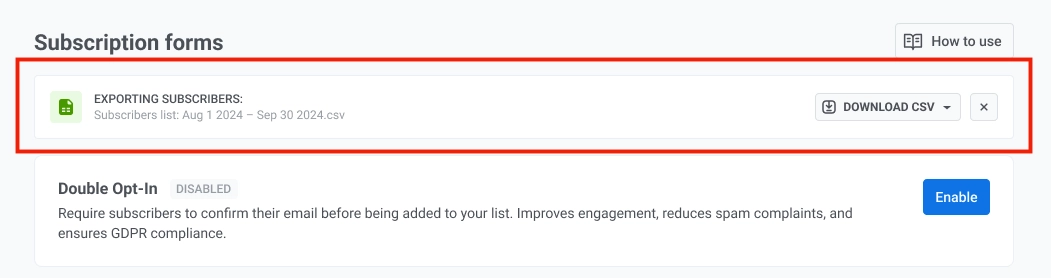
Quando a exportação estiver pronta, uma notificação aparecerá no topo da página. Clique em Baixar CSV para baixar o arquivo.