Configuração da plataforma WhatsApp
O Pushwoosh permite que você envie mensagens personalizadas para clientes via WhatsApp. Siga este guia para configurar a plataforma WhatsApp.
Pré-requisitos
Anchor link toAntes de iniciar a configuração, certifique-se de que os seguintes requisitos sejam atendidos:
- Acesso ao Gerenciador de Negócios do Facebook: Você precisa de uma conta do Facebook com permissões para gerenciar a Conta Empresarial do WhatsApp dentro do Gerenciador de Negócios do Facebook.
- Método de pagamento para o WhatsApp: A Meta cobra por cada mensagem enviada via WhatsApp. O Pushwoosh não lida com o faturamento, então certifique-se de que suas informações de pagamento estejam configuradas nas Configurações de pagamento da sua conta do WhatsApp.
Configurando a configuração do WhatsApp
Anchor link toPara configurar a configuração do WhatsApp, siga estes passos:
- Navegue para Campanhas > Mensagens do WhatsApp.
- Clique em Entrar com o Facebook para iniciar o processo de configuração.
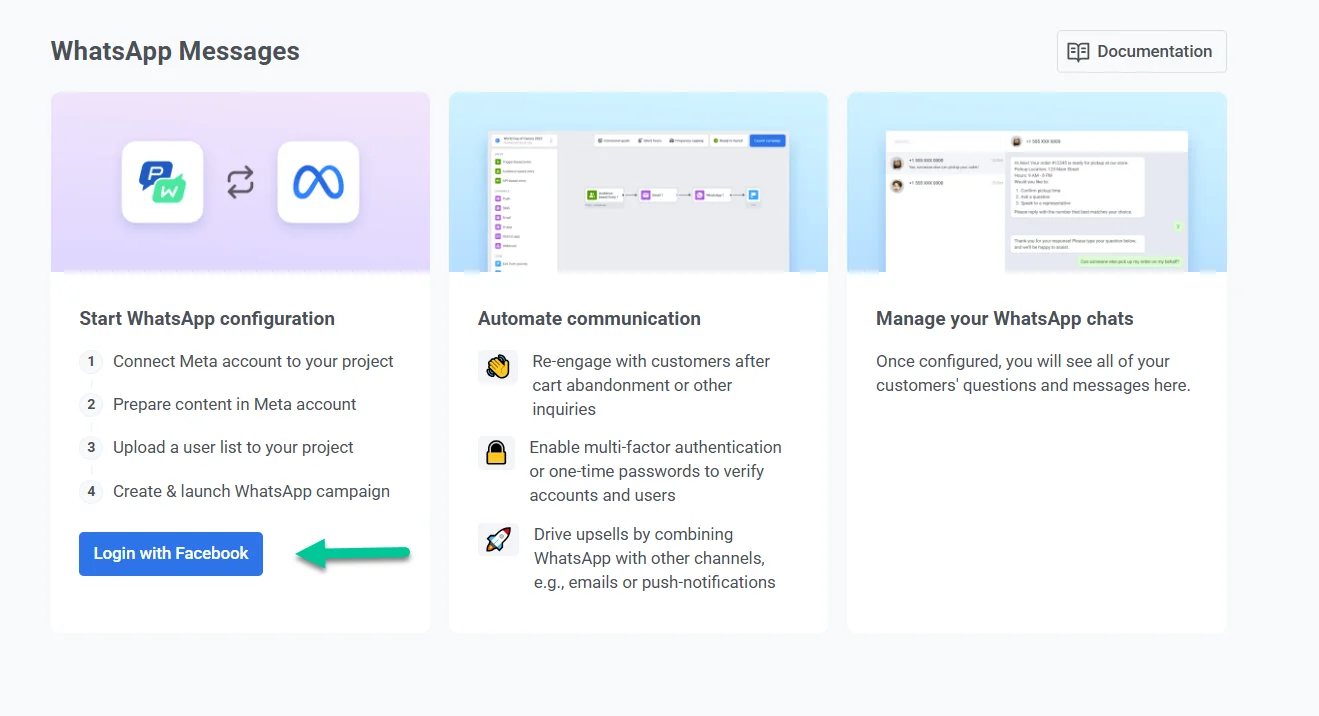
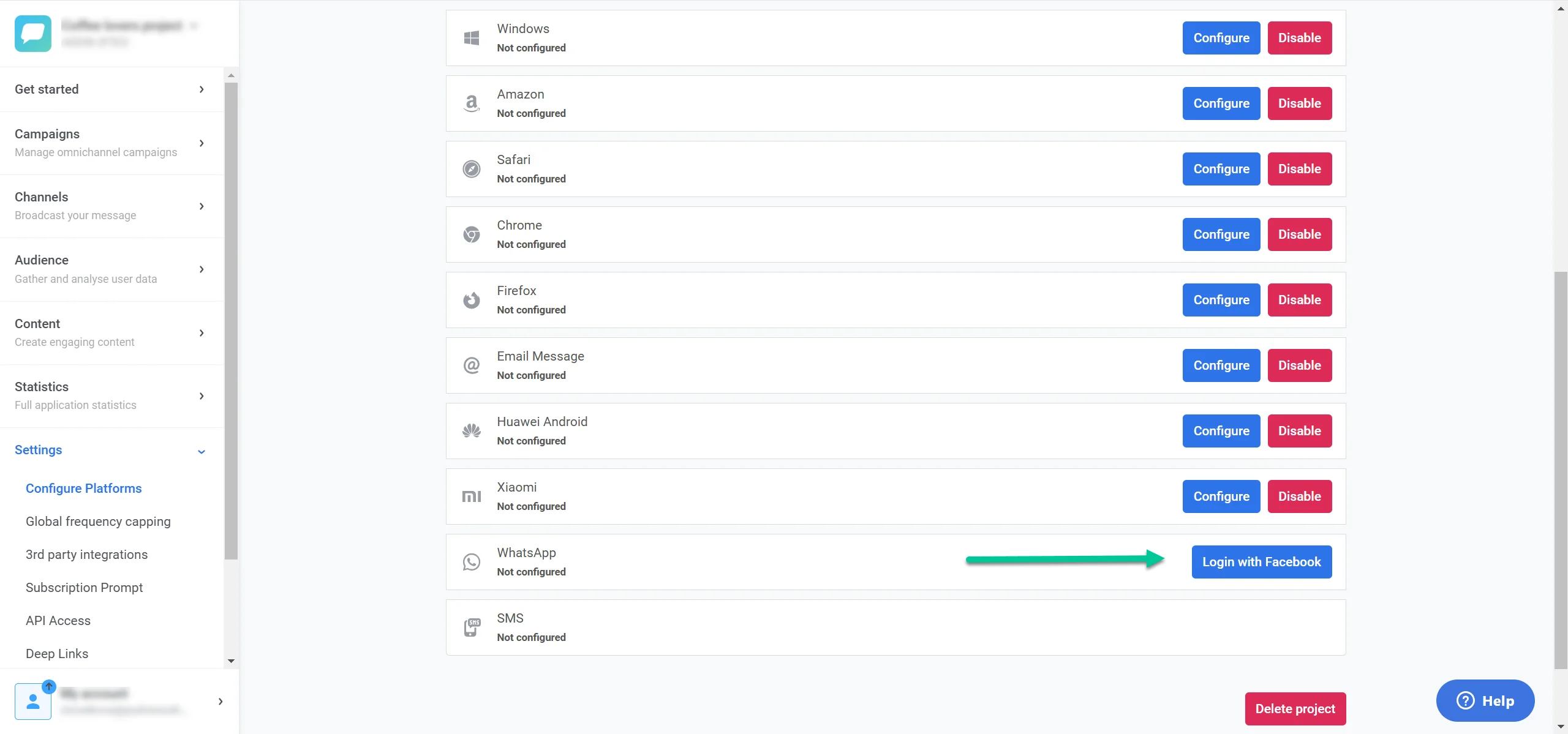
Alternativamente, navegue para Configurações > Configurar Plataformas. Localize o WhatsApp na lista de plataformas disponíveis e clique em Entrar com o Facebook ao lado da opção WhatsApp.
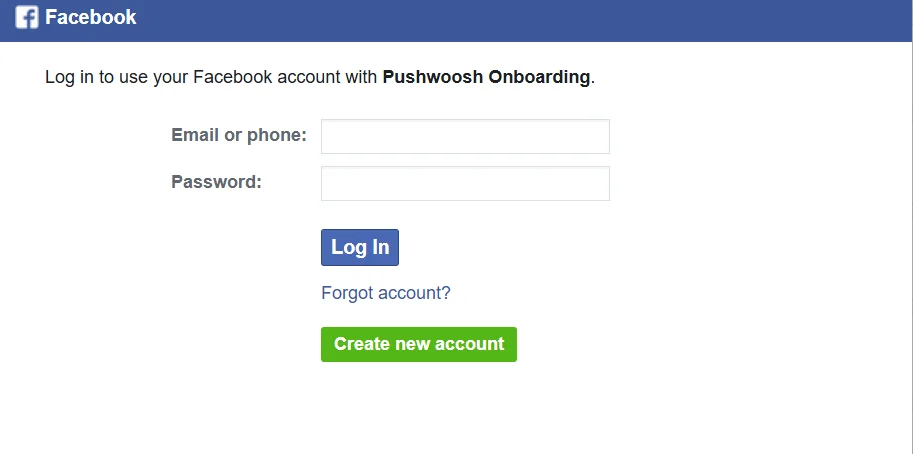
- Siga as instruções na tela para fazer login com sua conta do Gerenciador de Negócios do Facebook.
- Para prosseguir com a integração, clique em Continuar como [Seu Nome] para conceder ao Pushwoosh acesso às informações do seu perfil do Facebook, que incluem seu nome e foto de perfil. Isso não permite que o Pushwoosh publique no Facebook em seu nome.
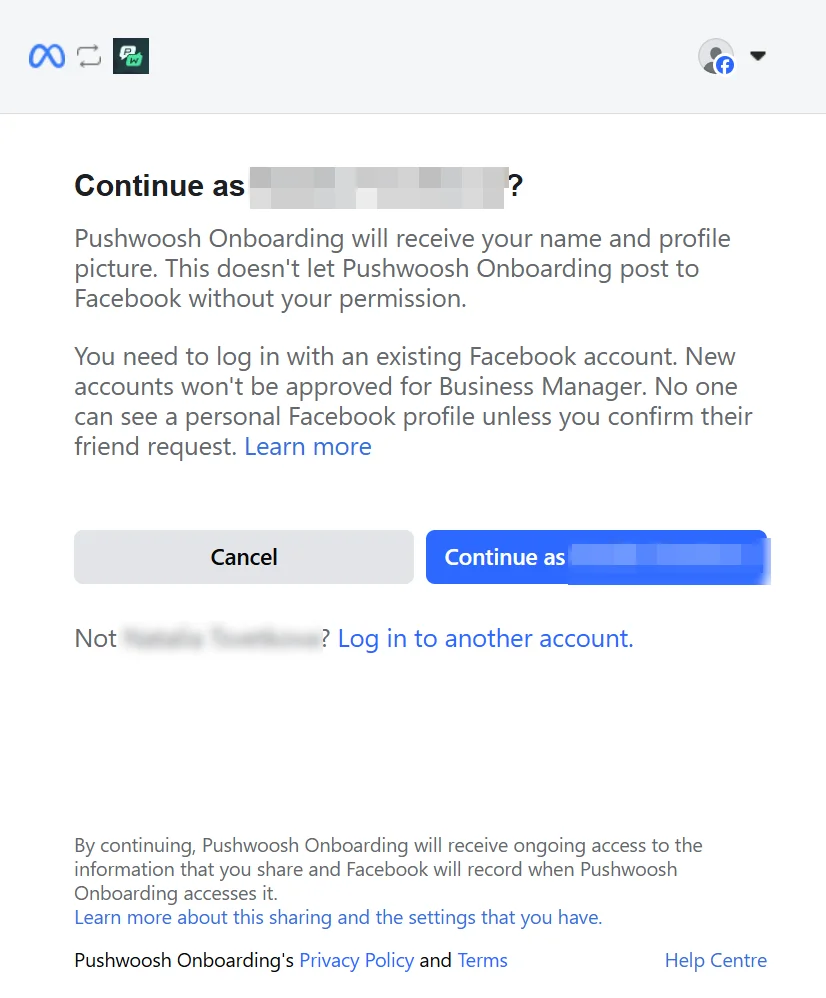
Se a conta exibida estiver incorreta, clique em Fazer login em outra conta para mudar para a conta do Facebook apropriada com acesso ao Gerenciador de Negócios. Certifique-se de que você está usando uma conta do Facebook existente, pois novas contas não podem ser aprovadas para o Gerenciador de Negócios.
Conecte sua conta ao Pushwoosh e insira suas informações comerciais
Anchor link to- Após fazer o login, você verá uma tela intitulada Conecte sua conta ao Pushwoosh. Esta tela descreve as permissões que o Pushwoosh precisará para enviar mensagens do WhatsApp em seu nome.
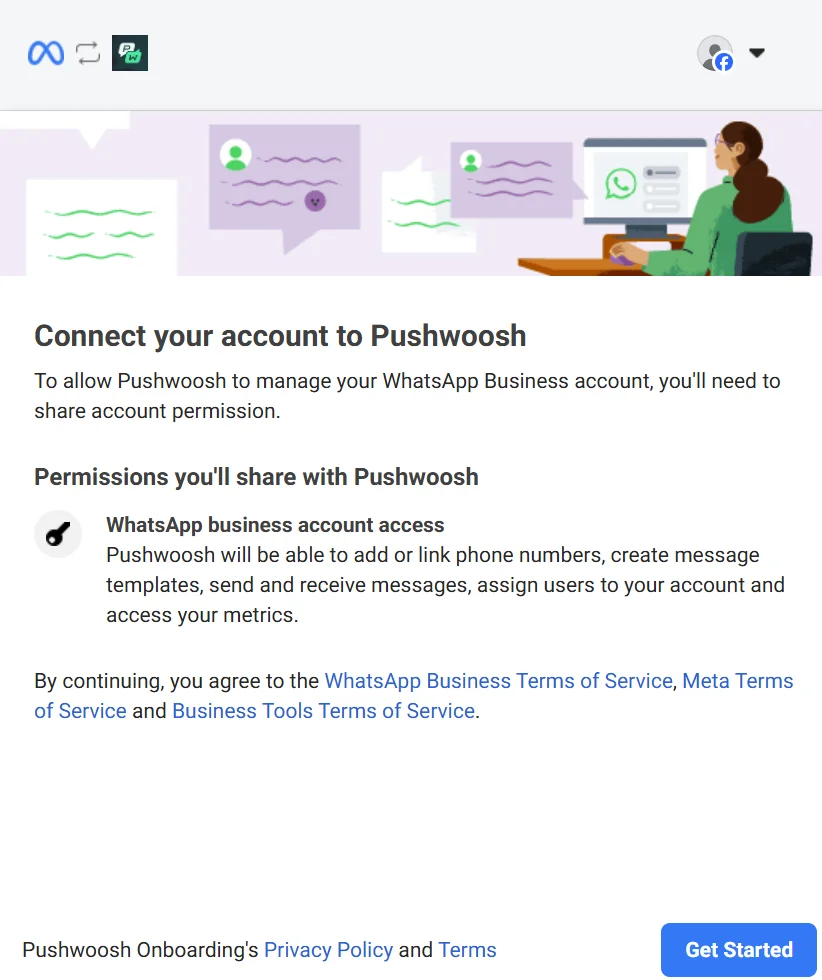
O Pushwoosh solicitará permissão para:
- Adicionar ou vincular números de telefone à sua Conta Empresarial do WhatsApp.
- Criar e gerenciar modelos de mensagem.
- Enviar e receber mensagens em seu nome.
- Atribuir usuários à sua conta.
- Acessar suas métricas.
Analise cuidadosamente cada permissão e os termos de serviço aplicáveis, incluindo os Termos de Serviço do WhatsApp Business, Termos de Serviço da Meta e Termos de Serviço das Ferramentas de Negócios. Revise a Política de Privacidade e os Termos do Pushwoosh para obter detalhes sobre como seus dados são gerenciados.
Quando estiver pronto, clique em Começar para continuar.
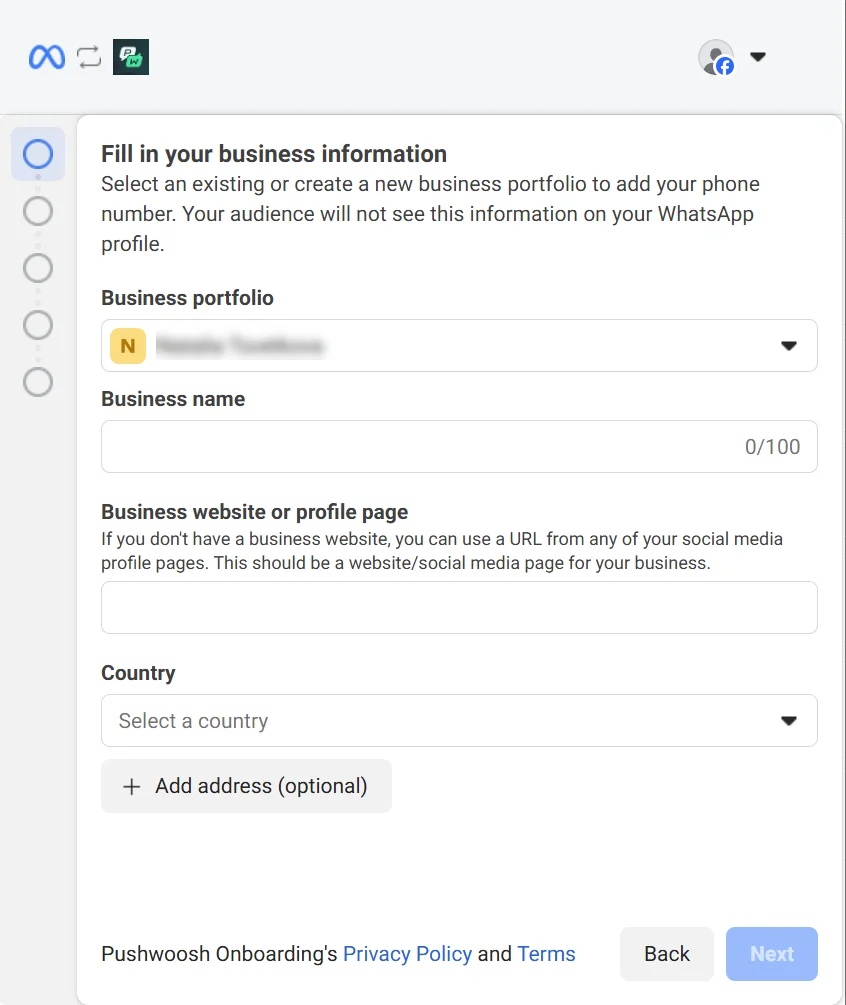
- Para concluir a configuração, forneça os detalhes da sua empresa. Esses detalhes são usados internamente e não serão visíveis para os clientes no WhatsApp.
Na seção Portfólio de negócios, selecione um portfólio existente ou crie um novo. Em seguida, preencha os detalhes comerciais necessários:
- Nome da empresa
- Site da empresa
- País
- Endereço (opcional)
-
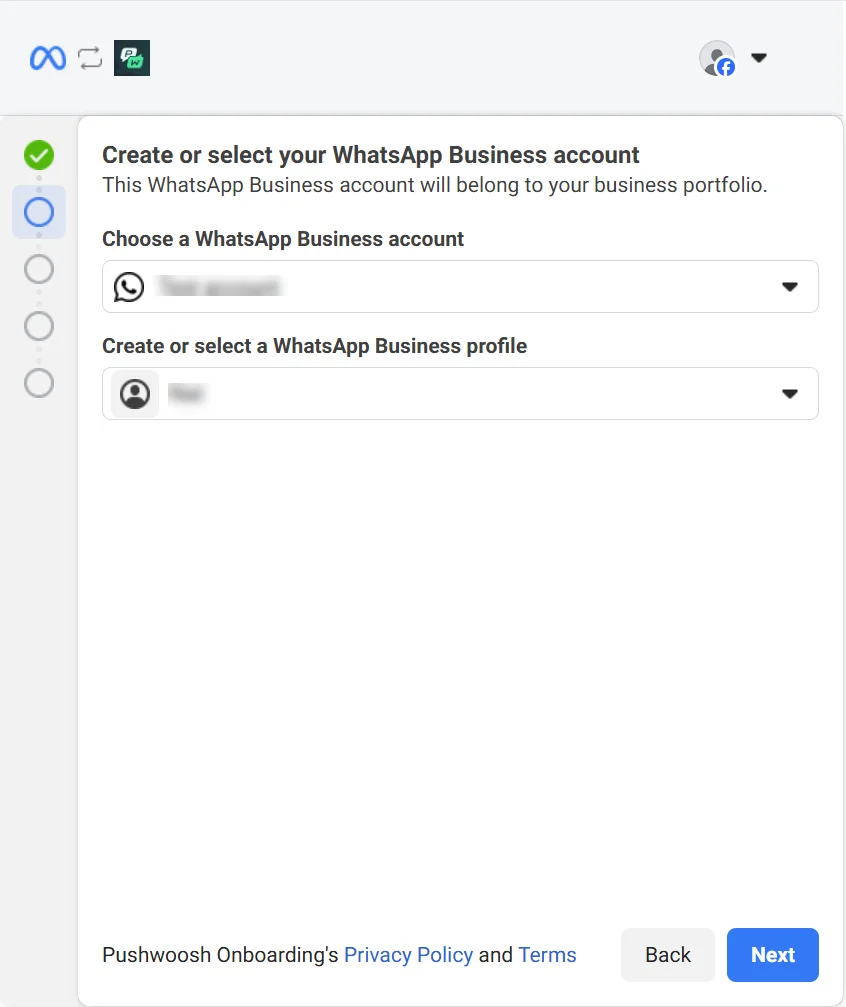
Na seção Escolha uma Conta Empresarial do WhatsApp, selecione uma conta existente no menu suspenso. Esta conta será vinculada ao seu portfólio de negócios no Pushwoosh. Se você não tiver uma conta do WhatsApp Business, selecione Criar uma Conta Empresarial do WhatsApp.
-
Na seção Criar ou Selecionar um Perfil Empresarial do WhatsApp, escolha um perfil existente ou crie um novo para representar sua empresa no WhatsApp.
- Adicione o número de telefone pelo qual seus clientes receberão as mensagens e verifique-o com o código que a Meta envia.
- Revise as permissões que o Pushwoosh terá para gerenciar sua conta do WhatsApp. Elas incluem:
- Gerenciar sua conta do WhatsApp selecionada.
- Acessar e gerenciar conversas através da sua conta do WhatsApp selecionada.
-
Clique em Continuar.
-
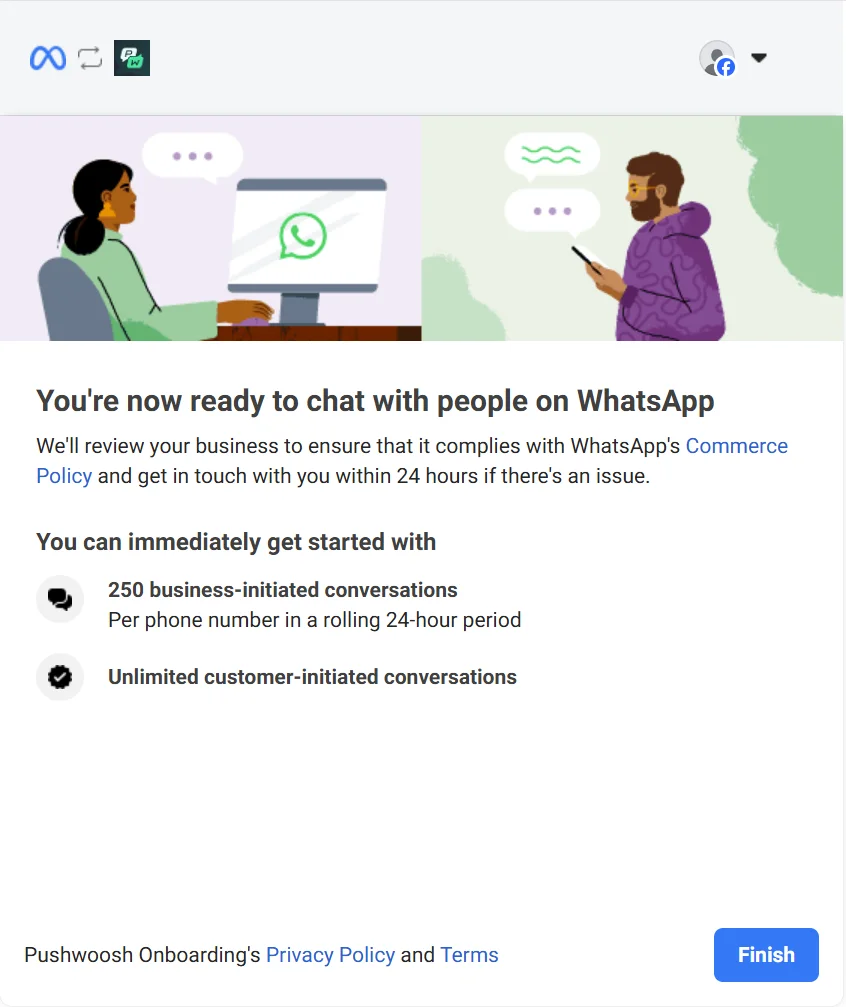
Em seguida, você verá uma tela de confirmação indicando que as etapas de conexão do WhatsApp foram concluídas. Não feche a janela ainda. O Facebook analisará sua empresa para garantir a conformidade com a Política de Comércio deles. Essa análise geralmente ocorre em segundo plano, e você só será contatado se houver um problema, geralmente dentro de 24 horas.
-
Revise as cotas de conversa que a Meta mostra para este remetente:
- Conversas iniciadas pela empresa: conversas que sua empresa inicia enviando uma mensagem para um cliente primeiro. Você pode iniciar até 250 conversas por número de telefone dentro de um período contínuo de 24 horas.
- Conversas iniciadas pelo cliente: conversas em que o cliente envia uma mensagem para sua empresa primeiro. Não há limites para estas, então você pode responder sem restrições.
-
Clique em Concluir para fechar o assistente de configuração.
Após a configuração, o limite ao vivo que a Meta permite para este remetente aparece no bloco Limite de mensagens em Verifique o status do seu remetente e a classificação de qualidade.
Uma vez configurado e após a conclusão do processo de revisão, o status e as informações básicas da sua integração com o WhatsApp aparecerão na lista de plataformas configuradas no Pushwoosh, permitindo que você comece a interagir com os clientes no WhatsApp.
Verifique o status do seu remetente e a classificação de qualidade
Anchor link toDepois de conectar uma Conta Empresarial do WhatsApp, vá para Configurações > Configurar Plataformas > WhatsApp. A tela de gerenciamento é aberta em vez do assistente de login. Use-a para monitorar seu remetente e reconectá-lo if a Meta relatar um problema.
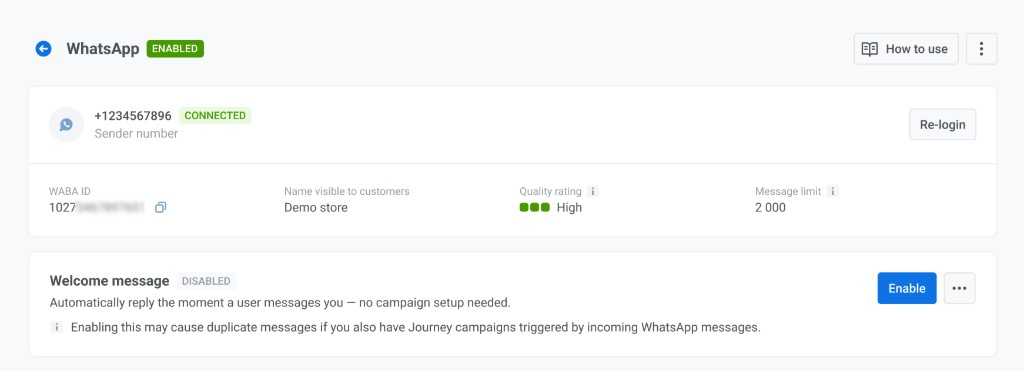
O cabeçalho da página mostra dois status independentes, um do Pushwoosh e um da Meta:
- Ativado / Desativado: se você ativou ou desativou a plataforma no Pushwoosh.
- Número do remetente: o número de telefone do WhatsApp vinculado a esta conta. Ao lado, Conectado ou Envio bloqueado mostra se a Meta atualmente aceita mensagens deste remetente. Este selo só aparece enquanto a plataforma está ativada.
Na mesma tela, você pode:
- Clicar em Fazer login novamente para repetir as etapas de conexão do Facebook acima, por exemplo, se a Meta relatar um problema de conexão.
- Abrir o menu de três pontos (⋮) e escolher Desativar plataforma (ou Ativar plataforma se já estiver desativada). Desativar desconecta o canal, então campanhas e automações não podem enviar mensagens do WhatsApp até que você o ative novamente.
Detalhes do remetente
Anchor link toAbaixo do cabeçalho, verifique estes quatro blocos para os detalhes atuais do seu remetente:
- ID da WABA: o ID da sua Conta Empresarial do WhatsApp. Clique no ícone de cópia para copiá-lo.
- Nome visível para os clientes: o nome da empresa que a Meta exibe para os usuários do WhatsApp que você contata.
- Limite de mensagens: o número máximo de clientes únicos que seu remetente pode contatar em um período contínuo de 24 horas. Por exemplo,
1 000ou100 000, ou Ilimitado assim que a Meta remover o limite. - Classificação de qualidade: como a Meta avalia seu remetente com base no feedback recente dos destinatários.
A Meta relata a classificação de qualidade como um dos seguintes níveis:
| Classificação | Significado |
|---|---|
| Alta | Nenhum feedback negativo significativo nas mensagens recentes. |
| Média | A Meta sinalizou algum feedback negativo. Revise o conteúdo e a frequência de suas mensagens. |
| Baixa | A Meta sinalizou um feedback negativo significativo. Seu limite de mensagens pode diminuir. |
| Desconhecida | A Meta ainda não retornou uma classificação para este remetente. |
Como corrigir um remetente bloqueado ou limitado
Anchor link toQuando a Meta restringe o envio, verifique o banner acima dos detalhes do remetente:
- Um banner de aviso significa que a Meta reduziu temporariamente sua capacidade de envio. As mensagens ainda são enviadas, mas a uma taxa menor.

- Um banner de erro significa que a Meta impediu completamente o envio do seu remetente. O selo Número do remetente mostra Envio bloqueado em vez de Conectado.

Para restaurar o envio:
- Abra o Gerenciador do WhatsApp e resolva o problema descrito pelo banner. Um código de erro aparece quando a Meta o fornece.
- Recarregue Configurações > Configurar Plataformas > WhatsApp.
- Confirme que o banner desapareceu e o selo Número do remetente mostra Conectado.
Aceitar os termos da Marketing Messages API da Meta
Anchor link toPara continuar enviando modelos de marketing do WhatsApp a partir de 13 de outubro de 2027, aceite os termos da Marketing Messages API da Meta. A partir dessa data, a Meta envia modelos de marketing apenas para empresas que aceitaram esses termos. A Meta registra a aceitação separadamente para cada WhatsApp Business Account, então, se você conectou mais de uma, aceite os termos para cada uma delas.
Mensagens de utilidade, autenticação e serviço não são afetadas. Você não precisa alterar seus modelos ou campanhas, porque o Pushwoosh envia modelos de marketing pela Marketing Messages API automaticamente.
Se você conectar o WhatsApp ao Pushwoosh agora, aceitará esses termos na janela de conexão da Meta durante a configuração. As etapas abaixo são para WhatsApp Business Accounts conectadas anteriormente e para qualquer conta em que o Pushwoosh ainda exiba um aviso.
O que acontece se você não aceitar os termos
Anchor link toAntes de 13 de outubro de 2027, seus modelos de marketing são enviados normalmente. A partir dessa data, a Meta deixa de enviar modelos de marketing de uma WhatsApp Business Account que não aceitou os termos, então campanhas e Journeys que usam modelos de marketing não chegarão aos clientes. Os outros tipos de mensagem continuam funcionando.
Onde o Pushwoosh mostra que os termos não foram aceitos
Anchor link toEnquanto os termos não forem aceitos, o Pushwoosh exibe um aviso nestes locais:
- Configurações > Configurar Plataformas: um ícone de aviso na linha do WhatsApp, com o texto Aceite os termos da Marketing Messages API da Meta para continuar enviando modelos de marketing após 13 de outubro de 2027.
- Configurações > Configurar Plataformas > WhatsApp: um banner de aviso com o título Aceite os novos termos da Meta para mensagens de marketing, com um link Abrir o WhatsApp Manager.
- Central de notificações: um aviso com o título [Pushwoosh Alert] Accept Meta’s new terms for WhatsApp marketing messages, com um link Open WhatsApp Manager.
Como aceitar os termos
Anchor link toSomente alguém com controle total do portfólio empresarial da Meta que possui a WhatsApp Business Account conectada pode aceitar os termos. Se você não tiver esse acesso, peça ao administrador do seu portfólio.
- No banner de aviso em Configurações > Configurar Plataformas > WhatsApp, clique em Abrir o WhatsApp Manager ou abra o WhatsApp Manager diretamente no Meta Business Suite.
- Acesse Overview.
- Em Alerts, encontre o alerta sobre a Marketing Messages API e aceite os termos.
Depois que você aceitar, a Meta precisa de algum tempo para concluir a configuração da sua conta. Os avisos no Pushwoosh desaparecem depois que a Meta informa que a configuração foi concluída. O banner na tela do WhatsApp pode levar até uma hora para ser atualizado, e o aviso na Central de notificações é removido em até um dia.
Configurar uma mensagem de boas-vindas automática
Anchor link toVocê pode configurar uma primeira resposta automática para clientes que enviam uma mensagem para o seu número do WhatsApp pela primeira vez. Cada cliente a recebe apenas uma vez.
Para ativar uma mensagem de boas-vindas pela primeira vez:
- Abra Configurações > Configurar Plataformas > WhatsApp.
- No cartão Mensagem de boas-vindas, clique em Ativar.

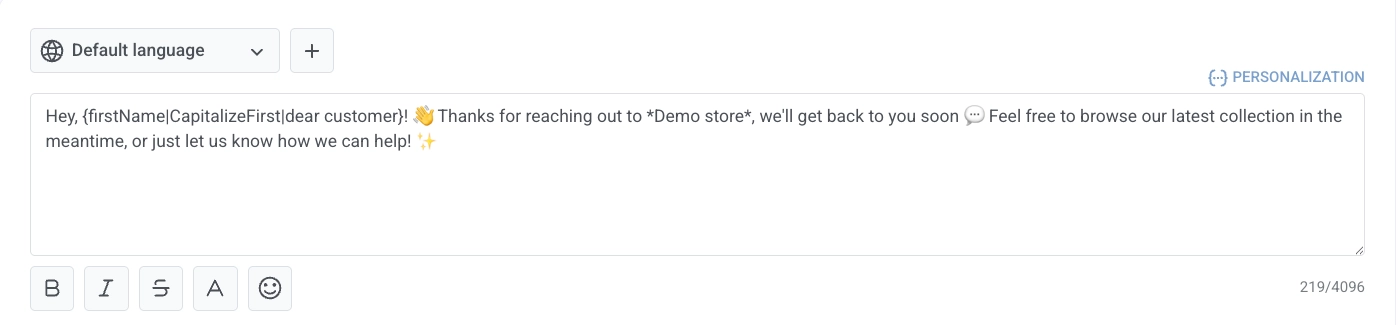
- No topo do editor, escolha o idioma para escrever e enviar esta versão da mensagem. Se o idioma que você precisa ainda não estiver listado, clique em + para adicioná-lo: cada idioma mantém seu próprio texto de mensagem, separado dos outros.

- Enviar o mesmo idioma para todos: selecione esse idioma, escreva o texto e clique em Salvar enquanto ele ainda estiver selecionado. Todo cliente recebe esse texto, independentemente da sua própria tag de Idioma. Se você deixar o texto em branco, os clientes receberão o texto do Idioma padrão.
- Deixar o Pushwoosh escolher por cliente: escreva o texto para cada idioma que você deseja cobrir e, em seguida, selecione Idioma padrão antes de clicar em Salvar. O Pushwoosh corresponde a tag de Idioma de cada cliente a um idioma que você escreveu, tentando primeiro uma correspondência exata, depois o idioma base ignorando a região (
en-UScorresponde aen) e, em seguida, o texto do Idioma padrão se nada corresponder. Dê ao Idioma padrão seu próprio texto também. Caso contrário, um cliente que não corresponda a nenhum idioma que você escreveu não receberá nenhuma saudação.
-
Use a barra de ferramentas sob o campo para aplicar negrito, itálico, tachado ou cor de texto, ou para inserir um emoji.
-
Para inserir uma Tag ou o ID de Usuário do cliente:
- Coloque o cursor onde o valor deve aparecer.
- Clique em Personalização acima do campo de mensagem.
- Em Tag, escolha uma Tag ou ID de Usuário.
- No próximo menu suspenso, escolha um modificador de formato (por exemplo, CapitalizeFirst).
- Opcionalmente, insira um Valor padrão da tag para clientes que não têm essa Tag definida.
- Clique em Inserir.
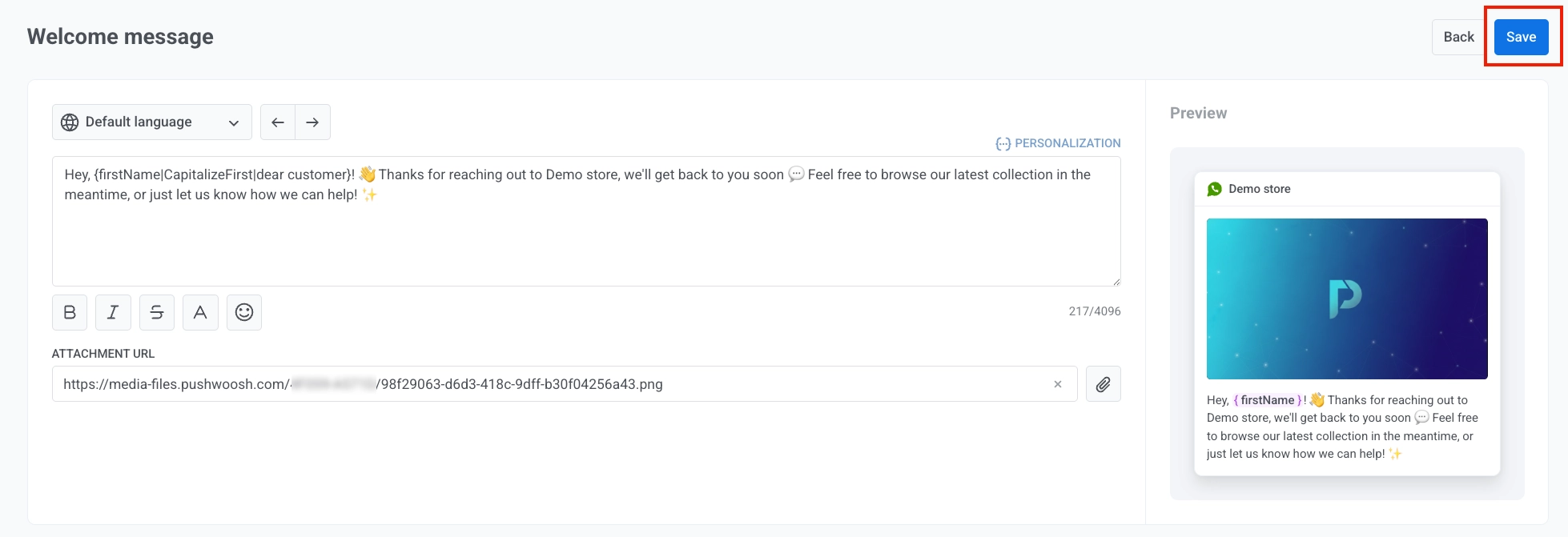
- Opcionalmente, adicione uma imagem em URL do anexo: cole uma URL ou clique no ícone de clipe de papel para escolher um arquivo do Armazenamento de mídia. Diferente do texto, esta imagem é compartilhada em todos os idiomas que você adicionou.

- Clique em Salvar.
Gerenciar a mensagem de boas-vindas
Anchor link toUse o mesmo cartão de Mensagem de boas-vindas para ativar ou desativar a resposta, editá-la, verificar estatísticas ou excluí-la.
Quando a mensagem de boas-vindas está Ativada
Anchor link toAtivado significa que a mensagem de boas-vindas está salva e enviando respostas automáticas.
- Clique em Desativar para parar as respostas automáticas sem excluir o texto salvo.
- Abra o menu de três pontos e escolha Editar mensagem para alterar o texto.
- Abra o menu de três pontos e escolha Excluir para remover completamente a mensagem de boas-vindas salva (não apenas desativá-la).
- Clique em Ver estatísticas detalhadas para os números da campanha atual.
Quando a mensagem de boas-vindas está Desativada
Anchor link toDesativado cobre duas situações diferentes:
Nenhuma mensagem ainda
A mensagem nunca foi configurada ou foi removida com Excluir. Apenas Ativar está disponível. Clique para criar a mensagem.
Mensagem salva, mas desativada
A mensagem existe, mas não está sendo enviada.
- Clique em Ativar para reativar as respostas automáticas sem reescrever o texto.
- Abra o menu de três pontos e escolha Excluir para remover a mensagem salva, ou Ver estatísticas detalhadas para os números da campanha atual.
Depois de excluir a mensagem de boas-vindas
Anchor link toExcluir remove a mensagem de boas-vindas deste cartão, mas as Campanhas mantêm as estatísticas das mensagens já enviadas.
Para enviar mensagens de boas-vindas novamente, configure uma nova mensagem de boas-vindas. Isso inicia uma nova campanha, então Ver estatísticas detalhadas abrirá a nova campanha, não a excluída.
Para verificar as estatísticas de antes da exclusão, vá para Estatísticas > Mensagens agregadas e abra a entrada mais antiga da Mensagem de boas-vindas do WhatsApp. Tanto a campanha de mensagem de boas-vindas antiga quanto a nova compartilham o mesmo nome, então diferencie-as pela data de criação.
O que você precisa saber
Anchor link to- A mensagem de boas-vindas depende do status de entrega da Meta. Se o seu remetente estiver atualmente bloqueado, a mensagem de boas-vindas não será entregue até que a Meta restaure o envio. Veja Como corrigir um remetente bloqueado ou limitado.
- Se uma campanha de Journey também for acionada por mensagens recebidas do WhatsApp, a primeira mensagem de um cliente pode acionar tanto a mensagem de boas-vindas quanto a Journey, então eles podem receber duas mensagens consecutivas. Ajuste o gatilho da sua Journey ou desative a mensagem de boas-vindas para evitar isso.