Configurar passkeys
Passkeys (chaves de acesso) permitem que você faça login no Pushwoosh sem senha. Em vez de digitar uma senha ou esperar por um código SMS, você confirma o acesso com Touch ID, Face ID, Windows Hello ou um PIN do dispositivo.
Quais são os benefícios das passkeys?
Anchor link to- Login resistente a phishing: as passkeys funcionam apenas no domínio correto, então não podem ser usadas em uma página de login falsa.
- Nenhum segredo compartilhado no servidor: o Pushwoosh armazena apenas uma chave pública, que não pode ser usada para fazer login sozinha.
- Fluxo de login mais rápido: para logins com passkey, confirme o acesso com Touch ID, Face ID, Windows Hello ou um PIN do dispositivo em vez de inserir uma senha e um código SMS.
- Melhor proteção do que códigos SMS: as passkeys não estão vinculadas ao seu número de telefone, o que reduz os riscos de troca de SIM (SIM-swap).
Habilitar passkeys no Pushwoosh
Anchor link toPara adicionar uma passkey:
-
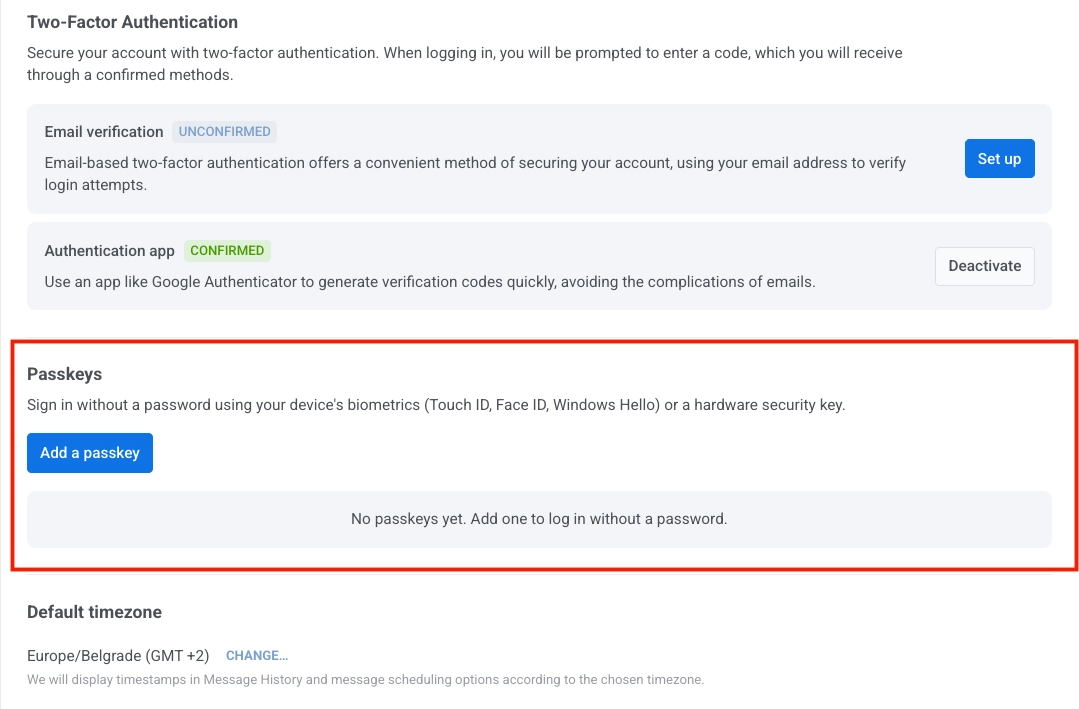
Vá para Minha Conta > Configurações da conta.
-
Na seção Passkeys, clique em Adicionar uma passkey.
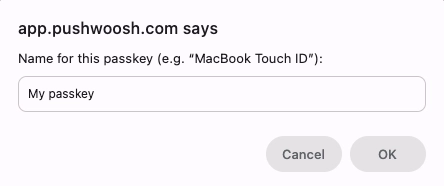
- Insira um nome para a passkey e clique em OK.
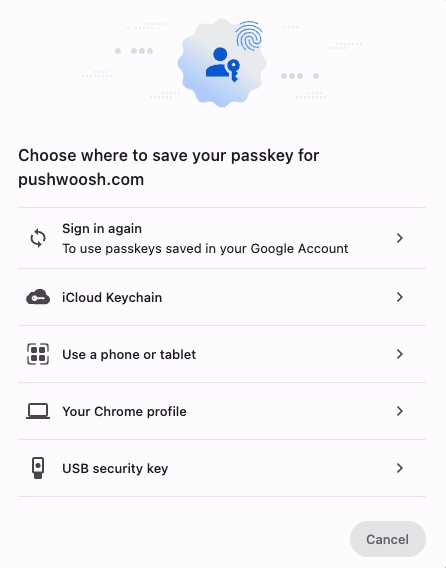
- Selecione onde salvar a passkey.
Opções de armazenamento de passkey
Anchor link toAo salvar uma passkey, você pode escolher entre várias opções de armazenamento.
- Fazer login novamente (Conta Google): salva e sincroniza a passkey entre os dispositivos vinculados à sua Conta Google. A disponibilidade em outros dispositivos depende das configurações de sincronização da sua Conta Google e do Chrome. Geralmente usado quando você faz login com o Chrome e usa o Gerenciador de Senhas do Google.
- Chaves do iCloud: salva e sincroniza a passkey entre seus dispositivos Apple, incluindo Mac, iPhone e iPad. Geralmente usado quando seus dispositivos principais estão no ecossistema da Apple.
- Usar um celular ou tablet: permite que você escaneie um código QR e use um dispositivo móvel próximo como provedor da passkey. Use isso quando precisar fazer login de um desktop sem salvar uma passkey nesse desktop.
- Seu perfil do Chrome: salva a passkey no perfil atual do Chrome neste dispositivo. A disponibilidade em outros dispositivos depende das configurações de sincronização do seu Chrome e do Gerenciador de Senhas do Google.
- Chave de segurança USB: salva a passkey em uma chave de segurança FIDO física, como a YubiKey. Geralmente usado em ambientes de alta segurança ou onde a autenticação baseada em hardware é necessária.
A disponibilidade da passkey depende do seu navegador, sistema operacional e das configurações do provedor de passkey selecionado.
-
Conclua a etapa de confirmação mostrada para a opção de armazenamento selecionada. Por exemplo, se você escolher Chaves do iCloud, confirme com o Touch ID.
-
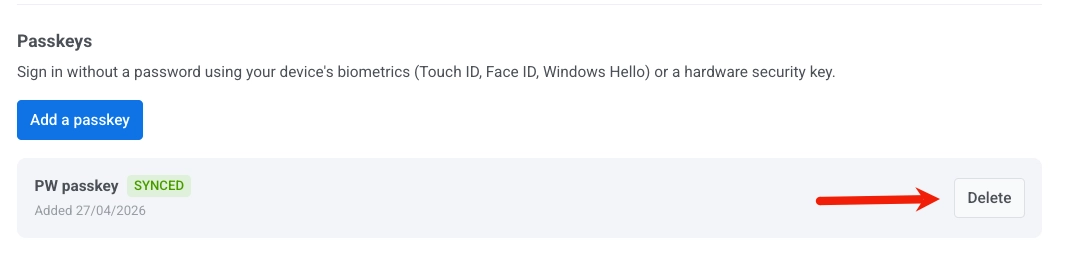
Volte para Configurações da conta e verifique se a nova passkey aparece na lista de Passkeys com o status Sincronizada.
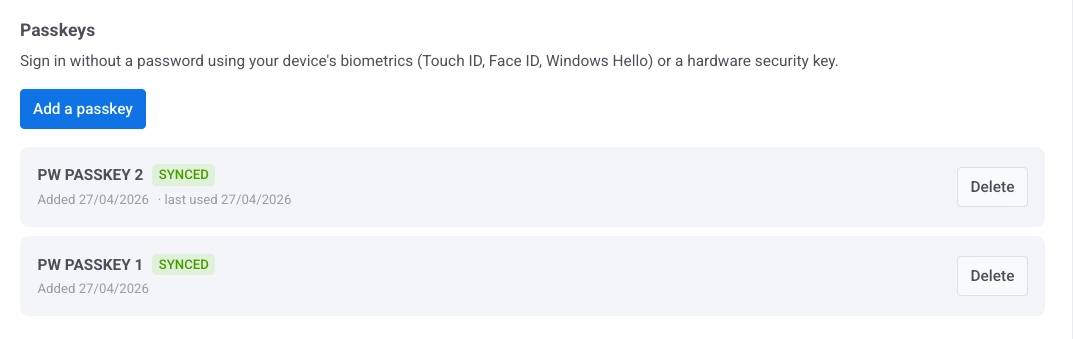
Se a passkey mostrar um status de erro, a etapa de salvamento não foi concluída com sucesso. Clique em Adicionar uma passkey e tente novamente.
Excluir uma passkey
Anchor link to- Vá para Minha Conta > Configurações da conta.
- Na seção Passkeys, encontre a passkey que você deseja remover.
- Clique em Excluir ao lado dela.
Fazer login com uma passkey
Anchor link toAo fazer login no Pushwoosh, uma passkey pode ser usada de duas maneiras:
- Se uma passkey estiver disponível, seu navegador pode sugeri-la automaticamente quando você inserir seu nome de usuário ou e-mail.
- Se nenhuma sugestão aparecer, insira seu nome de usuário ou e-mail, clique em Fazer login e, em seguida, clique em Fazer Login com Passkey.
Confirme o login no seu dispositivo com biometria ou um PIN do dispositivo.