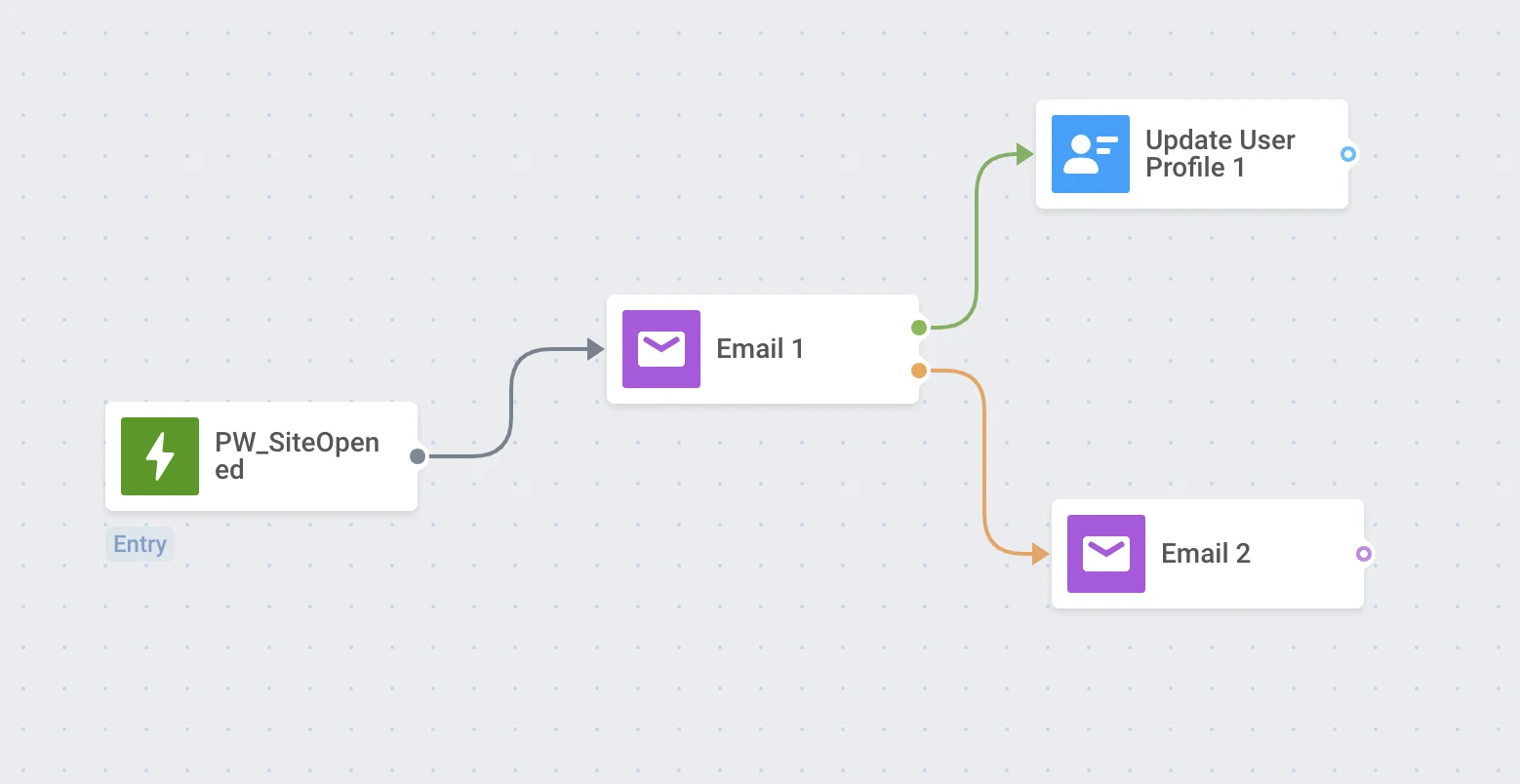
O elemento E-mail indica um ponto para se comunicar com um cliente através de uma mensagem de e-mail.
Para enviar um e-mail em algum momento da jornada do cliente, adicione o elemento E-mail ao canvas, seguindo o elemento que você considera ser a base apropriada para a comunicação.
Selecionar conteúdo do e-mail
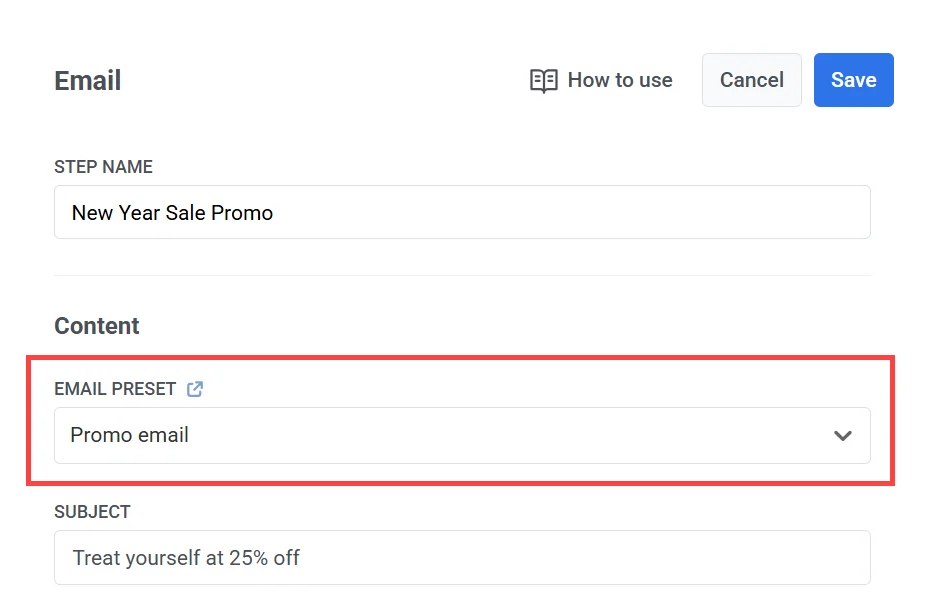
Anchor link toEscolha o conteúdo do e-mail que você gostaria de usar.
Para alterar a ordem do conteúdo de e-mail no menu suspenso, clique no botão de ordenação acima dele. O menu suspenso é ordenado por Mais recentes primeiro até que você escolha outra ordem, e o Pushwoosh lembra a ordem escolhida e a usa em todos os menus suspensos de conteúdo de e-mail, tanto em mensagens únicas quanto em jornadas.
Se a aprovação de conteúdo estiver ativada para sua conta, apenas as versões Aprovadas podem ser selecionadas aqui. Outras versões mostram seu status e permanecem desativadas.
Definir tipo de mensagem
Anchor link toEscolha Mensagem de marketing ou Mensagem transacional:
- Mensagem de marketing: Respeita as preferências de subscrição, opt-outs e limites de frequência. Não é enviada para o grupo de controlo. Se escolher esta opção, selecione uma categoria de subscrição (por exemplo, Atualizações de Produto, Newsletter) no menu suspenso para que a mensagem se alinhe com as preferências do assinante.
- Mensagem transacional: Enviada a todos os usuários, independentemente do status da subscrição. Entregue ao grupo de controlo. Saiba como o tipo de mensagem afeta a entrega

Selecionar categoria de subscrição
Anchor link toSe você escolheu Mensagem de marketing, selecione uma categoria no menu suspenso (por exemplo, Atualizações de Produto, Newsletter, Promocional) para que a mensagem se alinhe com as preferências dos seus assinantes.
As categorias são definidas no centro de preferências de subscrição.
Definir a linha de assunto
Anchor link toEm Linha de assunto, escolha como o assunto é definido para esta etapa:
- Personalizado: Digite um assunto no campo Assunto. O campo é pré-preenchido com o assunto do preset, mas você pode editá-lo. Um assunto personalizado substitui o preset e se aplica a todos os e-mails desta etapa.

- Do preset: Use o assunto salvo no preset de e-mail selecionado. Se você atualizar o assunto no preset posteriormente, a alteração será aplicada automaticamente. Se o preset não tiver assunto, adicione um ao preset primeiro.

Mantenha sua linha de assunto curta, clara e envolvente. É a primeira coisa que os destinatários veem na caixa de entrada.
Definir detalhes do remetente e endereço de resposta
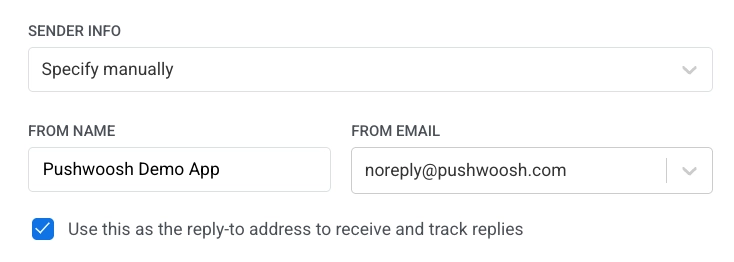
Anchor link toEm Informações do remetente, escolha como os detalhes do remetente são definidos:
- Especificar manualmente: Digite os detalhes do remetente diretamente nesta etapa. Uma vez definidos, esses valores se aplicam a todos os e-mails desta etapa e não são sincronizados com o preset.
- Do preset: Use os detalhes do remetente salvos no preset de e-mail selecionado. Se você atualizar os detalhes no preset posteriormente, a alteração será aplicada automaticamente. Se faltar alguma parte dos detalhes do remetente do preset, a etapa a preencherá com seus detalhes de remetente padrão. Se esses também estiverem faltando, a verificação pré-lançamento o sinalizará antes que você possa lançar a jornada.
Para definir os detalhes do remetente manualmente:
Anchor link to- Insira o endereço do remetente no campo De E-mail (por exemplo,
marketing@testdomain.com). O campo sugere nomes de caixas de correio conhecidos para cada domínio verificado para sua conta. - Insira o nome do remetente no campo De Nome.
- (Opcional) Habilite Usar este como o endereço de resposta para receber e rastrear respostas se desejar que as respostas vão para o mesmo endereço.
Nota: O endereço de e-mail deve pertencer a um domínio verificado no seu projeto Pushwoosh. Consulte o guia de configuração de e-mail para obter detalhes.
Configurar as definições de entrega de mensagens
Anchor link toDefinir limite de frequência
Anchor link toUse o Limite de frequência para controlar a frequência com que os usuários recebem mensagens de e-mail, ajudando a evitar o excesso de mensagens e a reduzir o número de cancelamentos de subscrição.
Escolha uma das seguintes opções:
-
Usar configurações globais de limite de frequência. Aplica os limites de e-mail de todo o projeto definidos em suas configurações globais de limite de frequência. Exemplo: Se o limite for de 3 e-mails em 9 dias, quaisquer e-mails adicionais durante esse período serão ignorados.
-
Enviar mensagens sem limite de frequência global. Envia o e-mail independentemente de quantas mensagens o usuário já recebeu. Use com cautela para evitar sobrecarregar os destinatários.
-
Usar limite de frequência personalizado. Substitui as configurações globais por um limite personalizado para esta etapa de e-mail. Se o usuário exceder seu limite personalizado, o e-mail não será enviado e ele passará para a próxima etapa da jornada. Saiba mais
Escolha um modo de contagem para este limite personalizado: Janela móvel ou Dia do calendário.
Definir limites de taxa de envio
Anchor link toA configuração Taxa de envio controla a rapidez com que as mensagens são entregues ao seu público. Ajustar a taxa de envio ajuda a gerenciar a velocidade de entrega, evitar a sobrecarga do backend e melhorar a capacidade de entrega geral.
Escolha uma das seguintes opções:
- Usar configurações globais de taxa de envio
Aplica os limites de taxa de envio configurados nas configurações de entrega de mensagens do seu projeto. Se nenhum limite for definido, todas as mensagens serão enviadas imediatamente. Use esta opção quando desejar que a velocidade de entrega siga as regras padrão do seu projeto. Saiba mais sobre os limites globais de taxa de envio

- Enviar mensagens sem taxa de envio global
Envia mensagens o mais rápido possível, ignorando quaisquer limites globais de taxa de envio. Use com cautela para evitar sobrecarregar seu backend ou criar picos de entrega.

- Usar taxa de envio personalizada
Substitui a taxa de envio global apenas para esta mensagem. Permite especificar o número de mensagens enviadas por minuto, dando a você controle total sobre a velocidade de entrega. As mensagens serão enviadas na taxa personalizada que você definir no elemento da mensagem.

Ativar Melhor hora para enviar
Anchor link toSe você deseja que cada usuário receba um e-mail quando for mais provável que ele o abra e interaja com ele, ative a opção Melhor hora para enviar. O tempo de entrega ideal para cada usuário é calculado com base em seu comportamento passado e no desempenho de e-mails enviados anteriormente.

A precisão da Melhor hora para enviar depende da quantidade de dados históricos de engajamento disponíveis para cada destinatário. Se não houver dados suficientes sobre o usuário, ele receberá um e-mail na Hora padrão que você especificar de acordo com o fuso horário dele.
Ativar CCO (Cópia Carbono Oculta)
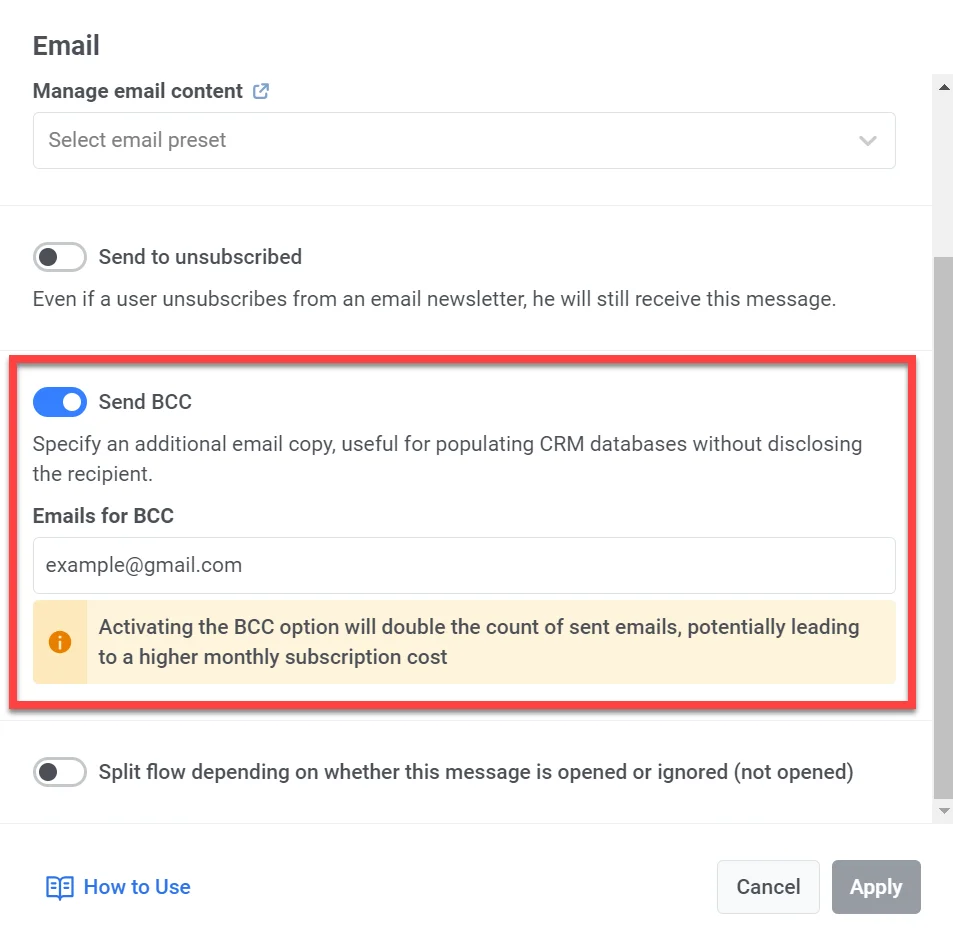
Anchor link toVocê pode ativar a opção CCO (Cópia Carbono Oculta) ao enviar e-mails em uma jornada do cliente. O CCO permite que você envie uma cópia do e-mail para um destinatário adicional sem revelar o endereço dele ao(s) destinatário(s) principal(is).
Este recurso permite que você:
- Mantenha um registro das interações com os clientes em seu sistema de CRM para um melhor atendimento ao cliente.
- Garanta que as equipes internas (por exemplo, gerentes de conformidade e vendas) recebam cópias para referência.
Como ativar o CCO
Anchor link to- No elemento de E-mail, alterne o interruptor Enviar CCO.
- Insira os endereços de e-mail que você deseja que recebam a cópia CCO. Você pode adicionar vários endereços.
- Clique em Aplicar.
Usar vouchers
Anchor link toVocê pode personalizar mensagens de e-mail anexando um código de voucher exclusivo de um pool predefinido. Isso é útil para promoções, descontos e campanhas de fidelidade.
Antes de começar, certifique-se de que o conteúdo do seu e-mail inclua o placeholder {{voucher}} onde o código deve aparecer.
Para incluir um voucher no e-mail:
- Alterne Usar Vouchers para LIGADO.
- No campo Pool de Vouchers, selecione o pool que contém seus códigos de voucher disponíveis. O pool deve ser criado com antecedência.
- (Opcional) No campo Atribuir Tag, especifique uma tag a ser aplicada aos usuários que recebem um voucher. Isso pode ajudar na segmentação e nos relatórios.
Dividir o fluxo dependendo se esta mensagem é aberta ou ignorada
Anchor link toVocê pode dividir o fluxo restante da jornada com base no fato de o e-mail ser aberto ou ignorado. Por exemplo, pode ser útil tentar alcançar os usuários por meio de pushes ou In-Apps ou enviar mais um e-mail entregando mais valor.
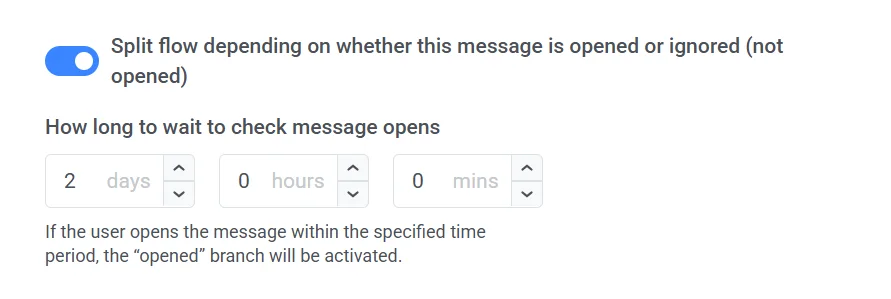
Defina o período de espera após o envio do e-mail – após esse período, todos os usuários que abrirem o e-mail irão para o ramo da jornada Aberto, e os outros passarão pelo ramo Não aberto.
O período de espera pode ser definido para até 7 dias.