Segmentos externos
Os segmentos externos permitem que você direcione pessoas já armazenadas em seu próprio banco de dados, como seu CRM ou data warehouse, em vez de exportá-las para um CSV e reenviá-lo toda vez que a lista mudar. No caso de um banco de dados, você fornece ao Pushwoosh uma consulta SQL que retorna os IDs de usuário corretos, e o Pushwoosh continua executando essa consulta para manter o segmento atualizado. Você também pode usar um público do Google Analytics 4, que não precisa de consulta. Uma vez configurado, você pode usar esses usuários da mesma forma que qualquer outro segmento.
A configuração de uma conexão afeta seu banco de dados de produção. Antes de começar, peça ao seu desenvolvedor ou administrador de banco de dados para:
- Preparar um usuário de somente leitura (ou, para o BigQuery, uma conta de serviço de somente leitura)
- Confirmar a consulta que você planeja usar
- Se o banco de dados estiver protegido por um firewall, pergunte ao suporte do Pushwoosh quais endereços IP permitir
Criar um segmento externo
Anchor link toNomeie o segmento e escolha o banco de dados
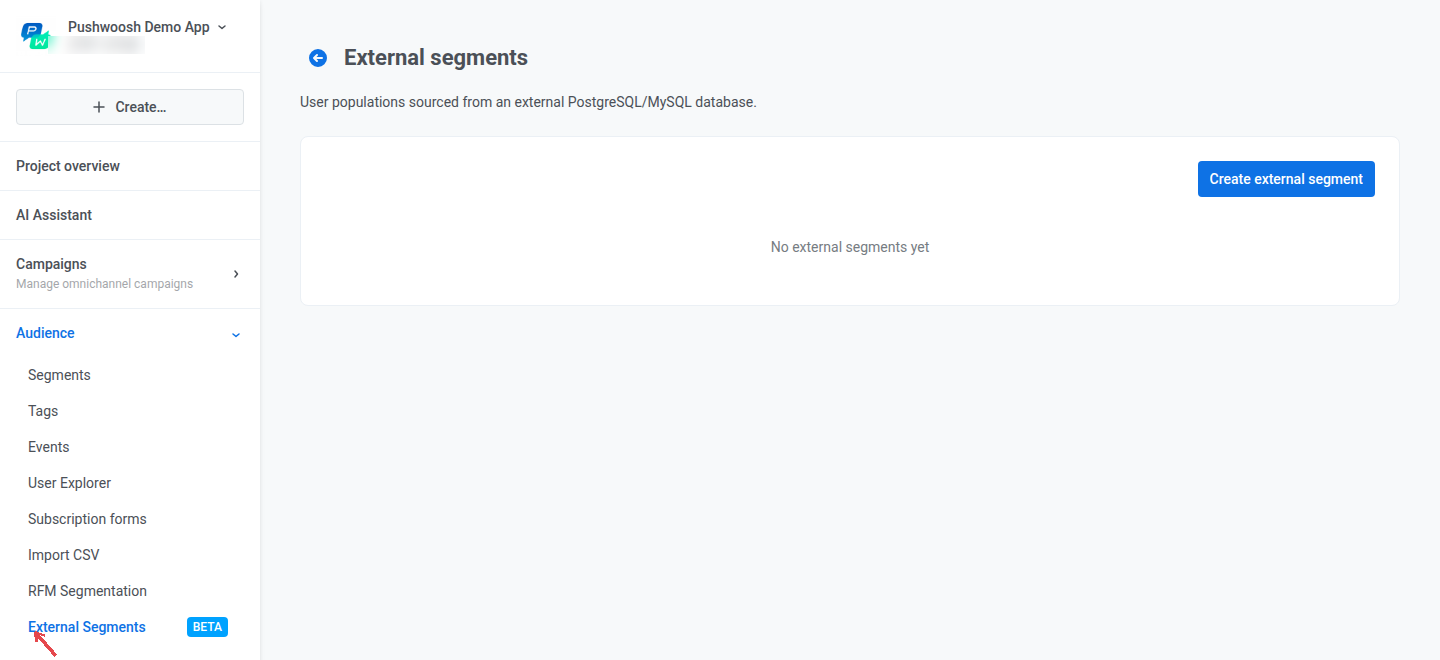
Anchor link to- Vá para Público → Segmentos externos.
- Clique em Criar segmento externo.
- Insira um Nome para o segmento (até 100 caracteres).
- Escolha o Tipo de banco de dados: PostgreSQL, MySQL, Google BigQuery, Microsoft SQL Server / Fabric ou Google Analytics 4 audience.

Preencha os campos de conexão
Anchor link toPostgreSQL e MySQL
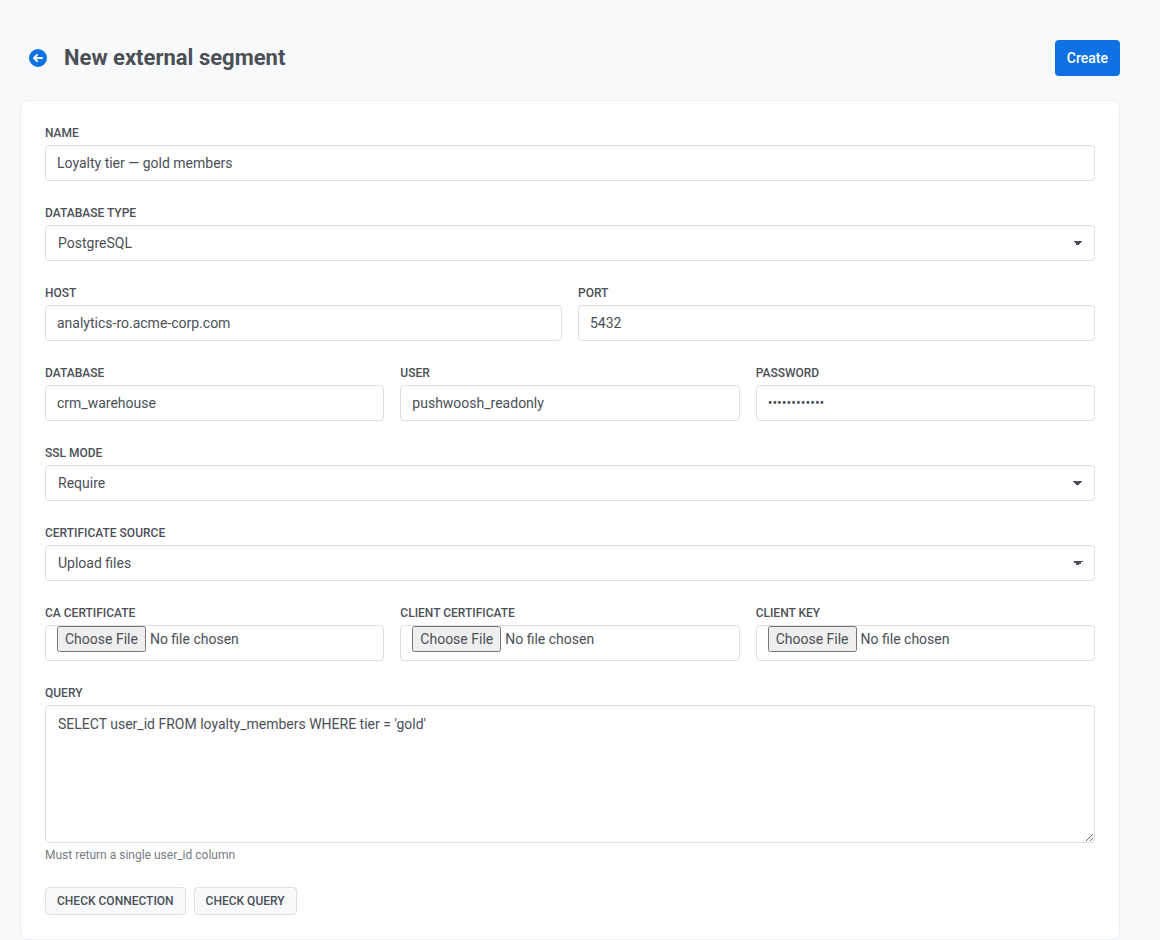
Anchor link toPara PostgreSQL e MySQL, preencha:
- Host e Porta: o endereço do seu servidor de banco de dados. O Pushwoosh requer um host publicamente acessível e rejeita endereços privados, internos ou de loopback quando você verifica a conexão ou salva o segmento.
- Banco de dados: o nome do banco de dados.
- Usuário e Senha: credenciais para uma conta de somente leitura.
- Modo SSL (apenas PostgreSQL, já que as conexões MySQL não usam TLS) define como o SSL/TLS, o protocolo que criptografa a conexão, se aplica à sua conexão de banco de dados. Pergunte ao seu administrador de banco de dados qual modo usar:
- Desativado: sem criptografia.
- Obrigatório: criptografa a conexão, mas não verifica a identidade do servidor de banco de dados.
- Verificar CA: criptografa a conexão e verifica se o certificado do servidor foi emitido por uma autoridade de certificação (CA) confiável.
- Verificação completa: o mesmo que Verificar CA, e também verifica se o certificado corresponde ao nome do host do seu banco de dados. A opção mais forte.
- Para qualquer modo diferente de Desativado, forneça o Certificado CA em Origem do certificado (Enviar arquivos ou Colar PEM), além de um Certificado do cliente e Chave do cliente se o seu banco de dados os exigir.
BigQuery
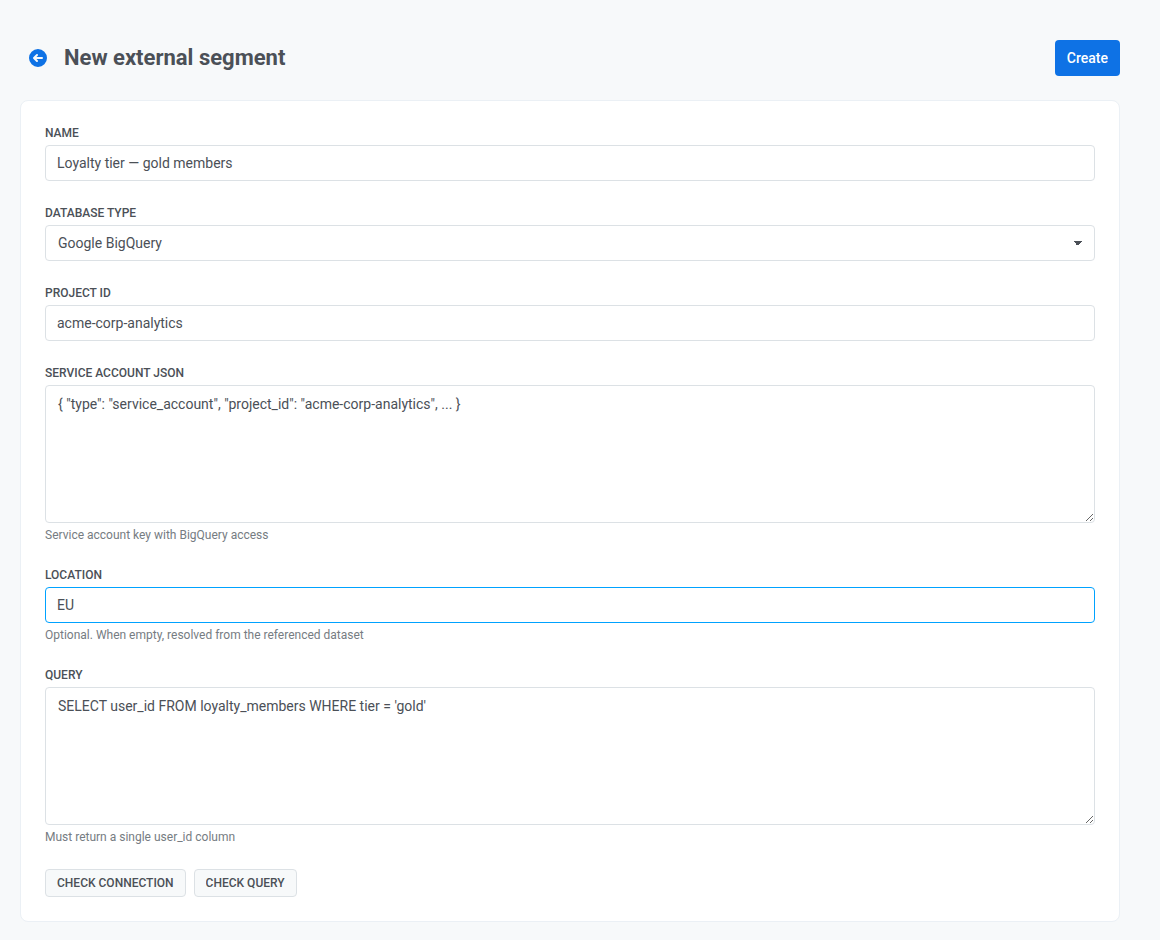
Anchor link toPara Google BigQuery, preencha:
- Project ID: o projeto GCP que contém seu conjunto de dados.
- Service account JSON: a chave para uma conta de serviço com acesso de leitura ao BigQuery.
- Local: a região do conjunto de dados (por exemplo,
EU,USoueurope-west3). Deixe em branco para resolver a localização automaticamente a partir do conjunto de dados.
SQL Server / Fabric
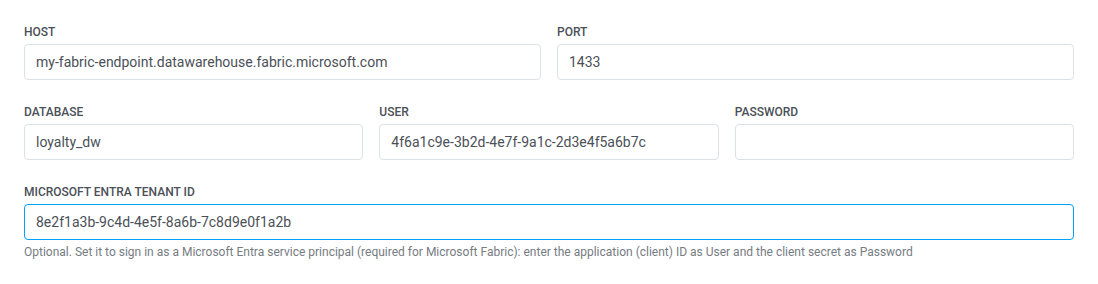
Anchor link toPara Microsoft SQL Server / Fabric, preencha:
- Host e Porta: o endereço do seu servidor de banco de dados ou seu endpoint de análise SQL do Fabric. O Pushwoosh requer um host publicamente acessível e rejeita endereços privados, internos ou de loopback quando você verifica a conexão ou salva o segmento.
- Banco de dados: o nome do banco de dados.
- Usuário e Senha: credenciais para uma conta de somente leitura.
- ID do locatário do Microsoft Entra: opcional. Deixe em branco para um login do SQL Server. Para o Microsoft Fabric, cujo endpoint de análise SQL não tem logins SQL, defina-o para fazer login como uma entidade de serviço. Insira seu ID de aplicativo (cliente) como Usuário e seu segredo de cliente como Senha.
Google Analytics 4 audience
Anchor link toUm segmento Google Analytics 4 audience obtém seus usuários de um público que você criou no Google Analytics, portanto não tem consulta. Preencha:
- ID da propriedade do GA4: o ID da propriedade do Google Analytics, exibido no Google Analytics em Admin → Property details.
- Service account JSON: a chave para uma conta de serviço com a função Viewer nessa propriedade. Conceda a função no Google Analytics em Admin → Property access management e ative a Google Analytics Data API e a Admin API no projeto do Google Cloud da conta de serviço.
- Público-alvo: clique em Carregar públicos-alvo e escolha o público. Se a lista estiver vazia, crie primeiro um público no Google Analytics.
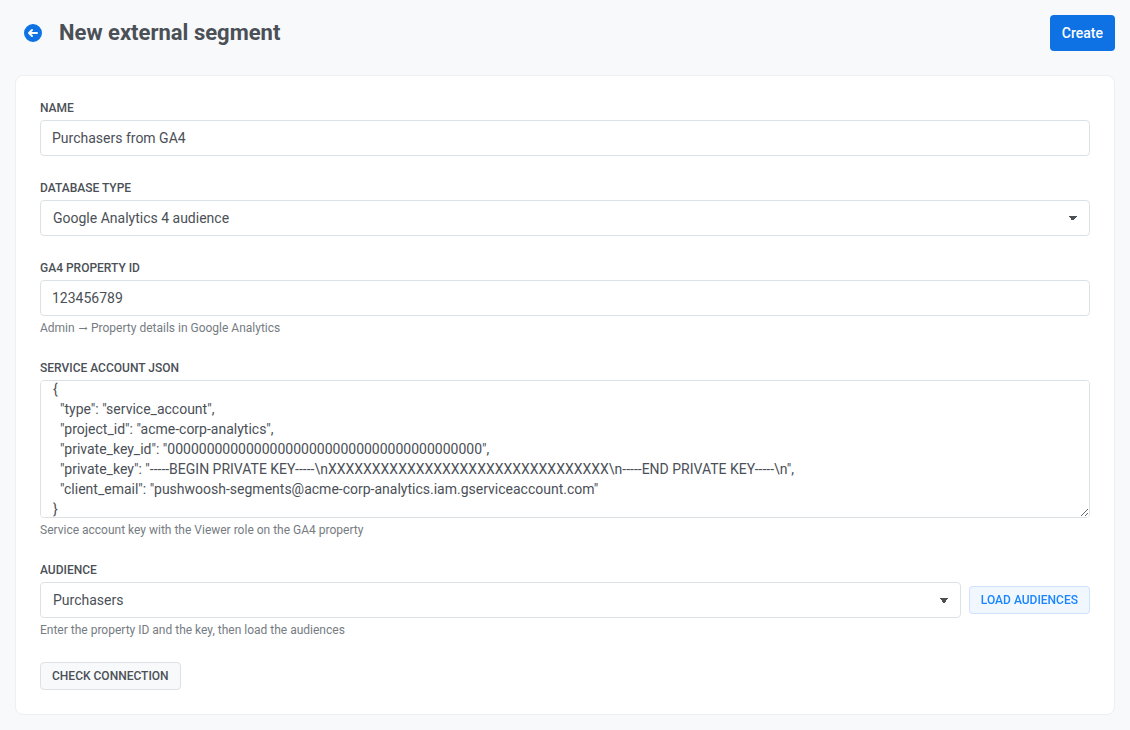
Para a configuração no lado do Google Analytics, consulte Integração com o Google Analytics. Em seguida, clique em Verificar conexão. Quando a verificação for bem-sucedida, clique em Criar.
Insira a consulta
Anchor link toPara todos os tipos de banco de dados, exceto Google Analytics 4 audience:
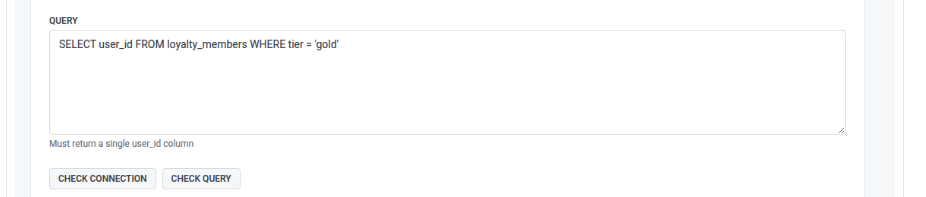
- Insira a Consulta. Ela deve retornar uma única coluna chamada
user_id, com uma linha por usuário que você deseja no segmento. Por exemplo:
SELECT user_id FROM loyalty_members WHERE tier = 'gold'- Clique em Verificar conexão para confirmar que o Pushwoosh pode alcançar o banco de dados (expira após 30 segundos).
- Clique em Verificar consulta para confirmar que a consulta é executada e retorna a coluna correta (também expira após 30 segundos).
Verifique e crie
Anchor link toQuando ambas as verificações forem bem-sucedidas, clique em Criar. O Pushwoosh salva o segmento e o adiciona à lista de Segmentos externos imediatamente.
Como o segmento se mantém atualizado
Anchor link toO Pushwoosh não executa sua consulta em um cronograma fixo. Em vez disso, ele atualiza o segmento com base na última vez em que foi usado:
- Se os dados do segmento tiverem menos de uma hora, o Pushwoosh usa os dados atuais como estão.
- Se tiverem mais de uma hora, o Pushwoosh continua usando os dados atuais enquanto atualiza em segundo plano.
- Se tiverem mais de três horas, o Pushwoosh aguarda uma nova atualização antes de usar o segmento.
Um segmento Google Analytics 4 audience segue as mesmas regras, com 24 e 72 horas em vez de uma e três horas. O Google Analytics atualiza a associação aos públicos cerca de uma vez por dia.
Na prática, isso significa que um segmento que você usa regularmente (por exemplo, em uma Journey recorrente) permanece atual, enquanto um segmento que você raramente toca pode levar um momento para ser atualizado na primeira vez que você o usar novamente.
Se uma atualização falhar (por exemplo, o banco de dados se tornar inacessível ou a consulta começar a dar erro), o Pushwoosh registra o erro, mas o status do segmento na lista de Segmentos externos não muda por si só. Depois de corrigir o problema do seu lado, abra o segmento e clique em Verificar conexão para confirmar a correção. O erro é limpo automaticamente na próxima vez que os dados do segmento forem atualizados com sucesso.
Usar um segmento externo
Anchor link toDepois de criado, o segmento externo aparece automaticamente em Público → Segmentos com o mesmo nome, pronto para ser usado como qualquer outro segmento, por exemplo, como público de uma campanha ou Journey.
Para combiná-lo com outras condições, adicione-o como um filtro:
- Vá para Público → Segmentos → Criar segmento.
- Clique em Adicionar filtro por: → Segmento.
- Selecione seu segmento externo pelo nome.
O mesmo filtro de Segmento está disponível em filtros compostos e quando você escolhe o público em Entrada baseada em público. Para mais informações sobre como combinar segmentos, veja Criar segmentos por segmentos existentes.
Verificar quantas pessoas estão no segmento
Anchor link toA lista de Segmentos externos não mostra uma contagem de membros. Abra o invólucro do segmento em Público → Segmentos (veja Usar um segmento externo) e calcule seu tamanho lá.
Gerenciar segmentos externos
Anchor link toNa lista de Segmentos externos, cada linha mostra:
- O nome do segmento.
- Código: o identificador usado para referenciar o segmento em chamadas de API.
- O tipo de banco de dados.
- O host ou, no caso de Google Analytics 4 audience, a propriedade.
- O status, válido ou inválido.
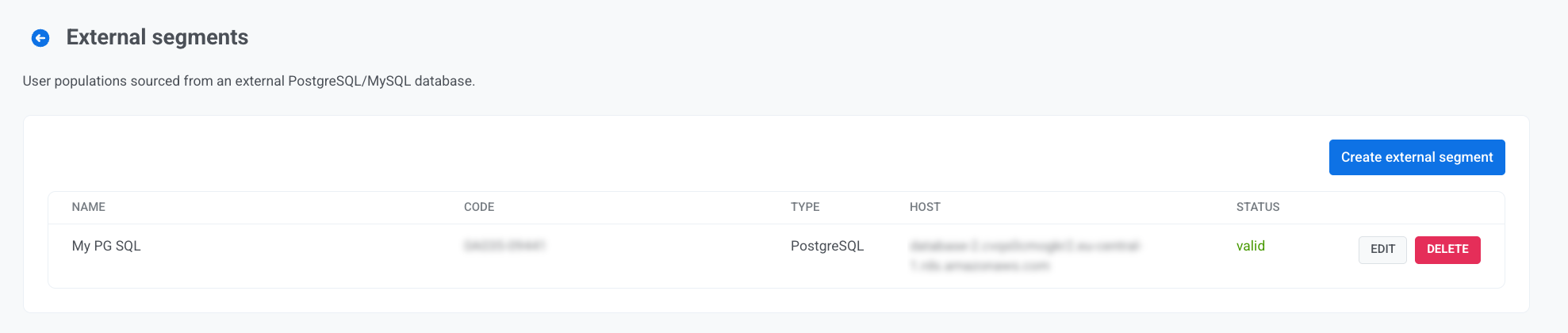
- Clique em Editar para alterar a conexão ou a consulta. O tipo de banco de dados não pode ser alterado após a criação. Em vez disso, crie um novo segmento.
- Clique em Excluir para remover um segmento. O Pushwoosh bloqueia a exclusão enquanto o segmento é usado por uma campanha, Journey, filtro ou formulário pop-up. Remova essas referências primeiro e, em seguida, exclua o segmento. Isso não pode ser desfeito.