Configurar a central de preferências
Configure categorias de e-mail para que os usuários possam escolher quais e-mails recebem. Para saber o que é a central de preferências e por que usá-la, consulte a visão geral.
Etapas de configuração
Anchor link toSiga estas etapas para ativar a central de preferências e começar a usar categorias de e-mail.
Configurar categorias
Anchor link toPara habilitar a filtragem baseada em categoria e permitir que os usuários gerenciem suas preferências, configure as categorias no seu projeto:
- Vá para Configurações > Central de preferências.
- Clique em Configurar categorias para definir em quais categorias de e-mail os usuários podem se inscrever (por exemplo, Promocional, Newsletter, Atualizações de Produto, Eventos).

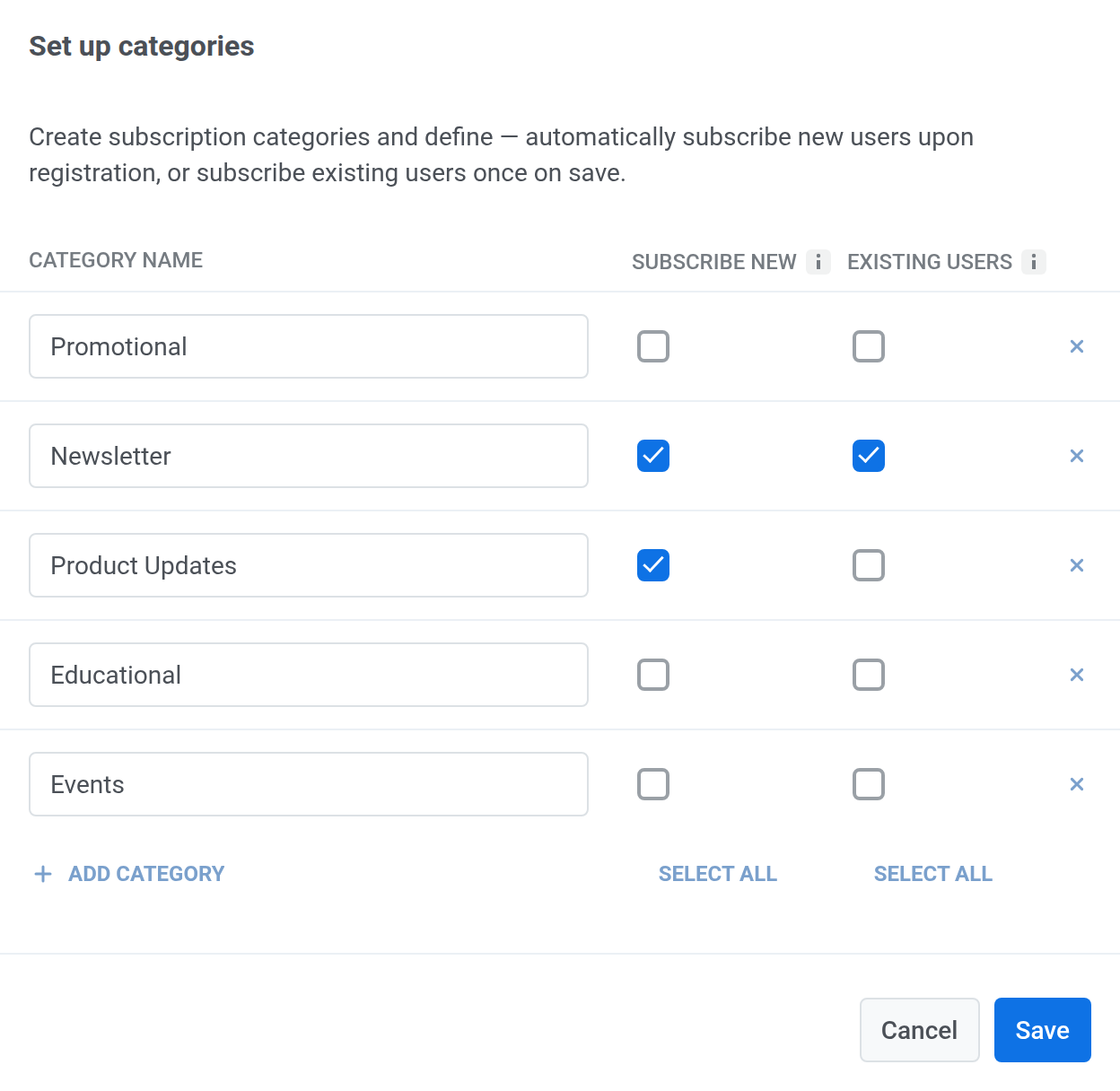
- No modal Configurar categorias, revise a lista de categorias sugeridas, edite os nomes das categorias se necessário e adicione novas categorias com Adicionar categoria. Para cada categoria, configure as opções de inscrição:
- Inscrever novos para inscrever novos usuários automaticamente quando eles se registrarem.
- Usuários existentes para inscrever os usuários existentes uma vez, quando você salvar as alterações. Para inscrever usuários mais tarde ou em massa, importe um arquivo CSV.
- Clique em Salvar. Os usuários verão essas categorias quando abrirem a central de preferências.
Depois que você salvar, as páginas de assinatura estarão prontas. Consulte O que acontece quando os usuários clicam nos seus links.
Adicionar links aos seus e-mails
Anchor link toOs usuários gerenciam as categorias que você acabou de configurar por meio de links nos seus e-mails. Adicione dois links: um link de cancelamento de inscrição, para que os usuários possam optar por sair, e um link da central de preferências, para que os usuários possam escolher quais categorias recebem.
Link de cancelamento de inscrição
Anchor link toAdicione o link de cancelamento de inscrição ao conteúdo do seu e-mail. Após o clique, os usuários passam pelo fluxo de cancelamento.
Link da central de preferências
Anchor link toInsira um link para a central de preferências em seus e-mails (por exemplo, no rodapé ou em um botão de chamada para ação) para que os usuários possam gerenciar suas preferências de comunicação. Para fazer isso:
- No editor Drag & drop, selecione Link para gerenciar preferências no menu suspenso Tipo de ação. Saiba mais
- No editor de código HTML, use a variável
%%PW_EMAIL_PREFERENCE_CENTER_LINK%%. Saiba mais - Para copiar o placeholder, abra o menu de três pontos no canto superior direito da seção Categorias de assinatura na aba Categorias e selecione Copiar link da Central de preferências. Cole-o em um e-mail.
Selecionar uma categoria de assinatura nas suas campanhas
Anchor link toAo criar um e-mail de marketing, selecione uma Categoria de assinatura no formulário da campanha ou na etapa de e-mail da Journey. Apenas os usuários inscritos nessa categoria recebem o e-mail. Saiba como em e-mails únicos e e-mails via Customer Journey.
O que acontece quando os usuários clicam nos seus links
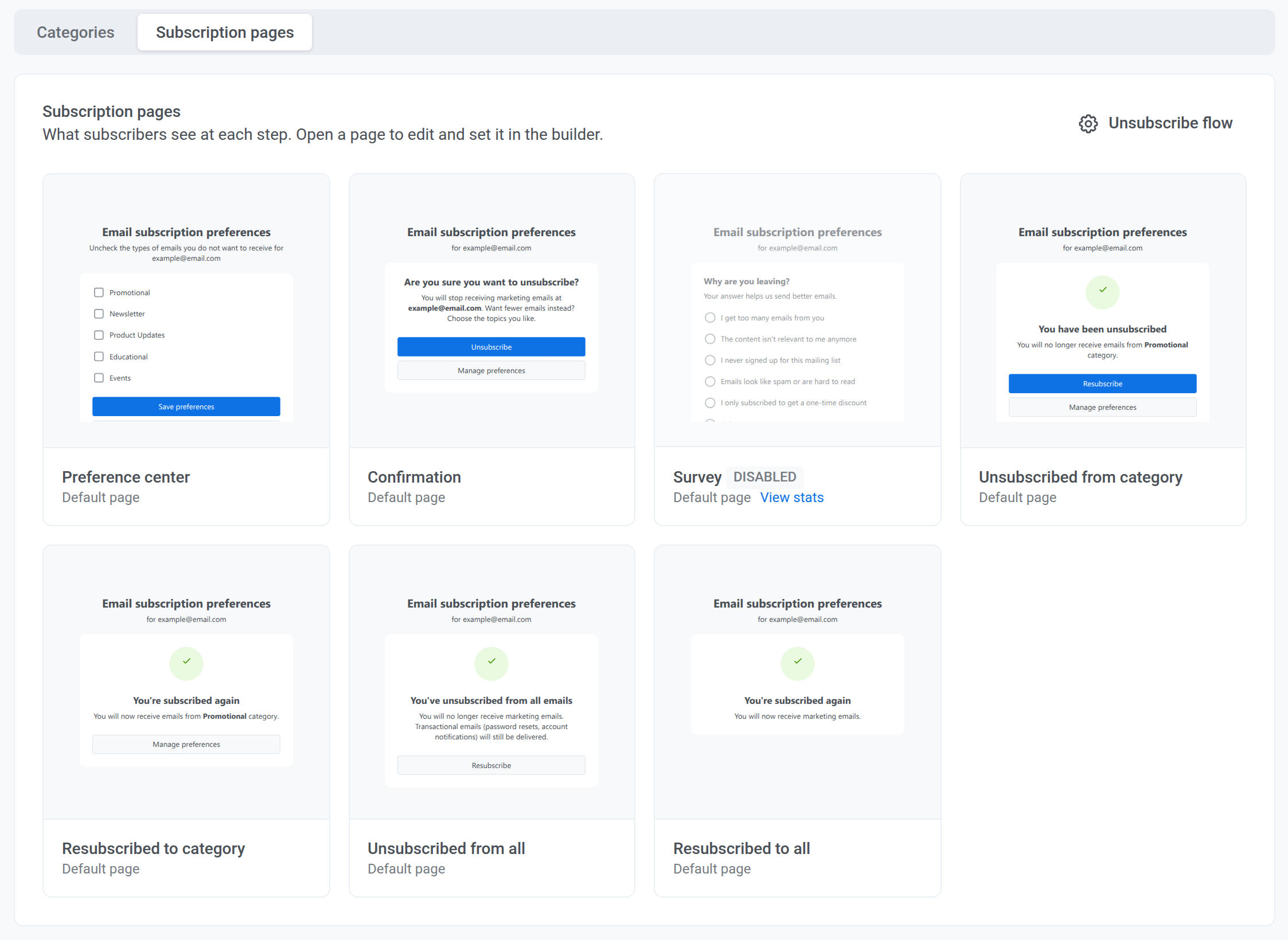
Anchor link toOs usuários chegam a páginas de assinatura prontas. As páginas funcionam por padrão, então você não precisa conectá-las. A página que o usuário vê depende do que ele clica: o link de cancelamento de inscrição e o link da central de preferências levam a páginas diferentes, e cada página leva à seguinte por meio de seus botões.
Há sete páginas, e os usuários veem cada uma delas em um momento diferente:
| Página | Quando os usuários a veem |
|---|---|
| Central de preferências | Eles abrem o link da central de preferências ou clicam em Gerenciar preferências. Eles escolhem quais tipos de e-mails desejam receber e clicam em Salvar preferências, cancelam a inscrição de várias categorias de uma vez ou clicam em Cancelar tudo para optar por sair de todos os e-mails de marketing. Desmarcar as caixas de seleção de todas as categorias e clicar em Salvar preferências também os remove de todos os e-mails de marketing. Saiba mais |
| Confirmação | Eles clicam no link de cancelamento de inscrição, e Confirmar antes de cancelar está ativado. |
| Pesquisa | Eles acabaram de cancelar a inscrição, e Pesquisa de motivo do cancelamento está ativada. |
| Cancelou uma categoria | Eles cancelaram a inscrição da categoria do e-mail. Esta é a última página do fluxo de cancelamento. |
| Assinou novamente uma categoria | Eles clicaram em Assinar novamente depois de cancelar a inscrição de uma categoria. |
| Cancelou tudo | Eles clicaram em Cancelar tudo. |
| Assinou novamente tudo | Eles clicaram em Assinar novamente depois de cancelar a inscrição de todos os e-mails. |
Para ver em detalhes as etapas após o link de cancelamento de inscrição, leia O que acontece quando um usuário clica no link de cancelamento de inscrição.
Gerenciar a central de preferências
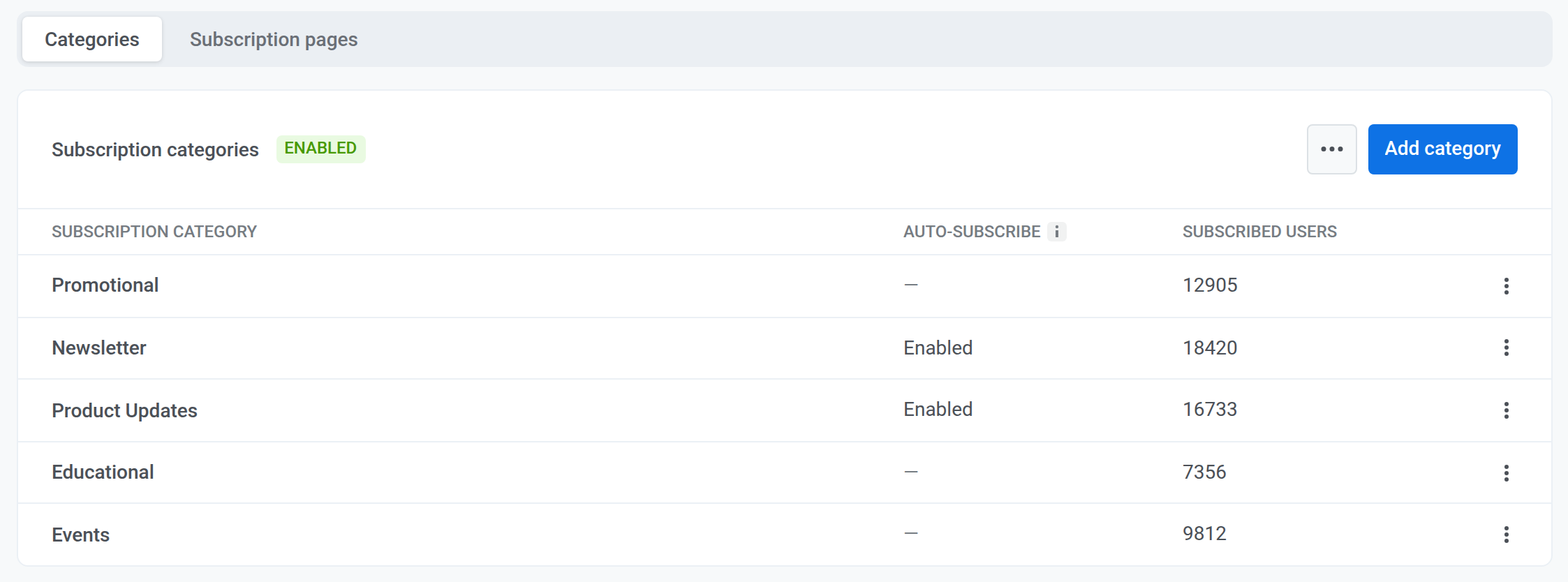
Anchor link toUse a aba Categorias para adicionar, editar e excluir categorias e para verificar quantos usuários estão inscritos em cada uma.
Na tabela, Usuários inscritos é o número de usuários atualmente inscritos em uma categoria. Inscrição automática fica como Ativado quando novos usuários são inscritos automaticamente na categoria.
Adicionar uma categoria
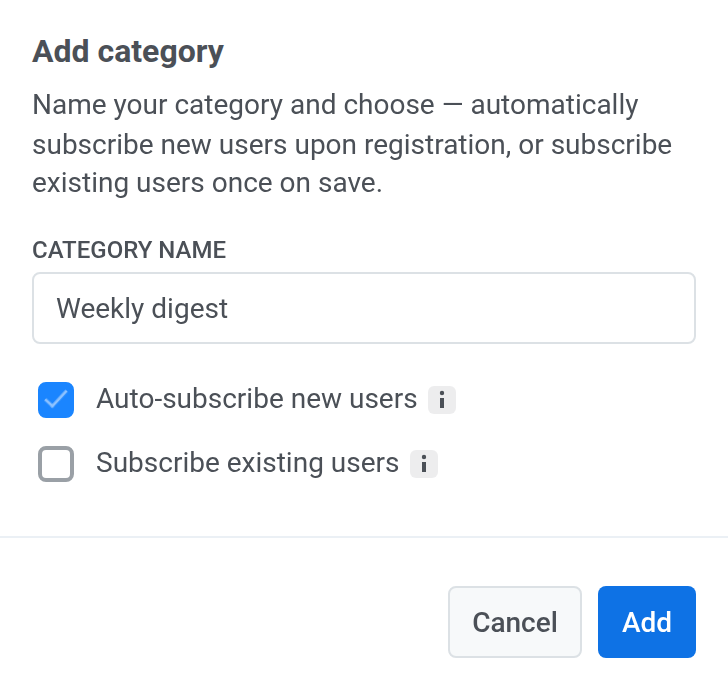
Anchor link toPara adicionar uma categoria à sua central de preferências:
- Clique em Adicionar categoria.
- Insira um nome de categoria claro e único.
- Selecione Inscrever novos usuários automaticamente para inscrever novos usuários nesta categoria automaticamente quando eles se registrarem.
- Selecione Inscrever usuários existentes para inscrever os usuários atuais nesta categoria quando você a salvar.
- Clique em Adicionar.
Renomear uma categoria
Anchor link to- Para renomear uma categoria, abra o menu de três pontos ao lado da categoria e clique em Editar configurações.
- Em Configurações da categoria, atualize o nome da categoria e defina a caixa de seleção Inscrever novos usuários automaticamente conforme necessário: selecione-a para habilitar a inscrição automática ou desmarque-a para desabilitar.
- Clique em Salvar.
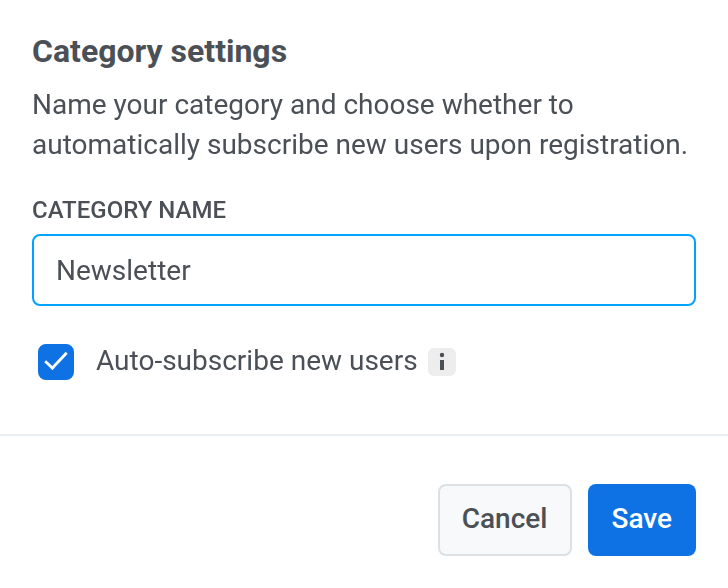
Uma vez que a categoria é renomeada, os valores em Subscribed Email Categories são atualizados automaticamente para corresponder ao novo nome da categoria para todos os assinantes.
Excluir uma categoria
Anchor link toPara excluir uma categoria, abra o menu de três pontos ao lado dela e selecione Excluir categoria.
Importar categorias de inscrição via CSV
Anchor link toUse Importar categorias de inscrição para importar inscrições de usuários e atualizar em massa a tag Subscribed Email Categories a partir de um arquivo CSV.
Você pode abrir este fluxo de qualquer uma destas maneiras:
- Na aba Categorias, abra o menu de três pontos e selecione Inscrever usuários manualmente.
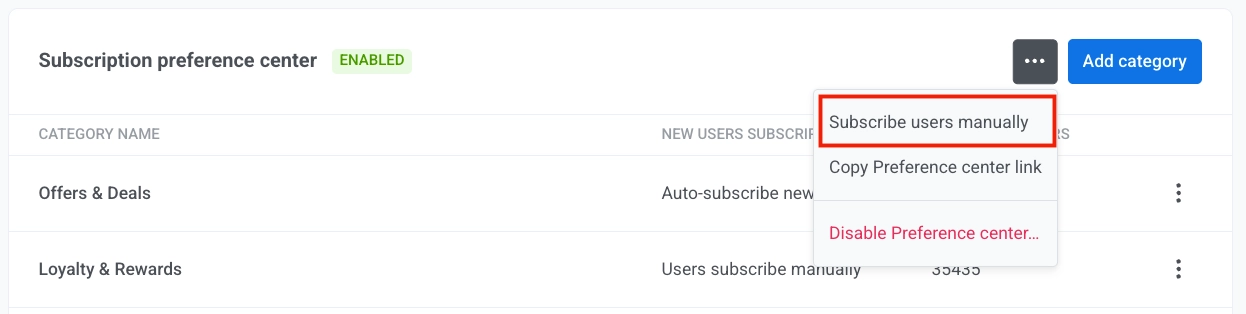
Alternativamente, no menu principal, vá para Público > Importar CSV > Importar categorias de inscrição.
- Carregue seu arquivo CSV.
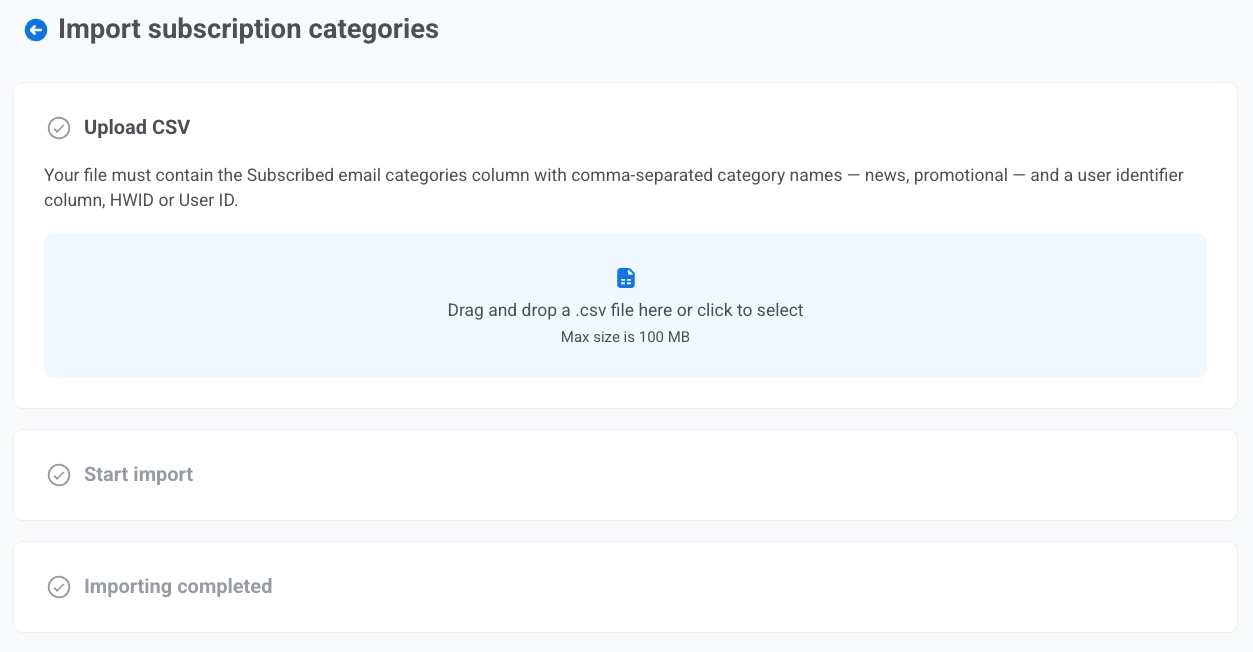
- Clique em Iniciar importação.
- Revise os resultados.
Desativar e ativar a central de preferências
Anchor link toPara desativar a central de preferências:
- Na aba Categorias, clique no menu de três pontos no canto superior direito da seção Categorias de assinatura.
- Selecione Desativar Central de preferências.
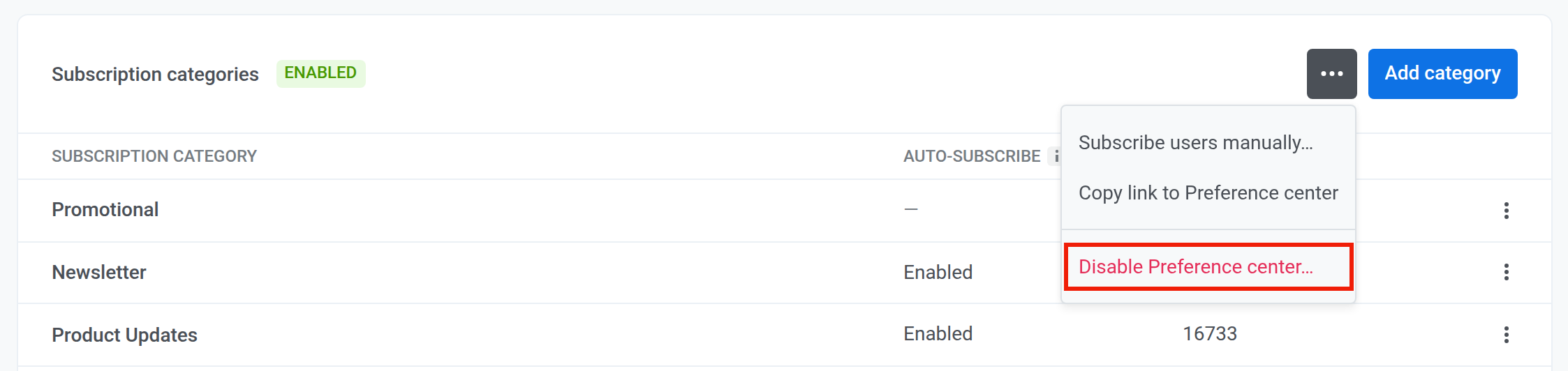
- No diálogo de confirmação, clique em Desativar.
Para reativá-la, selecione Ativar a central de preferências no mesmo menu.