Gerenciar passes da Wallet
Depois de gerar um passe, você o gerencia na lista Todos os passes: edite-o, obtenha o link de instalação ou o código QR e remova-o quando não for mais necessário. Os portadores de passes aparecem no Explorador de Usuários, para que você possa verificar quem adicionou o passe. Para enviar um passe aos usuários, consulte Compartilhar passes da Wallet.
Visualizar e gerenciar passes existentes
Anchor link toApple Wallet
Anchor link to- No Control Panel, vá para Campanhas → Wallet Passes.
- Abra a aba Todos os passes e selecione Apple Wallet.
- Para encontrar um passe, pesquise por User ID ou número de série, ou filtre a lista por campanha.
Para cada passe do aplicativo, a tabela mostra:
- O nome e o estilo do passe
- O User ID ao qual ele está associado
- Se ele vem de uma campanha
- A data e a hora da última atualização
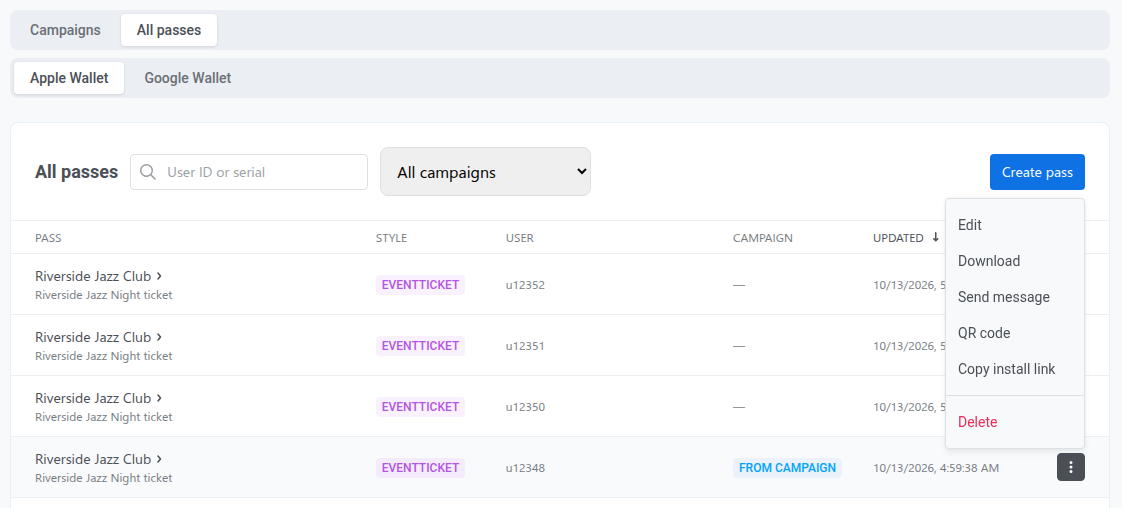
Na lista de passes, abra o menu de ações (⋮) para:
-
Editar: atualizar o nome e a descrição do passe, os valores e rótulos dos campos, as mensagens de alteração, as cores, a mensagem do código de barras, a expiração e o status, os locais e os beacons. O estilo e as imagens do passe permanecem bloqueados após a criação. Ao clicar em Salvar alterações, todos os dispositivos que adicionaram o passe recebem a atualização, e os usuários não precisam adicionar o passe novamente. Para avisar os portadores sobre uma alteração, consulte Mensagem de alteração da Apple Wallet.
-
Baixar: baixar o arquivo
.pkpassassinado. -
Enviar mensagem: abrir o compositor de push único para enviar uma mensagem ao portador do passe por User ID. Esta opção exige permissão para enviar mensagens no aplicativo e fica indisponível quando o passe não tem User ID. Consulte Envie mensagens para portadores de passes da Wallet para conhecer todas as formas de alcançá-los.
-
Código QR: mostrar um código QR de instalação que os usuários podem escanear para adicionar o passe à Wallet e registrar o dispositivo para receber atualizações. Nesta janela, você também pode usar Copiar link de instalação abaixo do QR.
-
Copiar link de instalação: copiar o URL de instalação para compartilhar o passe nos seus canais de mensagens. Saiba mais.
-
Excluir: remover o passe. As cópias já instaladas nos dispositivos deixam de receber atualizações e se tornam inválidas na próxima atualização.
Google Wallet
Anchor link to- No Control Panel, vá para Campanhas → Wallet Passes.
- Abra a aba Todos os passes e selecione Google Wallet.
Para cada passe do aplicativo, a tabela mostra:
- O nome e o estilo do passe
- O User ID ao qual ele está vinculado
- O estado do passe
- Quando ele foi atualizado pela última vez
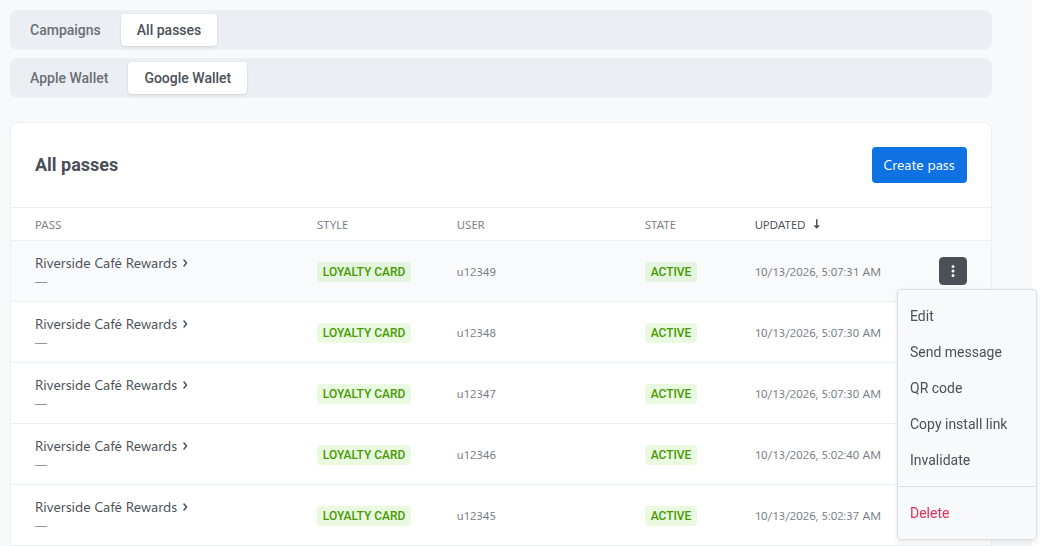
Na lista de passes, abra o menu de ações (⋮) para:
-
Editar: alterar os valores e rótulos dos campos, as cores, o logotipo e a imagem principal, o código de barras, os links, o link do aplicativo, os locais e a expiração. O tipo de passe permanece bloqueado após a criação. Quem pode salvar o passe aparece na página de edição, mas um valor alterado é rejeitado ao salvar. Ao salvar, todos os dispositivos que salvaram o passe recebem a atualização.
- Notificar sobre campos alterados: na página de edição dos passes de fidelidade, ingresso de evento e voo, esta caixa de seleção vem marcada por padrão. Quando ela está marcada, o Google envia aos portadores uma notificação do Android. O Google redige o texto a partir dos campos alterados. Para os limites das notificações, consulte Notificação do Google Wallet.
-
Enviar mensagem: abrir o compositor de push único para enviar uma mensagem ao portador do passe por User ID. Assim como na Apple Wallet, é necessário ter permissão para enviar mensagens e um User ID no passe. Consulte Envie mensagens para portadores de passes da Wallet para conhecer todas as formas de alcançá-los.
-
Código QR: mostrar um código QR que codifica o link de salvamento do passe. Os usuários o escaneiam para salvar o passe no Google Wallet e registrar o dispositivo para receber atualizações.
-
Copiar link de instalação: copiar o link de salvamento do passe para compartilhar nos seus canais de mensagens. Saiba mais.
-
Invalidar: definir um passe ativo como inativo imediatamente, sem confirmação. O passe é movido para a seção Passes expirados do usuário no Google Wallet. O registro permanece no Pushwoosh.
-
Ativar: definir um passe inativo de volta como ativo. Esta opção aparece no menu de ações apenas quando o passe está inativo. O passe é restaurado no Google Wallet.
-
Excluir: invalidar o passe no Google e remover o registro dele no Pushwoosh. O Google não permite a remoção forçada de um passe já salvo em um dispositivo. Ele se torna inválido e é movido para Passes expirados.
Avisar os portadores sobre uma atualização do passe
Anchor link toAo editar e salvar um passe, a nova versão é enviada a todos os dispositivos que o adicionaram, sem uma mensagem separada. A forma de avisar os portadores sobre a alteração varia conforme a plataforma.
Mensagem de alteração da Apple Wallet
Anchor link toDefina Mensagem de alteração (notificação de atualização) em qualquer campo sobre o qual você queira avisar os portadores. O iOS a exibe como uma mensagem na tela de bloqueio. Os campos sem mensagem de alteração são atualizados silenciosamente.
- Em Campanhas → Wallet Passes, abra Todos os passes → Apple Wallet, encontre o passe e clique em Editar no menu de ações.
- Altere os campos necessários e adicione uma mensagem de alteração a qualquer campo sobre o qual você queira avisar os portadores.
- Clique em Salvar alterações.
Notificação do Google Wallet
Anchor link toPara passes de fidelidade, ingresso de evento e voo, ative Notificar sobre campos alterados para que o Google envie uma notificação do Android junto com a sincronização. Os outros tipos de passe são sincronizados silenciosamente.
- Em Campanhas → Wallet Passes, abra Todos os passes → Google Wallet, encontre o passe e clique em Editar no menu de ações.
- Altere os campos necessários.
- Verifique se a caixa de seleção Notificar sobre campos alterados está marcada.
- Clique em Salvar alterações.
As notificações do Google têm estes limites:
- O Google gera o texto da notificação. Não é possível personalizá-lo como uma mensagem de alteração da Apple Wallet.
- Para passes de evento e voo, a notificação só é disparada se faltarem menos de 3 horas para o horário de início.
- O Google permite no máximo 3 notificações por passe a cada 24 horas. Se o limite for atingido, o passe é atualizado silenciosamente.
Gerenciar passes via API
Anchor link toTudo o que o construtor de passes faz também está disponível de forma programática: criar, atualizar, listar e excluir passes. A API da Apple Wallet também baixa o arquivo .pkpass. A API do Google Wallet também retorna um link de salvamento e define o estado do passe.
Para atualizar um passe e notificar os portadores, chame Update a pass (Apple Wallet, Google Wallet). O método atualiza o passe e notifica os dispositivos. No Google Wallet, defina notifyMessage para enviar uma notificação personalizada junto com a atualização. Sem ele, o passe é sincronizado silenciosamente, a menos que notifyOnUpdate esteja definido; nesse caso, o Google envia a própria notificação sobre os campos alterados para passes de fidelidade, ingresso de evento e voo.
Visualizar portadores de passes no Explorador de Usuários
Anchor link toQuando um usuário adiciona seu passe, o Pushwoosh o lista na aba Dispositivos e plataformas do Explorador de Usuários.
- Vá para Público → Explorador de usuários e abra o perfil do usuário.
- Abra a aba Dispositivos e plataformas.
- Selecione Apple Wallet ou Google Wallet na barra lateral.
No perfil da plataforma, você pode revisar:
- Status da inscrição: por exemplo, Inscrito
- Identificador da plataforma: o identificador do passe exibido abaixo do nome da plataforma
- Metadados: Primeira assinatura, Fuso Horário e outros campos, quando disponíveis
- Tags: tags da plataforma, incluindo as que você definiu ao emitir o passe