Integração de Status de Voo
Informe os passageiros sobre mudanças no voo deles assim que acontecem: um novo portão, um atraso, embarque, chegada ou um cancelamento. A integração de Status de Voo conecta o Pushwoosh ao AeroDataBox, um provedor de dados de voos, para que uma jornada do cliente possa monitorar o voo de um passageiro específico e reagir no momento em que seu status mudar.
Visão geral da integração
Anchor link toTipo de integração
Anchor link toFonte: você inscreve uma reserva em seu voo de dentro de uma jornada. O Pushwoosh envia as mudanças de status de volta como um evento que você usa mais tarde na mesma jornada.
Pré-requisitos
Anchor link toAntes de conectar o Status de Voo, certifique-se de que você tem:
- Uma conta Pushwoosh ativa com um aplicativo no data center NUE do Pushwoosh. A integração de Status de Voo ainda não está disponível em outros data centers.
- Uma conta AeroDataBox e uma chave de API. O feed é cobrado em sua própria conta AeroDataBox.
- Um evento de reserva que carrega a companhia aérea, o número, a data e o aeroporto de partida do voo (veja Construir a jornada de status de voo).
- Um token de Acesso à API dedicado para a jornada se autenticar.
Como a integração funciona?
Anchor link toConectar a integração e monitorar um voo são duas etapas separadas, feitas em momentos diferentes:
- Conecte sua chave AeroDataBox em Configurações → Integrações de terceiros.
- Um evento de reserva insere um passageiro em sua jornada.
- A etapa de Webhook da jornada inscreve essa reserva em seu voo através da API pública do Pushwoosh.
- O Pushwoosh monitora o voo com o AeroDataBox e detecta mudanças: portão, atraso, embarque, chegada, cancelamento ou uma atribuição de esteira de bagagem.
- Cada mudança é entregue ao aplicativo como um evento
PW_FlightStatusChanged, que os elementos Wait for Trigger e Condition split da jornada direcionam para a mensagem correta.
Cada inscrição de voo termina automaticamente 36 horas após a data local de partida. Ela pode terminar antes: assim que o voo pousa ou é cancelado, ou assim que nada mais o está monitorando. O Pushwoosh então cancela a inscrição correspondente no AeroDataBox, para que ela não continue gerando cobranças em segundo plano.
Essa janela é fixada no momento da inscrição, a partir da data de partida reservada, e não muda se o AeroDataBox relatar um atraso depois. Um atraso que empurra o voo para o dia seguinte pode fazer a inscrição terminar antes da partida real atrasada.
Casos de uso
Anchor link toA integração de Status de Voo cobre quatro tipos de atualizações, cada uma utilizável por si só ou combinada em uma jornada:
- Alertas de mudança de portão: notifique os passageiros no momento em que o portão de embarque mudar.
- Notificações de atraso: alerte os passageiros assim que o atraso de um voo passar de alguns minutos, para que possam ajustar seus planos.
- Atualizações de embarque e chegada: informe os passageiros quando o embarque começar ou quando o voo pousar.
- Retirada de bagagem: envie o número da esteira de bagagem assim que for atribuído.
Configurar a integração
Anchor link toConectar o Status de Voo ao Pushwoosh
Anchor link toConecte sua chave AeroDataBox uma vez por aplicativo:
-
Abra seu aplicativo e vá para Configurações → Integrações de terceiros.
-
Em Serviços disponíveis, encontre o cartão Status de Voo e clique em Configurar.
-
Cole sua chave AeroDataBox em Chave de API e clique em Conectar.
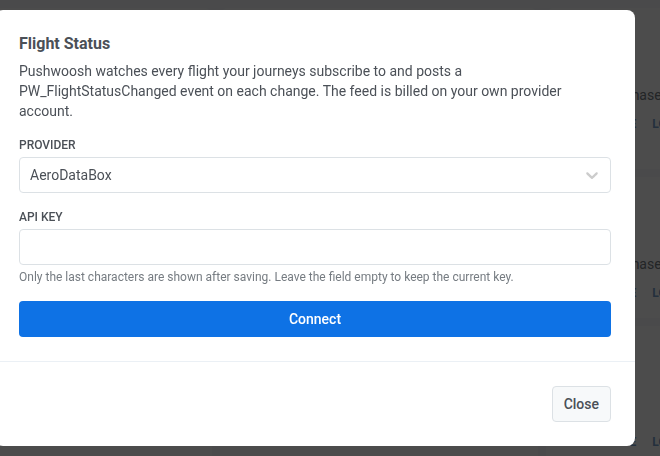
Depois que você clicar em Conectar, o cartão se move para Serviços conectados.
Se a chave for rejeitada
Anchor link toO Pushwoosh verifica a chave em segundo plano. Se algo estiver errado, o cartão mostra uma destas mensagens:
| Mensagem | Causa |
|---|---|
provider rejected the API key | A chave é inválida ou foi revogada no AeroDataBox |
provider account is out of credits | Seu plano AeroDataBox ficou sem créditos |
provider rate limit reached | O AeroDataBox está limitando as solicitações, e isso se resolve sozinho |
provider is unavailable | Não foi possível contatar o AeroDataBox, devido a um problema de rede ou uma interrupção de qualquer um dos lados |
provider refused the request | O AeroDataBox retornou um erro que o Pushwoosh não reconhece de outra forma |
Substituir a chave
Anchor link toReabra o cartão Status de Voo em Serviços conectados, por exemplo depois que a chave for rejeitada:
- Substituir a chave: cole uma nova em Chave de API.
- Manter a chave atual: deixe Chave de API vazio. O campo mostra apenas os últimos caracteres da chave salva.
Desconectar a integração
Anchor link to- Abra o cartão Status de Voo em Serviços conectados.
- Remova a chave.
Depois que você desconectar:
- Novas inscrições não são mais criadas.
- Os voos que as jornadas já monitoram mantêm suas inscrições até que terminem por conta própria ou você as exclua da jornada.
- A contagem de inscrições ativas no cartão inclui essas inscrições até que terminem.
Construir a jornada de status de voo
Anchor link toAntes de construir a jornada
Anchor link toCertifique-se de que você tem:
- Um evento de reserva carregando a companhia aérea, o número, a data (
YYYY-MM-DD) e o aeroporto de partida do voo, mais um atributo contendo a chave do voo no formato<companhia_aérea><número>/<data>/<aeroporto_de_partida>, por exemploLH400/2026-09-20/MUC. É isso que a correspondência de sessão usa ao longo da jornada. - Um token de Acesso à API dedicado. O método de inscrição aceita qualquer token da sua conta, sem permissões a serem concedidas. Crie um especificamente para esta jornada para que você possa revogá-lo mais tarde sem tocar em mais nada.
- O host da API pública do seu data center. Para contas NUE, é
rpc-api.svc-nue.pushwoosh.com. - O Limite de entrada da campanha da jornada, desativado. O limite de entrada da campanha rastreia as entradas apenas por usuário. Ele não sabe sobre o identificador de sessão que você configura abaixo, então bloquearia o segundo voo de um passageiro até que o período limite passasse.
Iniciar a jornada a partir de um evento de reserva
Anchor link to- Adicione uma Entrada baseada em gatilho (Trigger-based entry) e selecione seu evento de reserva, por exemplo
flight_booked. - Em Controlar quantas sessões um usuário pode ter ao mesmo tempo, escolha Múltiplas sessões ativas por usuário.
- Escolha o atributo de chave de voo como o identificador de sessão. Isso permite que o mesmo passageiro rastreie mais de um voo ao mesmo tempo, cada um em sua própria sessão.
Inscrever a reserva com uma etapa de Webhook
Anchor link toAdicione uma etapa de Webhook diretamente após a entrada. O corpo da solicitação extrai os campos do voo do evento de entrada, então a etapa precisa estar logo após a entrada para usá-los.
-
Defina TIPO DE SOLICITAÇÃO como
POST. -
Defina URL como
https://rpc-api.svc-nue.pushwoosh.com/api/integrations/flight-status/subscriptions. -
Em CABEÇALHOS, mantenha
Content-Type: application/json. -
Adicione um cabeçalho
Authorization: Token <seu token de API>. O Pushwoosh mascara esse valor depois que você salva, porque qualquer cabeçalho chamadoAuthorizationé tratado como um segredo automaticamente. Veja Marcar um valor de cabeçalho como secreto para saber o que isso significa para edição e histórico de versões. -
Em DADOS, insira o corpo da solicitação abaixo, digitando seu próprio código de aplicativo diretamente:
{"application": "<your application code>","user_id": "{{device:user_id}}","source": "journey","flight": {"carrier": "","flight_number": "","flight_date": "","departure_airport": ""}} -
Para cada um dos quatro valores vazios de
flight, abra o CONSTRUTOR DE DADOS. -
Selecione a categoria Evento.
-
Escolha o atributo correspondente do seu evento de reserva (companhia aérea, número do voo, data do voo, aeroporto de partida).
-
Copie a macro que o Pushwoosh gera e cole-a como o valor desse campo. Repita para os três valores restantes.
Você não precisa mapear nada da resposta. Ela retorna flight_key, que já está no seu evento de reserva.
Aguardar uma atualização de status
Anchor link toAdicione uma etapa de Wait for Trigger após a etapa de Webhook.
- Adicione um ramo e defina seu evento como
PW_FlightStatusChanged. - Em correspondência de atributo de múltiplas sessões, selecione o mesmo atributo de chave de voo que você usou na entrada. Isso garante que uma atualização de status só desperte o passageiro cujo voo ela realmente diz respeito.
- Defina o período de espera para cobrir confortavelmente o voo. 48 horas é suficiente para a maioria dos itinerários.
- Deixe o ramo Não acionado sem uma próxima etapa ou adicione uma mensagem de fallback. Os passageiros cujo voo não tem nenhuma atualização antes do fim da espera saem da jornada aqui, e isso é esperado.
Ramificar por tipo de evento
Anchor link toAdicione um Condition split após a etapa Wait for Trigger.
- Selecione Evento como o tipo de condição.
- Em Evento da Jornada, escolha
PW_FlightStatusChanged. - Em Atributo, selecione
event_type. - Defina a condição como é.
- Adicione um ramo com o valor
gate_change. - Clique em Salvar. Isso cria dois ramos: o que você nomeou para uma mudança de portão e Todos os outros usuários para todos os outros tipos de evento.
Repita este elemento, ou adicione mais ramos a ele, para os outros valores de event_type sobre os quais você deseja agir: delay, boarding, departed, arrived, cancelled e baggage_ready todos funcionam da mesma maneira.
Notificar o passageiro
Anchor link toAdicione um elemento Push no ramo de mudança de portão.
- Selecione ou crie uma predefinição de push.
- Defina o Tipo de mensagem como Mensagem transacional, pois um alerta de status de voo é uma notificação de serviço, não uma promoção. O limite de frequência não se aplica, e ainda alcança passageiros em um grupo de controle.
- Ative a personalização com atributos de evento.
- Escolha
PW_FlightStatusChangedcomo o evento de origem. - Preencha os espaços reservados da sua predefinição com
flight_numberegate_new.
Mostrar um cartão de Live Activity em vez disso
Anchor link toAdicione três elementos Live Activity, no lugar de Push ou além dele:
- Start: logo após a etapa de Webhook, não diretamente após a entrada. A entrada se conecta a apenas uma próxima etapa, então Webhook e Start não podem vir ambos logo após ela.
- Update: no ramo de mudança de portão.
- End: assim que a jornada não precisar mais rastrear o voo, por exemplo após a chegada ou o cancelamento.
No elemento Start, em Card attributes, adicione os seis campos que o tipo ActivityAttributes do cartão precisa. Card attributes é uma lista livre de nomes e valores, e a interface não verifica os nomes, então insira cada um exatamente como listado. Cinco deles já estão no seu evento de reserva:
carrierflight_numberflight_datedeparture_airportflight_keyarrival_airport: a chamada de inscrição não precisa dele, então adicione-o ao seu evento de reserva somente se você usar Live Activity.
Somente Start define Card attributes, e eles permanecem os mesmos durante toda a vida do cartão. Update e End não os definem. Os campos que mudam, como status, portão e atraso, são Card content e vêm do esquema de widget que você publicar para este aplicativo.
Referência do evento PW_FlightStatusChanged
Anchor link toToda mudança que a integração detecta é entregue como um evento PW_FlightStatusChanged, com todos os atributos sempre presentes: os vazios são enviados como valores em branco, nunca omitidos.
| Atributo | Tipo | Descrição |
|---|---|---|
event_type | String | O que mudou (veja os valores abaixo) |
flight_key | String | A mesma chave de voo que você definiu no evento de reserva |
flight_number | String | O número do voo |
departure_airport | String | Código do aeroporto de partida |
arrival_airport | String | Código do aeroporto de chegada |
status | String | Status atual do voo (veja os valores abaixo) |
gate_old / gate_new | String | Portão de embarque antes e depois da mudança |
terminal_old / terminal_new | String | Terminal de embarque antes e depois da mudança |
baggage_claim | String | Número da esteira de bagagem, uma vez atribuído |
provider | String | O provedor de dados que relatou a mudança (aerodatabox) |
delay_minutes | Integer | Minutos de atraso em relação ao horário programado, presente em todos os eventos |
scheduled_at / estimated_at / actual_at | String | Horários de partida programados, atualmente estimados e reais, no formato próprio do provedor |
arrival_terminal | String | Terminal de chegada, uma vez atribuído |
arrival_scheduled_at / arrival_estimated_at / arrival_actual_at | String | Horários de chegada programados, atualmente estimados e reais, no formato próprio do provedor |
scheduled_at_local / estimated_at_local / actual_at_local | String | Os três horários de partida acima, no horário local do aeroporto de partida |
arrival_scheduled_at_local / arrival_estimated_at_local / arrival_actual_at_local | String | Os três horários de chegada acima, no horário local do aeroporto de chegada |
flight_date / event_time | Date | A data do voo e quando a mudança aconteceu |
Valores e formatos dos atributos
Anchor link to- Valores de
event_type:gate_change,delay,boarding,departed,arrived,cancelled,baggage_ready. - Valores de
status:scheduled,check_in,boarding,departed,delayed,arrived,cancelled,diverted,unknown. Um status do AeroDataBox que o Pushwoosh não reconhece é relatado comounknown. delay_minutes: presente em todos os eventos, não apenas nos dedelay. 0 significa que o voo está no horário, e um valor negativo significa que ele está adiantado. Um eventodelayé enviado quando o atraso chega a 5 minutos.- Atributos de horário: todos eles, incluindo os
arrival_*e_local, são do tipo String, não Date. Assim, um horário vazio não é removido do evento, e um horário local mantém o deslocamento UTC do aeroporto. Para filtrar por data, useflight_dateeevent_time.