Histórico de mensagens
O Pushwoosh oferece uma maneira conveniente de monitorar suas notificações push e e-mails passados por um ano.
No Histórico de Mensagens, você pode pesquisar e filtrar a lista, editar ou cancelar mensagens únicas agendadas e abrir estatísticas detalhadas para qualquer mensagem.
Lista de mensagens
Anchor link toPara acessar o Histórico de Mensagens, vá para Campanhas → Mensagens únicas. Use a barra de pesquisa para filtrar mensagens por nome da campanha, texto, ID ou código da notificação. Você pode inserir o valor completo ou parte dele.
Filtrar por tipo de mensagem
Anchor link toAcima da lista, use o menu suspenso de tipo de mensagem para restringir rapidamente as mensagens exibidas:
- Todas: mostra tanto mensagens de marketing quanto transacionais (padrão).
- Marketing: mostra apenas mensagens de marketing (campanhas e promoções).
- Transacional: mostra apenas mensagens transacionais (mensagens operacionais ou de serviço).
Saiba mais sobre mensagens de marketing e transacionais
Filtrar por intervalo de datas
Anchor link toUse o filtro de intervalo de datas no cabeçalho da tabela para mostrar apenas mensagens de um período específico.
- Abra o menu suspenso Enviado / Criado e escolha a qual data o intervalo se aplica:
- Enviado: filtrar por data de envio.
- Criado: filtrar por data de criação.
- Use o calendário para selecionar as datas de início и fim.
Por padrão, o Histórico de Mensagens mostra as mensagens dos últimos 30 dias. Você pode definir qualquer intervalo de até 90 dias dentro da sua janela de retenção de dados (normalmente um ano).
Se o fuso horário do seu navegador não corresponder ao fuso horário da sua conta, o Histórico de Mensagens exibe um banner oferecendo para mudar sua conta para o fuso horário do navegador. Fechar o banner o oculta para aquele navegador no futuro.
Abaixo do banner, uma etiqueta informa o fuso horário da conta que as datas da lista usam, por exemplo, Datas em EDT (UTC-04:00). Para uma zona sem uma abreviação comum, como Asia/Karachi, a etiqueta mostra o deslocamento UTC, por exemplo, Datas em UTC+05:00.
Ordenar a lista
Anchor link toNa barra de ferramentas acima da tabela, à direita do filtro de intervalo de datas, clique no menu suspenso de ordenação para ordenar a lista. A etiqueta do botão mostra o campo de ordenação ativo (por exemplo, Última modificação).
- Última modificação: ordenar por data da última edição (padrão).
- Criado: ordenar por data de criação.
- Data de envio: ordenar por data de envio.
- Destinatários: ordenar por contagem de destinatários.
- Abertas: ordenar por aberturas únicas.
- Taxa de abertura: ordenar por taxa de abertura.
- Erros: ordenar por contagem de erros.
Filtros Avançados
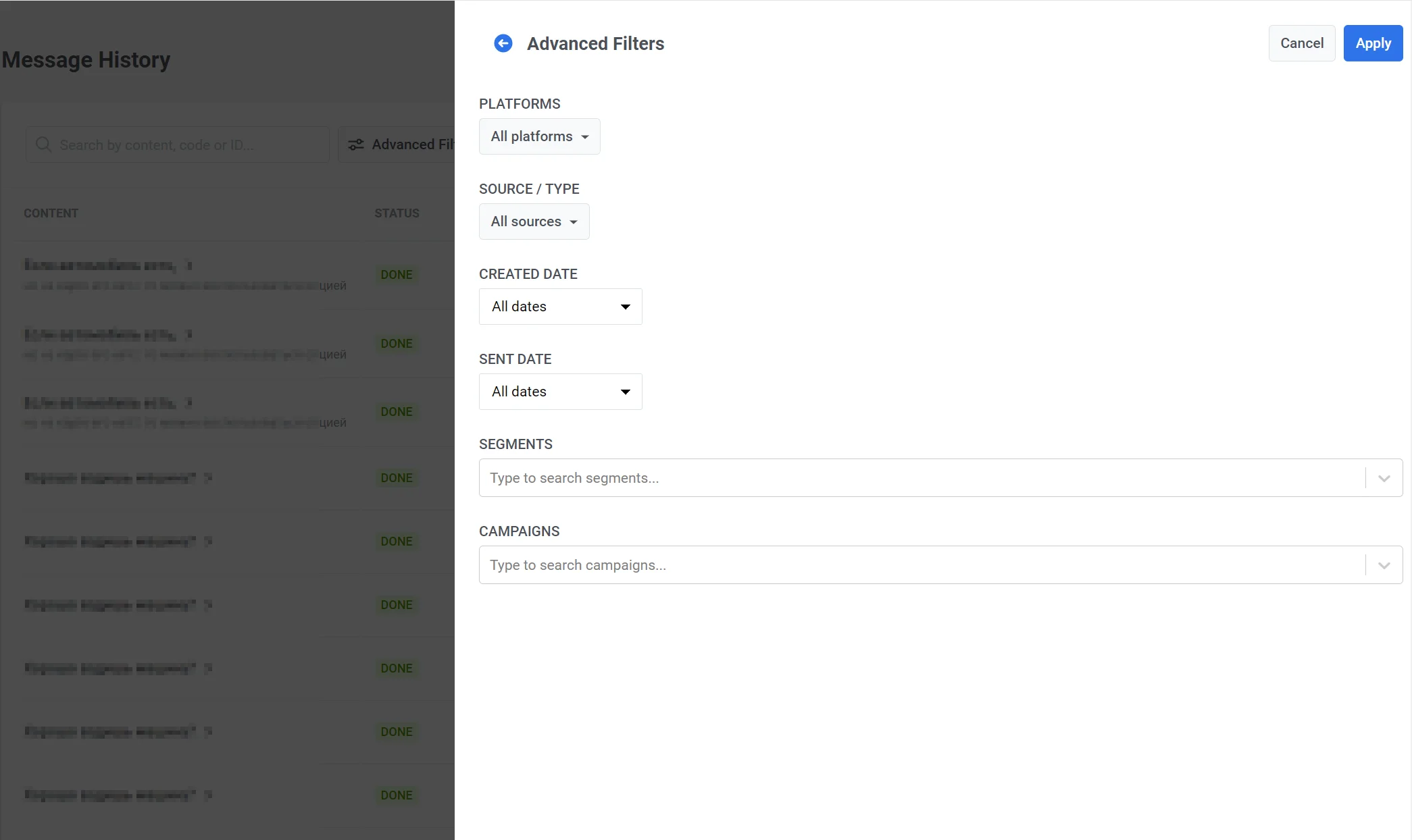
Anchor link toUse os Filtros Avançados para especificar plataformas, origem da mensagem (API, Painel de Controle, AutoPush, Geozone, API de SMS, API do WhatsApp, E-mail de teste e outros), segmentos e campanhas.
Encontre uma Live Activity pelo ID
Anchor link toPara ver todas as mensagens de uma Live Activity (um cartão na tela de bloqueio que é atualizado em tempo real) iniciada pela API de Atividades ao Vivo do iOS, insira o live_activity_id completo dela na barra de pesquisa. O ID diferencia maiúsculas de minúsculas e não pode conter espaços.
A lista mostra as mensagens dessa Live Activity dentro do intervalo de datas selecionado, independentemente do filtro de tipo de mensagem. Se você selecionar origens em Filtros Avançados, inclua Live Activity API. Sem ela, ou quando nenhuma Live Activity corresponde ao ID, a pesquisa funciona como uma pesquisa comum.
Status das mensagens
Anchor link toA coluna Status mostra o estado atual de cada mensagem:
| Status | Descrição |
|---|---|
| CREATING | A mensagem foi recém-criada e está sendo preparada. |
| SCHEDULED | O envio está agendado para o futuro: a data e a hora do envio ainda não chegaram. Isso inclui mensagens atrasadas e envios baseados em fuso horário ou Melhor horário que ainda não começaram. Você pode editar ou cancelar a mensagem. |
| PENDING | A mensagem está na fila para ser enviada agora (a hora de envio já chegou), ou o envio acabou de começar. Este é um estado curto e transitório que raramente é visível. |
| WAITING | A mensagem está sendo entregue nos fusos horários locais dos assinantes — o Pushwoosh a envia hora a hora, à medida que cada fuso horário atinge o horário agendado, e o status permanece Waiting até que todos os fusos horários sejam cobertos. |
| PROCESSING | A mensagem está sendo enviada. |
| DONE | Envio concluído com sucesso. |
| FAIL | Falha no envio. As Estatísticas da Mensagem mostram o motivo. Veja Por que uma mensagem falhou. |
| CANCELED | A mensagem agendada foi cancelada antes do envio (por exemplo, via Excluir mensagem). |
Por que uma mensagem falhou
Anchor link toQuando uma mensagem tem o status FAIL, a aba Visão Geral das Estatísticas da Mensagem mostra traços em vez de números e um aviso com o motivo pelo qual o envio parou. O texto do aviso depende do motivo:
| Aviso nas Estatísticas da Mensagem | O que aconteceu | O que fazer |
|---|---|---|
| This message was not sent: its audience filter could not be built. Check the segment conditions | A Pushwoosh não conseguiu montar o público a partir do segmento. | Abra o segmento e verifique as condições dele; depois, envie a mensagem novamente. |
| This message was not sent: its segment no longer exists | O segmento para o qual a mensagem é direcionada foi excluído. | Escolha um segmento existente e envie a mensagem novamente. |
| This message was not sent: the application of its segment no longer exists | O aplicativo ao qual o segmento pertence foi excluído. | Escolha um segmento de um aplicativo existente e envie a mensagem novamente. |
| This message was not sent: its email category was deleted | A categoria de e-mail definida na mensagem foi excluída. | Escolha uma categoria de e-mail existente e envie o e-mail novamente. |
| This message was not sent: its send date is missing or invalid. Schedule it again | A mensagem não tinha uma data de envio válida quando a Pushwoosh começou a processá-la. Com a opção de envio Best time, o mesmo aviso aparece quando a mensagem não tem um dia válido para envio. | Crie a mensagem novamente e defina a data de envio. Se o aviso aparecer de novo, entre em contato com o Suporte da Pushwoosh e informe o código da mensagem. |
| This message was not sent because of an internal error. Contact support and share the message code | O envio parou do lado da Pushwoosh, ou as Estatísticas da Mensagem não têm um texto específico para o motivo. Mensagens que falharam sem motivo registrado também o mostram. | Entre em contato com o Suporte da Pushwoosh e informe o código da mensagem. |
Se o envio parou depois que parte do público já havia sido alcançada, as Estatísticas da Mensagem mostram os números coletados até então com o aviso Sending stopped because of an error, so this message’s numbers are incomplete.
Um e-mail de teste mostra um selo cinza Test ao lado do status, para que envios de teste nunca sejam confundidos com uma campanha real.
Editar ou cancelar mensagens únicas agendadas
Anchor link toApenas mensagens com o status Scheduled (a hora de envio ainda não foi alcançada) podem ser editadas ou canceladas. Você pode fazer isso no Histórico de Mensagens ou em Campanhas → Mensagens únicas.
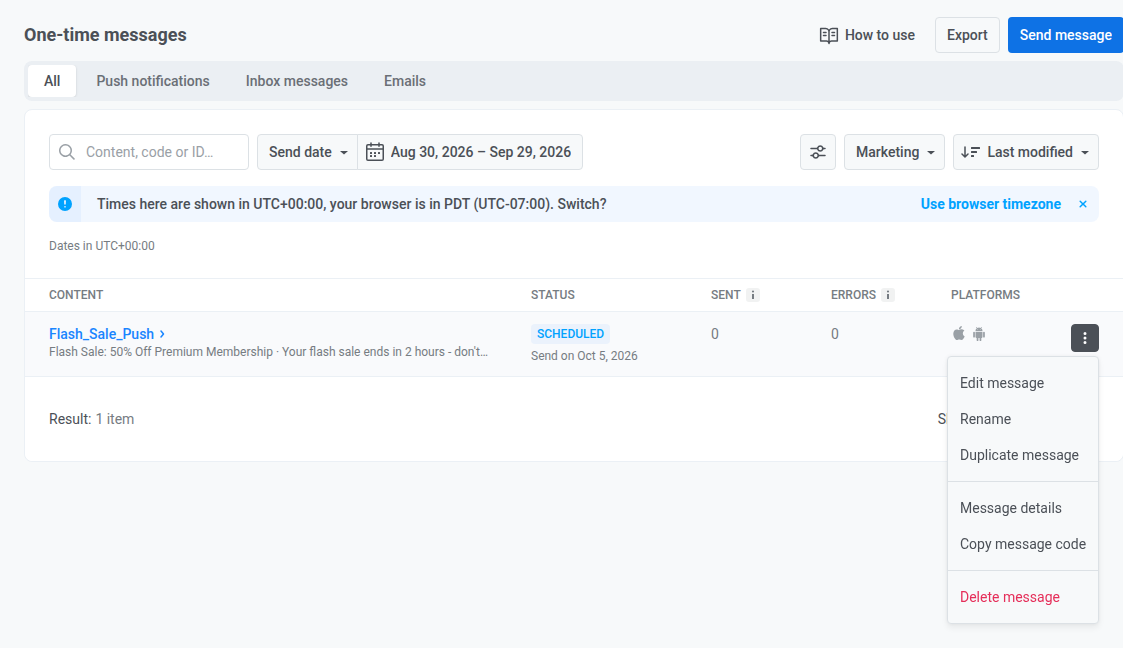
Abra o menu de ações (⋮) para a mensagem:
- Excluir mensagem: cancela a entrega agendada. O status se torna Cancelado.
- Editar mensagem: abre o formulário da campanha para que você possa alterar a mensagem. No topo do formulário, abaixo do indicador de passo, Última edição mostra a data, hora e usuário que alterou a mensagem pela última vez.
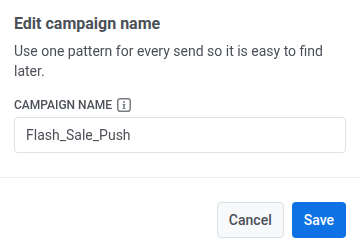
- Renomear: abre um pequeno diálogo para definir ou alterar o nome da campanha, sem reabrir o formulário de edição completo. Mesmo limite de 255 caracteres do campo Campaign name que você define no envio. Limpe o campo e salve para remover o nome. A linha volta ao seu título padrão anterior.
- Copiar código da mensagem: copia o código da mensagem para a sua área de transferência. Disponível para qualquer mensagem na lista.
Clicar em Rename abre um diálogo para definir ou alterar o nome da campanha:
Visualizar estatísticas detalhadas
Anchor link toClique no nome da mensagem na coluna Conteúdo para abrir as Estatísticas da Mensagem para aquele envio (Visão Geral, depois Cliques para um e-mail, e então Linha do Tempo e Erros). Uma mensagem excluída via API depois de já ter sido enviada é excluída definitivamente, sem possibilidade de retorno. Ela ainda pode aparecer na lista sob seu último status, mas você não poderá mais pesquisá-la pelo código da mensagem ou ID, nem abrir suas Estatísticas da Mensagem.
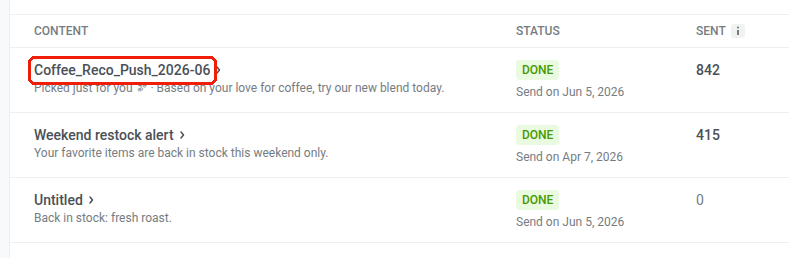
Se uma mensagem tiver um Campaign name (definido na caixa de diálogo Confirm sending ao enviá-la ou agendá-la), a coluna Conteúdo o usa como o título em negrito da linha, com o título próprio da mensagem, linha de assunto, modelo ou nome do preset mostrado na linha cinza abaixo. Sem um nome de campanha, a linha volta ao seu comportamento padrão anterior: para um SMS enviado a partir de um preset de SMS, a coluna Conteúdo nomeia a linha com o nome do preset (em vez de Sem título) e mostra o texto do preset abaixo do nome da linha.
Abrir as estatísticas de uma linha mostra os botões Message code e Export stats no topo da página, independentemente de a linha ter ou não um nome de campanha.

Para uma mensagem que ainda está Scheduled, o cabeçalho também mostra um menu de ações (⋮) ao lado de Message code e Export stats, com uma única opção Rename. Ele abre o mesmo diálogo que Rename no menu de ações da lista. Assim que um nome de campanha é definido, o título da página o adiciona após dois pontos, por exemplo Message stats: Flash_Sale_Push em vez de simplesmente Message stats.

Exportar histórico de mensagens
Anchor link toPara exportar os dados do histórico de mensagens, clique no botão Exportar no canto superior direito da página Histórico de Mensagens. Na caixa de diálogo de exportação, selecione quais campos incluir. Assim que a exportação estiver pronta, você receberá uma notificação com um link para Baixar CSV.
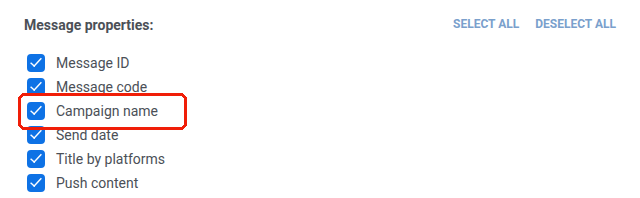
A exportação inclui apenas as mensagens que correspondem ao seu filtro de tipo de mensagem atual e outros filtros aplicados. Por exemplo, exportar com o filtro Transacional ativo produz um CSV apenas de mensagens transacionais. Exportar enquanto a barra de pesquisa contém um ID de Live Activity produz um CSV das mensagens dessa Live Activity.
Detalhes da mensagem
Anchor link to| Campo | Descrição |
|---|---|
| ID | Identificador numérico único da mensagem. Para mensagens transacionais, este campo é 0; use o Código da mensagem para identificar a mensagem. |
| Message code | Código da mensagem usado para rastreamento ou interações com a API. |
| Campaign name | O nome de campanha definido para a mensagem, se houver. Vazio se nenhum foi definido. |
| Send date | Data e hora em que a mensagem foi enviada. |
| Content | Título e corpo do texto da notificação. |
| Applications | Aplicativo ou grupo de aplicativos do qual a mensagem foi enviada. |
| Status | Status final da entrega. |
| Platforms | Lista de plataformas para as quais a mensagem foi direcionada (por exemplo, iOS, Android). |
| Source | Como a mensagem foi criada: API, Painel de Controle, Customer Journey, E-mail de teste, etc. |
| Filter code | Código do filtro de público usado para o direcionamento. |
| Filter conditions | Expressão de condições do filtro de público. |
| Filter name | Nome do filtro de público. |
| Subscription segments | Segmentos baseados em assinatura incluídos no envio. |
Métricas de entrega e engajamento
Anchor link to| Campo | Descrição |
|---|---|
| Total sent | Número total de tentativas de envio despachadas para o provedor. |
| Total recipients | Número de mensagens enviadas que poderiam ser exibidas no dispositivo do destinatário (total enviado menos envios para dispositivos que não puderam receber a mensagem). |
| Total delivered unique | Número de confirmações de entrega únicas — cada dispositivo contado uma vez, mesmo que tenha recebido novas tentativas. |
| Total delivered | Total de confirmações de entrega, incluindo novas tentativas e entregas repetidas para o mesmo dispositivo. |
| Total opened unique | Número de usuários únicos que abriram a mensagem. (anteriormente Total opened) |
| Total opened | Total de eventos de abertura, incluindo aberturas repetidas pelo mesmo usuário. (anteriormente Total all opened) |
| Total errors | Número de erros no momento do envio retornados pelo provedor (por exemplo, token inválido, mensagem rejeitada). |
| Total clicked unique | Número de usuários únicos que clicaram em pelo menos um link na mensagem. Requer que o rastreamento de links esteja ativado. (anteriormente Total clicks) |
| Total clicked | Total de eventos de clique em links entre todos os usuários, contando cliques repetidos. Requer que o rastreamento de links esteja ativado. (anteriormente Total all clicks) |
| Total unsubscribed | Número de ações de cancelamento de inscrição acionadas em resposta a esta mensagem. |
Saiba mais sobre: