Como criar e gerenciar conteúdo de e-mail
Criar novo conteúdo de e-mail
Anchor link toImportante: Antes de começar a criar conteúdo de e-mail, certifique-se de que configurou seu e-mail. O processo de configuração é o mesmo tanto para o editor Drag & drop quanto para o editor de código HTML. Ele inclui a configuração dos detalhes do remetente, linhas de assunto e versões de idioma. Saiba mais
O Pushwoosh oferece várias opções flexíveis para criar conteúdo de e-mail, para que você possa escolher o método que melhor se adapta às suas habilidades e necessidades:
Editor Drag & drop
Anchor link toUm construtor visual sem código que permite criar e-mails profissionais usando blocos de conteúdo e layouts prontos. Perfeito para profissionais de marketing e usuários não técnicos.
Aplicar branding consistente
Anchor link toSalve seu logotipo, cores, fontes e padrões de bloco uma vez como um Brand book e, em seguida, aplique-os a qualquer e-mail com um clique, em vez de estilizar cada um do zero.
Editor de código HTML
Anchor link toDá a você controle total sobre o design e o layout usando HTML. Ideal para usuários familiarizados com codificação.
Ferramentas com tecnologia de IA
Anchor link toIntegradas ao editor Drag & drop, as ferramentas de IA ajudam você a gerar texto rapidamente, melhorar a cópia e criar imagens.
Modelos de e-mail pré-construídos
Anchor link toEscolha entre modelos projetados profissionalmente para economizar tempo e manter a consistência em todas as campanhas.
Reutilizar conteúdo de e-mail em campanhas
Anchor link toInsira um pedaço de conteúdo de e-mail em outro para reutilizar cabeçalhos, rodapés ou outros blocos sem reconstruí-los.
Você pode acessar todas essas opções em Content → Email Content ou ao configurar sua campanha.
O Pushwoosh salva automaticamente o conteúdo de e-mail criado anteriormente, facilitando a edição, clonagem ou reutilização em campanhas futuras.
Inventário de anúncios
Anchor link toCrie e gerencie as campanhas patrocinadas e os criativos que sua conta vende por meio de espaços publicitários de e-mail e push patrocinado. Abra-o em Content → Ad inventory.
Visualizar e gerenciar seu conteúdo de e-mail
Anchor link toPara visualizar seu conteúdo de e-mail, navegue até Content > Email Content. Aqui, você encontrará todo o conteúdo de e-mail que criou, convenientemente organizado para fácil acesso.
Você tem a flexibilidade de visualizar seu conteúdo de e-mail de duas maneiras: como blocos ou como uma lista. Basta selecionar a opção preferida no topo da lista de conteúdo.
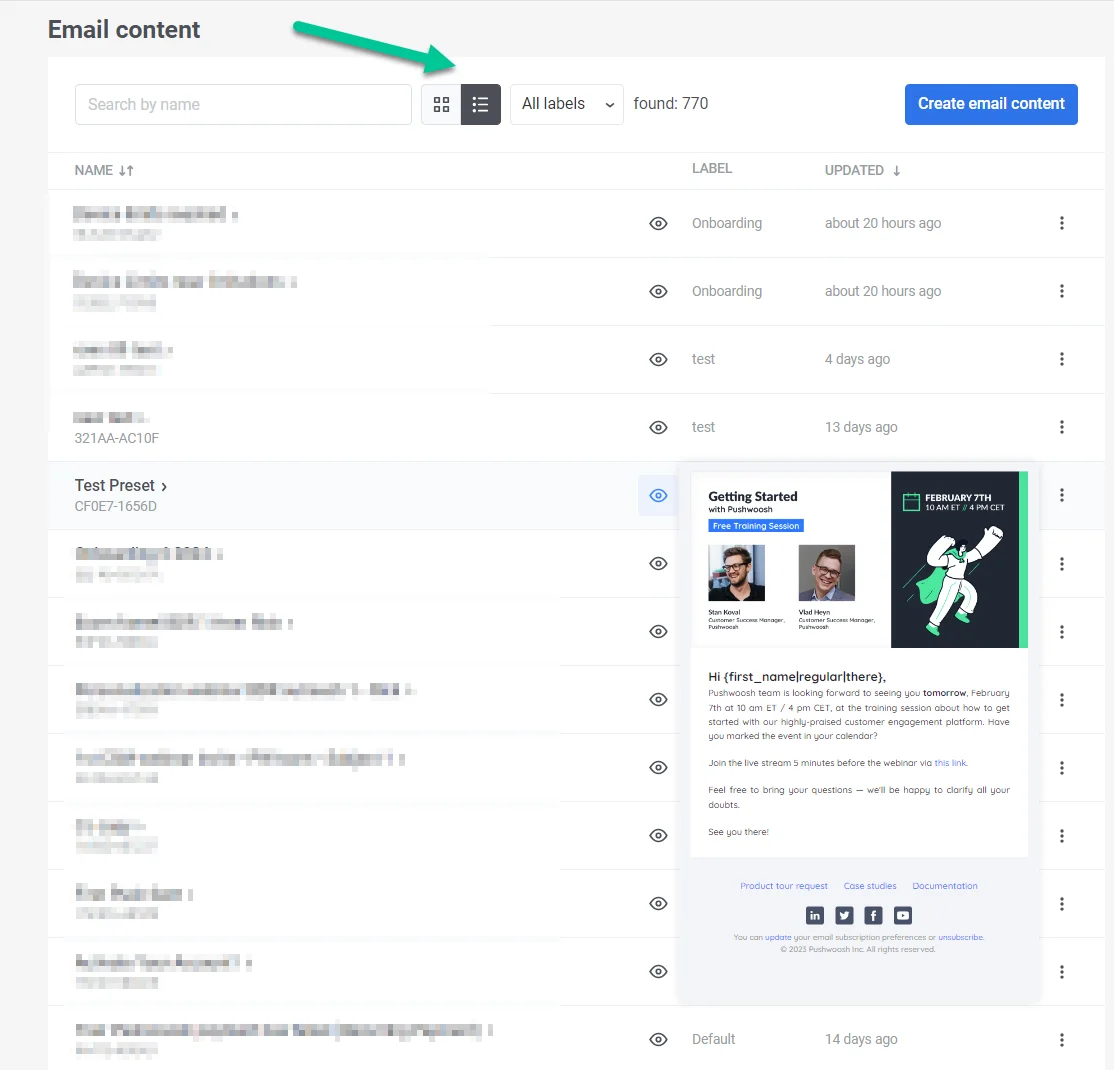
Aqui, você também pode editar, clonar, excluir conteúdo de e-mail, enviar um e-mail ou criar um novo conteúdo de e-mail.
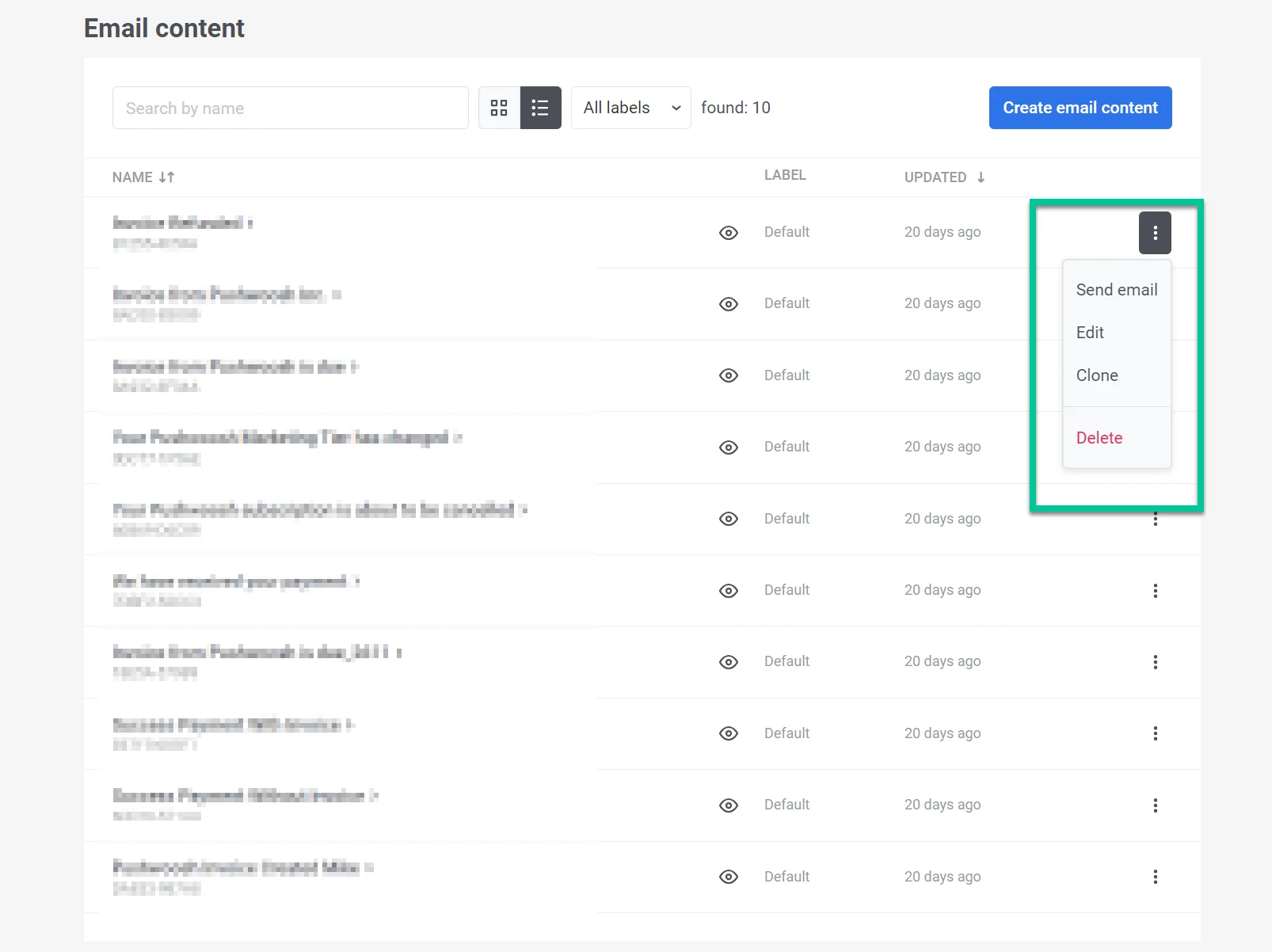
Para excluir vários e-mails de uma vez:
- Clique em Ações em massa → Excluir….
- Selecione os e-mails.
- Clique no botão Excluir acima da lista.
E-mails usados em jornadas do cliente, nas configurações de double opt-in, em formulários de inscrição ou em e-mails ainda não enviados são ignorados. A exclusão de um único e-mail em uso também falha, e a caixa de diálogo lista onde o e-mail é usado. E-mails já enviados não são afetados, mas os envios via API que usam o conteúdo excluído falham. A exclusão não pode ser desfeita.
Além disso, você tem a opção de pesquisar por e-mails específicos ou filtrar seu conteúdo com base nos rótulos que atribuiu. Para fazer isso, clique em Search by label… no topo da lista de conteúdo e comece a digitar para encontrar o rótulo que precisa.
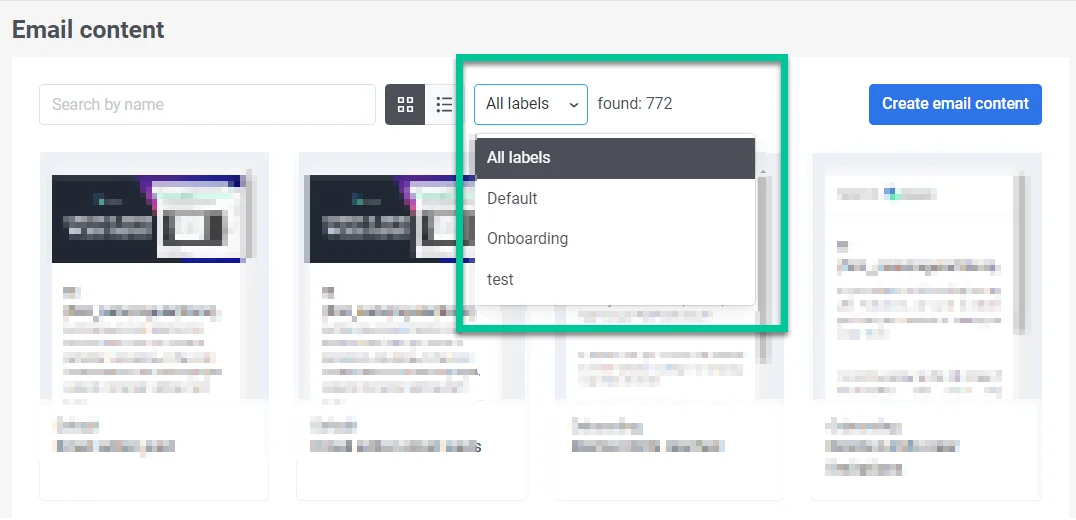
Para atribuir um rótulo, clique em Default na coluna de rótulos e selecione um rótulo existente ou adicione um novo. Selecione Default novamente para remover o rótulo.
Revisar aprovações pendentes
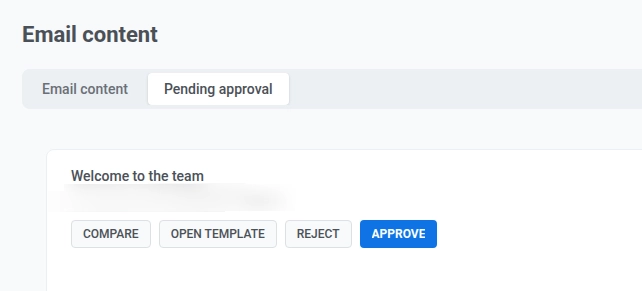
Anchor link toSe a aprovação de conteúdo estiver ativada para sua conta, cada e-mail na lista mostrará um chip de status da versão (Draft, On approval, Approved ou Rejected), e uma guia Pending approval listará os modelos aguardando revisão. Um selo no item de menu Content → Email Content mostra quantas versões estão aguardando.
Um usuário com a permissão Approve messages pode comparar uma versão pendente com a anterior, aprová-la ou rejeitá-la com um motivo. O motivo aparece tanto no cartão do modelo na lista quanto em seu chip de status no editor.
Consulte Aprovações e versões de conteúdo para o fluxo de trabalho completo.
Reutilizar conteúdo de e-mail criado anteriormente
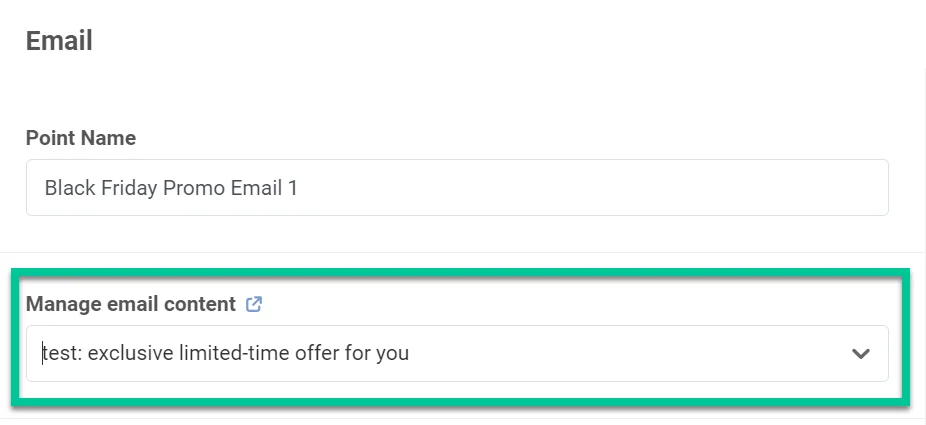
Anchor link toPara otimizar seu fluxo de trabalho, aproveite o conteúdo de e-mail existente em novas campanhas. Para isso, basta escolher o conteúdo de e-mail desejado no menu suspenso ao criar um elemento de e-mail na jornada do cliente. Saiba mais