Snowflake: inserir linha
Use Snowflake: inserir linha para escrever uma linha em uma tabela do Snowflake a partir de uma etapa da jornada, através da API SQL, usando um token de acesso programático. Os valores das colunas viajam como parâmetros vinculados, não dentro do texto da instrução SQL, então um valor não pode sair de sua coluna e alterar o que a instrução faz. Este ponto se autentica com seu próprio token de acesso programático. Ele não usa nenhuma integração no nível da conta configurada em outro lugar nas Configurações.
Usos típicos:
- Alimentar uma tabela de relatórios: insira uma linha por etapa da jornada alcançada, para um painel ou consulta agendada downstream.
- Registrar eventos à medida que ocorrem: escreva dados brutos da jornada diretamente no warehouse em vez de esperar por um pipeline em lote.
- Juntar com dados existentes: insira um valor de dispositivo ou Tag que suas tabelas do Snowflake possam usar para juntar com seus próprios conjuntos de dados.
Configure o ponto
Anchor link to- Arraste Snowflake: inserir linha da seção Integrações do painel esquerdo para a tela.
- Clique duas vezes no ponto e insira um Nome da Etapa.
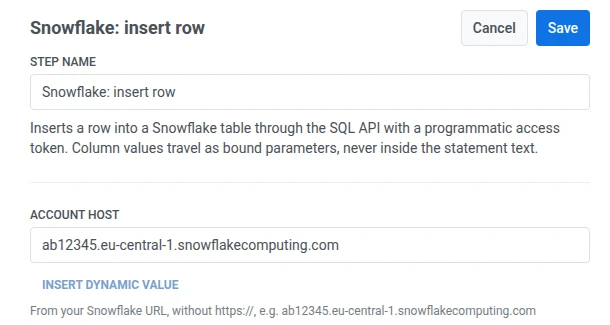
- Em Host da conta, insira o host da sua conta Snowflake a partir de sua URL, por exemplo,
ab12345.eu-central-1.snowflakecomputing.com. Não incluahttps://ou uma barra final. O Pushwoosh adicionahttps://e o caminho da API por si só.
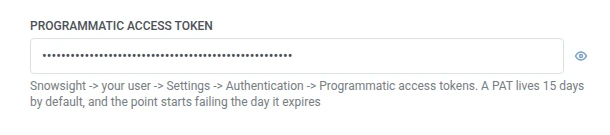
- Em Token de acesso programático, insira um token de Snowsight > seu usuário > Configurações > Autenticação > Tokens de acesso programáticos. Ele é armazenado mascarado, como um cabeçalho secreto de webhook.
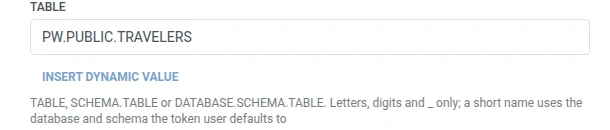
- Em Tabela, insira a tabela de destino como
TABLE,SCHEMA.TABLEouDATABASE.SCHEMA.TABLE, usando apenas letras, dígitos e sublinhados. Este ponto não solicita um warehouse, banco de dados ou esquema separadamente: umTABLEsimples resolve contra qualquer banco de dados e esquema que o usuário do token tenha como padrão, e um valorDATABASE.SCHEMA.TABLEos substitui.
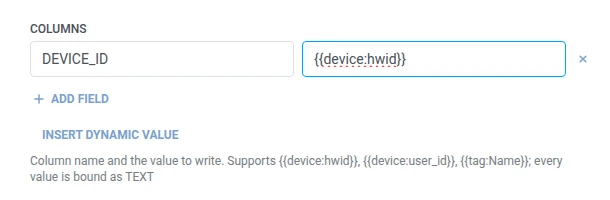
- Em Colunas, adicione uma linha por coluna da tabela a ser escrita. Insira o nome da coluna e o valor. Os nomes não devem estar vazios e devem ser únicos, e seguem a mesma regra de letras/dígitos/sublinhado que a Tabela. Um valor pode ser um texto fixo ou uma macro de viajante, como
{{tag:Name}}, as mesmas macros do corpo de um Webhook. Ou clique em Inserir Valor Dinâmico para escolher um atributo que uma etapa anterior nesta jornada produziu, por exemplo, uma resposta de LLM ou um valor de Webhook mapeado.
- Clique em Salvar.
Resposta
Anchor link toO viajante continua para qualquer etapa que você conectar em seguida na tela.
Atributos após a execução da etapa
Anchor link to| Atributo | O que contém |
|---|---|
snowflake_statement_handle | O identificador da instrução enviada |
Como usá-lo em etapas posteriores
Anchor link toO viajante já continuou para a próxima etapa, independentemente deste atributo. Salve-o em uma Tag com Atualizar perfil do usuário se precisar verificar o status dessa instrução posteriormente através da própria API do Snowflake.
Falhas e respostas inesperadas
Anchor link toUma solicitação com falha remove o viajante da jornada. Consulte Erros e solicitações com falha.
Cenário de exemplo: Transmitindo a atividade da jornada para o Snowflake
Anchor link toUma equipe deseja a atividade da jornada na mesma tabela do Snowflake que seus próprios relatórios já consultam.
- Adicione Snowflake: inserir linha logo após a etapa que você deseja registrar. Defina a Tabela como
PW.PUBLIC.TRAVELERS. Em Colunas, definaDEVICE_IDcomo{{device:hwid}}. - Clique em Salvar.
Depois que isso for executado, a linha será inserida na mesma tabela da qual os relatórios do Snowflake da equipe já leem.