Entrada baseada em público
A entrada baseada em público inicia uma jornada para um segmento pré-construído de usuários do seu aplicativo. Um segmento inclui assinantes que atendem a condições específicas.
Para mais informações sobre segmentos de Público, consulte o guia de Segmentos.
Para configurar a Entrada baseada em público, arraste o elemento de Entrada baseada em público para o canvas e selecione uma Fonte de Público (ou seja, um segmento pré-construído de assinantes do aplicativo).
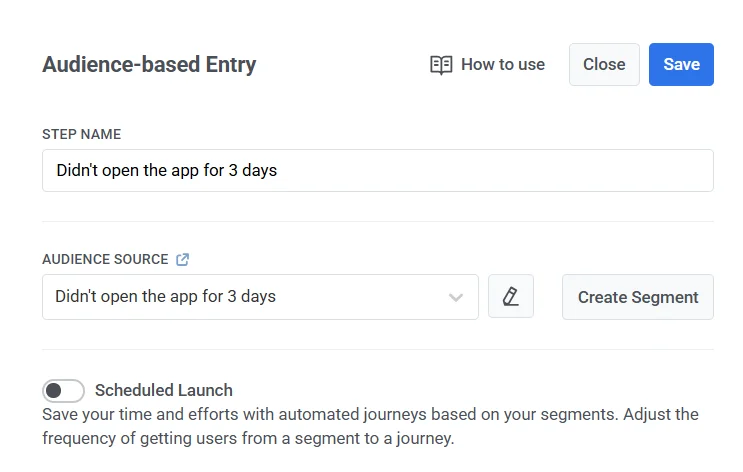
Você pode gerenciar segmentos diretamente a partir deste elemento:
- Para editar o segmento selecionado, clique no ícone Editar ao lado do menu suspenso Fonte de Público.
- Para criar um novo segmento, clique em Criar Segmento.
Você também pode carregar um arquivo CSV para criar um segmento e, em seguida, iniciar uma jornada para ele. Saiba mais
Assim que a jornada for ativada, todos os usuários do segmento selecionado entrarão na jornada.
Cronograma de entrada
Anchor link toO Cronograma de entrada define como os usuários entram na jornada.
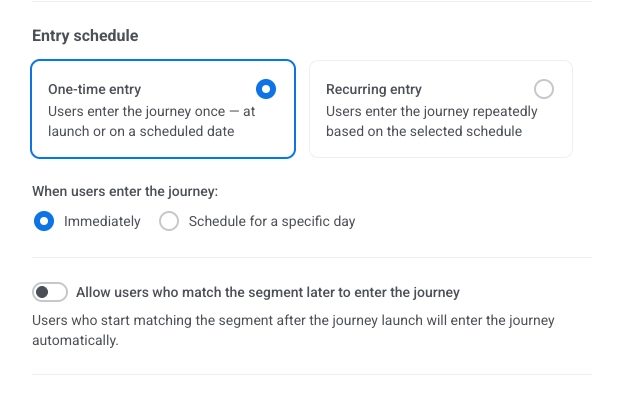
Na configuração do elemento, escolha entre dois tipos de entrada:
- Entrada única: os usuários entram na jornada uma vez – no lançamento ou em uma data agendada.
- Entrada recorrente: os usuários entram na jornada repetidamente com base no cronograma selecionado.
Entrada única
Anchor link toQuando a Entrada única é selecionada, escolha quando os usuários entram na jornada:
- Imediatamente: os usuários entram assim que a jornada é ativada.
- Agendar para um dia específico: os usuários entram na data e hora que você definir.
Imediatamente
Anchor link toOs usuários entram na jornada assim que ela é ativada.
Agendar para um dia específico
Anchor link toSe você escolher Agendar para um dia específico, defina a data, a hora e o fuso horário.
Opções de fuso horário
Anchor link to- Fuso horário do dispositivo do assinante (padrão): a entrada usa o fuso horário do dispositivo de cada assinante. Se o fuso horário estiver ausente, um fallback (por exemplo, GMT+01:00) é usado. Clique em Alterar fallback para alterá-lo.
- Fuso horário específico: escolha um fuso horário no menu suspenso para um horário de entrada fixo.

Escolha o que acontece quando o horário agendado de um usuário já passou
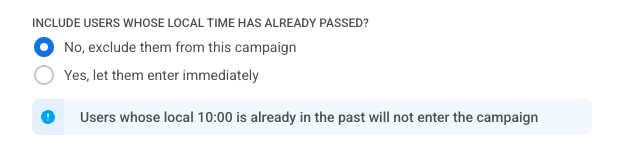
Anchor link toEscolha o que acontece quando o horário de entrada agendado de um usuário (em seu fuso horário local) já passou:
- Não, excluí-los desta jornada: o usuário não entrará na jornada.
- Sim, deixá-los entrar imediatamente: o usuário entra na jornada imediatamente.
Defina quem entra na jornada
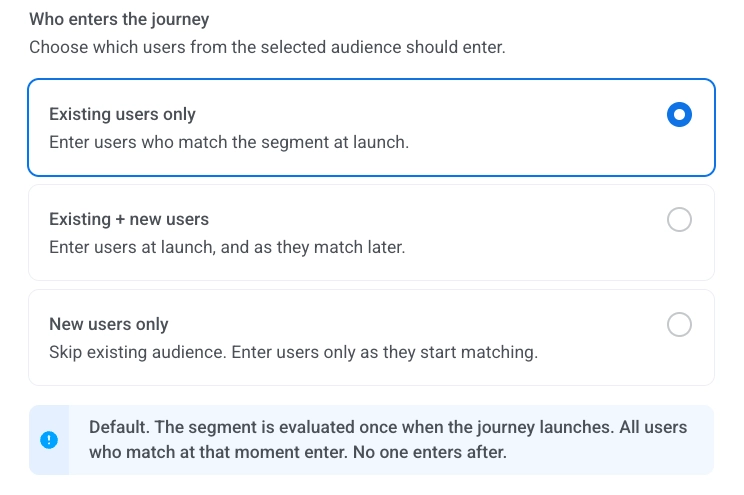
Anchor link toEscolha quais usuários do segmento selecionado podem entrar:
-
Apenas usuários existentes (padrão): apenas os usuários que já correspondem ao segmento no lançamento entram na jornada. Ninguém entra mais tarde. Por exemplo, envie uma promoção única para usuários com a tag
Subscribed. -
Usuários existentes e novos: os usuários que correspondem ao segmento no lançamento entram primeiro. Após o lançamento, os usuários que se tornam correspondentes também entram. Por exemplo, execute uma jornada de onboarding para usuários com a tag
Registered. -
Apenas novos usuários: ninguém entra no lançamento. Apenas os usuários que se tornam correspondentes após a ativação da jornada entram. Por exemplo, execute um fluxo pós-compra apenas para usuários que fazem seu primeiro pedido após a ativação.
Quando a entrada fecha
Anchor link toEsta configuração está disponível apenas quando ambas as condições são verdadeiras:
- Cronograma de entrada está definido como Entrada única.
- Defina quem entra na jornada está definido como Usuários existentes e novos ou Apenas novos usuários.
Com Apenas usuários existentes, ninguém entra após o lançamento, então não há janela para fechar.
Escolha se novos usuários podem continuar entrando:
- Nunca (padrão): novos usuários correspondentes continuam entrando enquanto a jornada estiver em execução.
- Em um dia específico: após a data e a hora que você definir, nenhum novo usuário entra. Defina a data, a hora e o fuso horário da mesma forma que para Agendar para um dia específico. Os usuários já na jornada continuam: esperas, envios e ramificações continuam funcionando como antes.
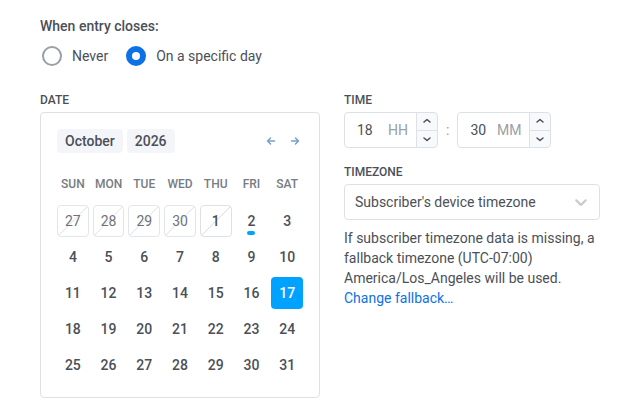
Se você mantiver Fuso horário do dispositivo do assinante, a entrada se fecha no horário definido no fuso horário local de cada assinante. Assim, ela se fecha em ondas ao longo de até 24 horas (UTC−12…UTC+12).
Se a data de fechamento já passou
Anchor link toUma data de fechamento no passado se comporta de forma diferente dependendo de quando você a encontra:
- Ao definir a data: uma data no passado mostra This date has already passed. Select a future date.
- Ao lançar a jornada pela primeira vez: o lançamento é rejeitado com The end entry date has already passed.
- Ao retomar uma jornada que você pausou após a data de fechamento: essa verificação não se aplica. A jornada é retomada, e a entrada simplesmente permanece fechada.
Alterar a data de fechamento
Anchor link toO campo de data de fechamento fica bloqueado enquanto a jornada está em execução. Para alterá-lo:
- Pause a jornada.
- Defina a nova data.
- Clique em Resume campaign.
Status da campanha após o fechamento da entrada
Anchor link toAssim que a entrada fecha, o menu suspenso do cabeçalho da campanha que normalmente exibe Campaign is active muda para:
- Active · entry closed
- Active · entry closed · N in flight enquanto N usuários ainda estão avançando pela jornada
Veja Status da campanha.
Entrada recorrente
Anchor link toQuando a Entrada recorrente é selecionada, os usuários entram na jornada repetidamente. A entrada recorrente não oferece uma opção de data de fechamento. Isso está disponível apenas para a Entrada única.
Escolha o cronograma:
- Em datas específicas: os usuários entram nas datas que você escolher.
- Periodicamente: os usuários entram em um intervalo fixo (por exemplo, a cada 1 dia).
Em datas específicas
Anchor link toOs usuários entram na mesma jornada nas datas que você escolher (por exemplo, o mesmo lembrete ou fluxo de inscrição é executado em cada data de webinar ou treinamento agendado).
- Selecione Em datas específicas e escolha as datas no calendário. Clique em + Adicionar Data para adicionar mais datas.
- Defina a hora.
- Defina o fuso horário da mesma forma que para Agendar para um dia específico.
Se o horário agendado de um assinante já passou, ele será incluído na próxima data agendada.

Periodicamente
Anchor link toOs usuários entram na jornada em um intervalo fixo nos dias que você escolher (por exemplo, um aplicativo de fitness executa a mesma jornada de lembrete diário às 8h todos os dias).
- Selecione Periodicamente.
- Em ENTRADA A CADA, defina o intervalo (por exemplo, a cada 1 dia, a cada 2 semanas).
- Escolha os dias (da semana ou do mês, dependendo do intervalo).
- Defina a hora e o fuso horário da mesma forma que para Agendar para um dia específico.
Se o horário agendado de um assinante já passou, ele será incluído no próximo dia agendado.
