Inventário de anúncios
O Ad inventory contém as campanhas e criativos que sua conta vende a anunciantes para os Espaços de anúncio de e-mail e o Push patrocinado. Você usa a mesma lista tanto para e-mail quanto para push.
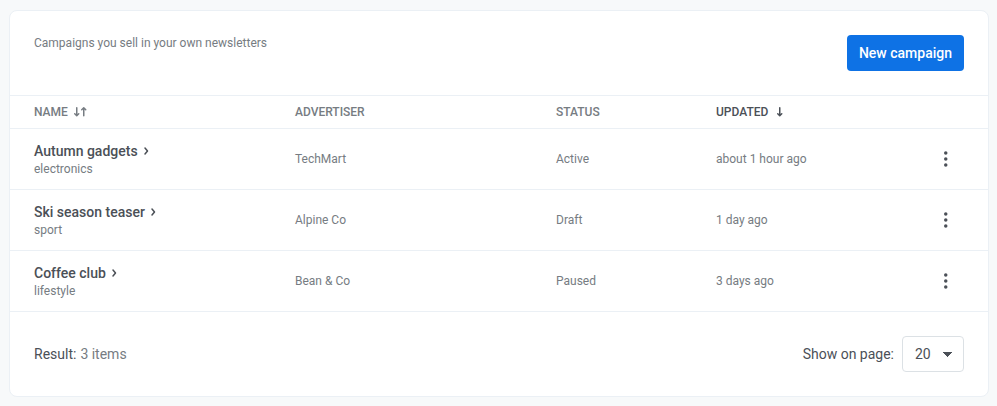
Verifique Spent em cada linha para ver quantas vezes a campanha já foi enviada até agora (e-mails e pushes juntos), em comparação com seu Sends limit. Spent conta quantas vezes o anúncio foi enviado, não dinheiro:
"120 of 500"quando a campanha tem um limite"120, no limit"quando Sends limit é0"3 of 2 · limit reached"quando a campanha atingiu seu limite
O inventário é compartilhado entre todos os aplicativos da sua conta, não se limitando a um. Abra-o em um aplicativo diferente e você verá as mesmas campanhas e criativos.
Adicionar uma campanha
Anchor link to- Vá para Content → Ad inventory. Você também pode abrir
https://app.pushwoosh.com/applications/<code>/email-ads, substituindo<code>pelo código do seu aplicativo. - Clique em New campaign.
- Em Name, digite um nome interno para a campanha, por exemplo, “Patrocinador de setembro”.
- Em Advertiser, digite quem comprou o espaço.
- Opcionalmente, insira uma tag em Category. Um Espaço de anúncio pode encontrar a campanha por essa tag em vez de pelo ID.
- Escolha Category quando quiser trocar patrocinadores no inventário sem editar o template de e-mail.
- Escolha Campaign ID no Espaço de anúncio quando precisar de uma campanha específica.
- Veja Espaço de anúncio para saber como os dois campos funcionam juntos.
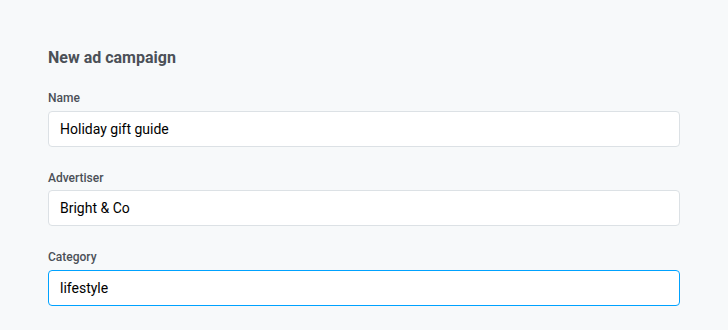
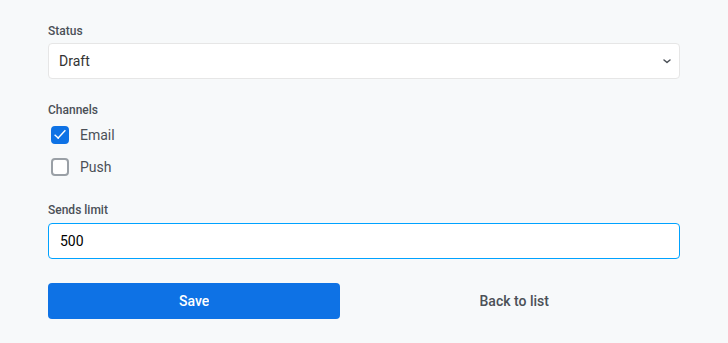
- Defina Status como um destes:
- Draft, até que a campanha tenha pelo menos um criativo
- Active, quando a campanha deve aparecer em e-mails ou pushes
- Paused ou Finished, para interrompê-la (comportamento idêntico, reversível para Active)
- Em Channels, ative Email, Push, ou ambos.
- Deixe ambos desativados ao criar a campanha para salvá-la apenas como e-mail.
- Ative Push se você for usar o Push patrocinado.
- Ative ambos se a mesma campanha deve aparecer em e-mail e push.
- Depois de salvar, mantenha pelo menos um canal ativado ao editar, ou você não conseguirá salvar.
- Defina Sends limit se quiser um número máximo de vezes que esta campanha pode ser enviada. Deixe em
0para não haver máximo.- A contagem inclui todo e-mail e todo push que usa esta campanha.
- Quando a contagem atinge o limite, a campanha para de ser usada em novos envios. Status pode permanecer Active.
- Verifique Spent na lista para ver o quão perto você está, inclusive quando o limite é atingido.
- Se Email e Push estiverem ativados, eles compartilham um único limite.
- Clique em Save. O Pushwoosh mantém você na própria página da campanha para que possa adicionar criativos em seguida.
Adicionar criativos a uma campanha
Anchor link toUma campanha precisa de pelo menos um criativo para exibir algo. Mantenha a campanha em Draft até que você tenha salvo pelo menos um criativo. Se você definir Active sem criativos, um Espaço de anúncio ainda pode selecionar a campanha, mas não há nada para exibir, então o espaço parece o mesmo que quando nenhuma campanha foi encontrada.
- Clique em Add creative.
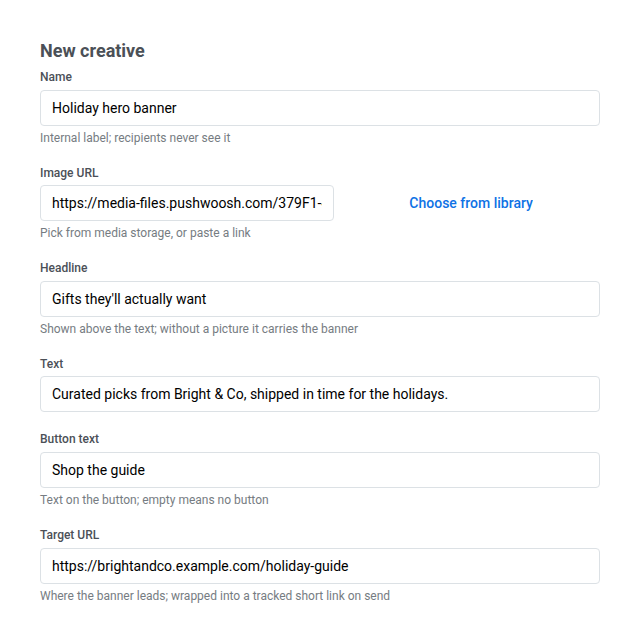
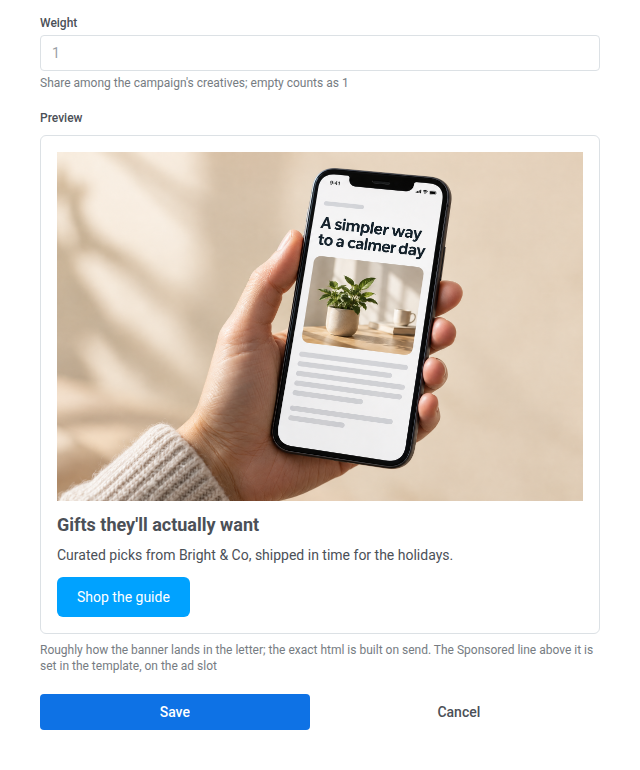
- Em Name (obrigatório), digite um nome interno para o criativo.
- Em Image URL, cole um link para a imagem do anúncio, ou clique em Choose from library ao lado do campo para enviar uma imagem ao Media storage (
.jpg,.jpeg,.png,.gif, ou.webp) e usar essa em vez disso. Obrigatório se Headline estiver vazio. - Em Headline, digite o título do anúncio. Obrigatório se Image URL estiver vazio.
- Em Text, digite o texto do corpo do anúncio.
- Em Button text, digite o rótulo do botão. Deixe vazio para não ter botão.
- Em Target URL (obrigatório), digite a página que o anúncio deve abrir.
- Defina Weight se a campanha tiver mais de um criativo.
- Para cada envio, o Pushwoosh usa o criativo com o maior Weight.
- Deixe o campo vazio para usar o padrão de 1.
- Use um peso menor para um criativo reserva. Para alternar para ele depois, aumente seu Weight ou remova o mais pesado.
- Clique em Save.
Usar a campanha
Anchor link toDepois que pelo menos um criativo for salvo, defina Status como Active. Em seguida, coloque a campanha no local onde os destinatários devem ver o anúncio:
- Para e-mail, abra seu e-mail no editor Drag & drop, adicione um bloco de Espaço de anúncio e aponte-o para esta campanha usando Campaign ID ou Category.
- Para push, crie uma predefinição de Push patrocinado e selecione esta campanha no menu suspenso Campaign. Ative o canal Push na campanha primeiro, ou ela não aparecerá nessa lista.
Ver o relatório de uma campanha
Anchor link toAbra uma campanha e role até Report para revisar cada criativo desde a data de criação da campanha até hoje.

- Verifique Letters and sends para saber quantos e-mails usaram este criativo, e quantos envios de e-mail separados isso cobre. Push não entra nessa linha. Para e-mails e pushes juntos, verifique Spent na lista do Ad inventory. Para aberturas de push, use Push taps.
- Verifique Opens para saber quantas pessoas abriram o e-mail, como uma porcentagem das cartas enviadas.
- Verifique Clicks para saber quantas pessoas clicaram no criativo, quantos eventos de clique isso inclui, e a taxa como uma porcentagem das aberturas.
- Depois que o criativo tiver sido enviado por push, verifique Push taps para saber quantos dispositivos abriram o push patrocinado, do total de toques.
Se a campanha ainda não tiver sido enviada em nenhum envio, você verá “Nada a relatar ainda”.
Gerenciar campanhas e criativos
Anchor link toNa lista do Ad inventory:
- Clique no nome de uma campanha para abri-la.
- Clique no three-dot menu (⋮) ao lado de uma campanha para Edit ou Delete. Excluir uma campanha também exclui seus criativos.
- Na página de uma campanha, clique em Edit ou Delete ao lado de um criativo para alterá-lo ou removê-lo.
Com apenas See email ads, você pode abrir campanhas e ler seus campos, mas não pode criar, editar ou excluir. A lista de criativos mostra apenas o Name e o Weight de cada criativo. Seu Image URL, Headline, Text, Button text e Target URL aparecem somente quando você abre Edit, que requer Modify email ads.