Holdout Split
Use o elemento Holdout Split para reservar uma parte dos usuários do restante de um journey e, em seguida, compare a conclusão do objetivo deles com todos que continuaram após esse ponto. Ao contrário do grupo de controle de toda a conta, que é fixo por aplicativo e bloqueia mensagens de marketing em todos os lugares, um Holdout Split se aplica apenas dentro de um journey, em um ponto de seu fluxo.
Quando usar o Holdout Split
Anchor link to- Meça o impacto de um journey em um ponto escolhido. Reserve uma parte dos usuários que alcançam esse ponto e veja se as etapas seguintes movem seus Objetivos de conversão mais do que puladas.
- Teste um segmento ou fluxo específico. Combine o Holdout Split com uma Entrada baseada em público ou uma Entrada baseada em gatilho para medir o impacto apenas nos usuários relevantes para essa campanha, em vez de reservar todo o seu aplicativo.
- Obtenha um uplift por objetivo, não apenas uma contagem de eventos. Se o journey tiver vários Objetivos de conversão, o Holdout Split relata o uplift e a significância estatística para cada um separadamente.
Por exemplo, coloque o Holdout Split após a entrada e antes de suas mensagens de onboarding. Compare um Objetivo de conversão de compra para usuários que continuaram em In journey com os usuários em Holdout, que saem ali e não recebem mais nada desse journey.
Pré-requisitos
Anchor link toDefina pelo menos um Objetivo de conversão para o journey se quiser números no relatório de uplift. Você ainda pode colocar e salvar o Holdout Split sem um objetivo. Sem ele, o relatório mostra um aviso para adicionar um objetivo em vez de taxas e uplift.
Adicionar e configurar o Holdout Split
Anchor link to-
Coloque o elemento Holdout Split na área de trabalho no local a partir do qual você deseja começar a medir o restante do journey (antes das mensagens ou etapas que está testando).
-
Clique duas vezes no elemento para abrir suas configurações.
-
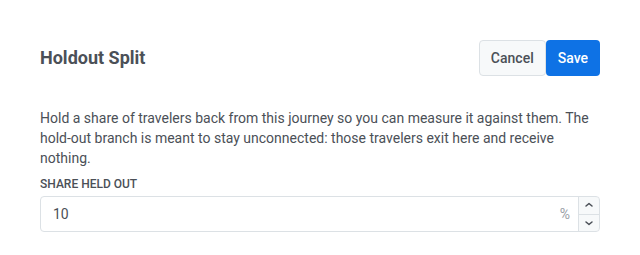
Defina Share held out: a porcentagem de usuários que alcançam esse ponto e são roteados para o ramo Holdout. O restante continua no ramo In journey. Share held out aceita de 1 a 20%.
-
Conecte os ramos na área de trabalho:
- Deixe o ramo Holdout desconectado. Os usuários nesse ramo saem do journey imediatamente e não recebem mais nada dele.
- Conecte o ramo In journey ao restante do seu fluxo.
-
Clique em Save.
Depois de salvar, você deve ver dois ramos a partir do elemento: Holdout sem próxima etapa, e In journey levando ao fluxo que você conectou.

Verifique o relatório de uplift
Anchor link toUse Goal uplift vs holdout para responder a uma pergunta: as etapas após esse ponto aumentam seus Objetivos de conversão em comparação com os usuários que pararam aqui?
-
Abra o journey em execução.
-
Abra o ponto Holdout Split e encontre Goal uplift vs holdout abaixo da divisão atual.
-
Se você vir um espaço reservado em vez de taxas, volte no dia seguinte. O Pushwoosh atualiza o relatório uma vez por dia, e os primeiros números aparecem no dia seguinte ao início do journey.
-
No cabeçalho do relatório, verifique o tamanho da amostra e o momento antes de confiar nas taxas:
- Quantos usuários estavam em In journey e Holdout na última atualização
- A janela de atribuição (quantos dias após o ponto uma conclusão de objetivo ainda conta)
- Quando o relatório foi calculado pela última vez
Uma amostra de holdout minúscula torna o uplift ruidoso, mesmo que a taxa in-journey pareça forte.
-
Para cada Objetivo de conversão, compare os ramos e, em seguida, leia o uplift e a significância:
- Compare Conversion, in journey com Conversion, holdout (taxa e contagem). Essa é a diferença entre os usuários que receberam o restante do journey e os usuários que não receberam mais nada dele após esse ponto.
- Leia Uplift para essa diferença como uma mudança relativa. Um uplift positivo significa que o ramo in-journey converteu melhor que o holdout. Se o holdout teve zero conversões para esse objetivo, o uplift mostra — (sem base para uma diferença relativa).
- Leia o selo de significância antes de tratar o uplift como uma decisão:
- Significant: a diferença entre os ramos é real, não aleatória. Confie no número de uplift.
- Not significant: o Pushwoosh tem dados suficientes, mas a diferença não é confiável. Ainda não aja com base nesse número de uplift.
- Not enough data: poucas conversões até agora para dizer em qualquer direção. Deixe o journey continuar em execução para uma amostra maior.
Para revisar cada Holdout Split em um só lugar, abra o painel de saúde da campanha do journey e verifique o mesmo relatório para cada ponto.
Para obter o uplift de cada ponto de Holdout Split como um arquivo CSV, com receita por moeda, exporte o Relatório de uplift pela API.
Exportar usuários de cada ramo
Anchor link toBaixe uma lista de quais usuários foram para Holdout e quais foram para In journey em um journey em execução.
Export users requer a permissão Personal data na sua função.
-
Abra o journey em execução.
-
Abra o ponto Holdout Split.
-
Clique em Export users abaixo de Goal uplift vs holdout.
-
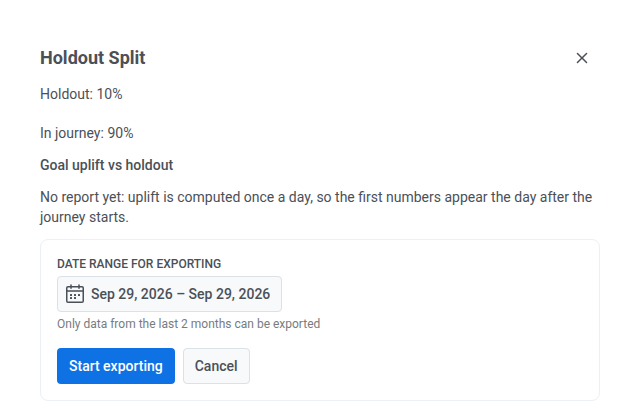
Defina o intervalo de datas. Você pode exportar dados apenas dos últimos 2 meses.
-
Clique em Start exporting.
-
Quando o arquivo estiver pronto, um botão de download aparece no mesmo painel. Clique nele para obter o CSV.
Cada linha lista um ID de usuário e o ramo que esse usuário seguiu, holdout ou journey. Se ninguém alcançou o ponto nesse intervalo de datas, o arquivo contém apenas a linha de cabeçalho.
Se você precisar de um holdout de toda a conta em vez de por journey, use os Grupos de controle.