Microsoft Fabric: ingerir linha
Use o Microsoft Fabric: ingerir linha para transmitir uma linha para uma tabela do Eventhouse (KQL) a partir de uma etapa da jornada, através da API de ingestão do Fabric. Diferente dos outros pontos de Integrações que usam seu próprio token, este se autentica através de um aplicativo Entra ID conectado uma vez para toda a conta. Não há campo de token no próprio ponto.
Usos típicos:
- Alimentar uma tabela de relatórios: insira uma linha por etapa da jornada alcançada, para um painel ou consulta agendada downstream.
- Registrar eventos à medida que ocorrem: transmita dados brutos da jornada para o Eventhouse em vez de esperar por um pipeline em lote.
- Juntar com dados existentes: insira um valor de dispositivo ou Tag que suas tabelas do Fabric possam usar para se juntar aos seus próprios conjuntos de dados.
Antes de começar
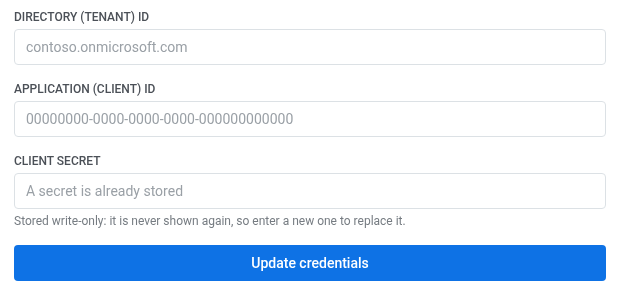
Anchor link toConecte um aplicativo Entra ID em Configurações > Integrações de terceiros > Microsoft Azure:
- Registre um aplicativo em seu diretório Entra ID e crie um segredo do cliente para ele.
- Em ID do Diretório (locatário), insira seu locatário, por exemplo,
contoso.onmicrosoft.com. - Em ID do Aplicativo (cliente), insira o ID do cliente do registro do aplicativo.
- Em Segredo do cliente, cole o segredo. Ele é armazenado apenas para gravação: o Pushwoosh nunca o mostrará novamente, então cole um novo para substituí-lo.
- Clique em Conectar Azure.
Depois de conectar o Azure, instale a integração para que o ponto apareça no construtor de jornadas.
Três coisas também precisam estar configuradas no lado do Eventhouse, ou a solicitação falhará:
- A tabela de destino precisa de um mapeamento de ingestão JSON — a ingestão por streaming de JSON não funciona sem um.
- O registro do aplicativo precisa da função
ingestorno Eventhouse. Não há um botão para isso na interface do Fabric — conceda-o executando o seguinte na janela de consulta do Eventhouse:.add database ['<database name>'] ingestors ('aadapp=<Application (client) ID>;<Directory (tenant) ID>') - O banco de dados KQL precisa ter sua política de ingestão por streaming ativada. Execute o seguinte na mesma janela de consulta:
.alter database ['<database name>'] policy streamingingestion enable
Mantenha os ['...'] ao redor do nome do banco de dados nesses comandos se ele contiver um hífen — um nome com hífen sem aspas falhará na análise.
Configurar o ponto
Anchor link to- Arraste Microsoft Fabric: ingerir linha da seção Integrações do painel esquerdo para a tela.
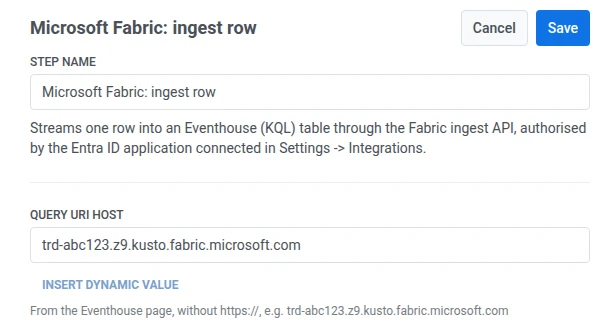
- Clique duas vezes no ponto e insira um Nome da Etapa.
- Em Host do URI de Consulta, insira o host do seu Eventhouse a partir do seu URI de Consulta, na página de Visão geral do sistema do Eventhouse. Não inclua
https://, por exemplo,trd-abc123.z9.kusto.fabric.microsoft.com.
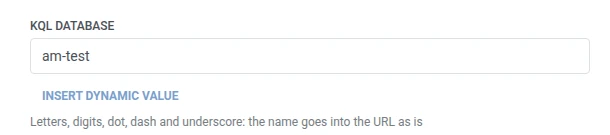
- Em Banco de dados KQL, insira o nome do banco de dados de destino.
- Em Tabela, insira o nome da tabela de destino.

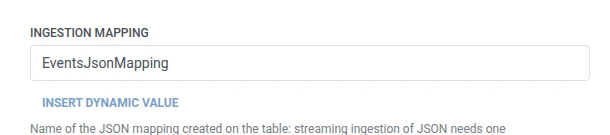
- Em Mapeamento de ingestão, insira o nome do mapeamento JSON criado nessa tabela.
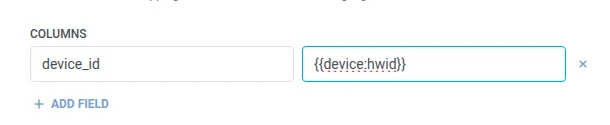
- Em Colunas, adicione uma linha por coluna do Eventhouse para escrever. Insira o nome da coluna e o valor. Os nomes não devem estar vazios e devem ser únicos. Um valor pode ser um texto fixo ou uma macro do traveler, como
{{tag:Name}}, as mesmas macros de um corpo de Webhook. Ou clique em Inserir Valor Dinâmico para escolher um atributo que uma etapa anterior nesta jornada produziu, por exemplo, uma resposta de LLM ou um valor de Webhook mapeado.
- Clique em Salvar.
Resposta
Anchor link toO traveler continua para qualquer etapa que você conectar a seguir na tela.
Atributos após a execução da etapa
Anchor link toEste ponto não mapeia nenhum dado de resposta de volta para a jornada.
Falhas e respostas inesperadas
Anchor link toAbra o Registro de chamadas na gaveta do ponto e verifique a resposta:
- 401 ou 403 — as credenciais do aplicativo Entra ID conectado ou sua função
ingestorestão incorretas ou ausentes. - 520 com
StreamingIngestionException: Failed to initialize cursor tracker...— a política de ingestão por streaming do banco de dados KQL não está ativada. A própria flag do erro,permanent: false, é lida como “tentar novamente mais tarde”, mas tentar novamente não corrige isso. Execute.alter database ['<database name>'] policy streamingingestion enablena janela de consulta do Eventhouse (consulte Antes de começar).
Uma solicitação com falha remove o traveler da jornada. Consulte Erros e solicitações com falha.
Cenário de exemplo: Transmitindo a atividade da jornada para um painel do Fabric
Anchor link toUma equipe deseja um painel ao vivo de cada etapa alcançada em uma jornada ativa, sem esperar por uma exportação em lote.
- Adicione Microsoft Fabric: ingerir linha logo após a etapa que você deseja rastrear. Defina Banco de dados KQL como
am-test, Tabela comoEventse Mapeamento de ingestão comoEventsJsonMapping. Em Colunas, definadevice_idcomo{{device:hwid}}. - Clique em Salvar.
Depois que isso for executado, cada traveler que atingir esta etapa aparecerá na tabela do Eventhouse em segundos, pronto para o painel.