Multi-Armed Bandit
O elemento Multi-Armed Bandit envia uma notificação push para os usuários, assim como o elemento Push. Em vez de uma única predefinição, você fornece várias variantes de conteúdo. A otimização é executada continuamente com dados ao vivo, sem reiniciar manualmente o teste ou manter uma divisão de tráfego fixa. O Pushwoosh direciona mais tráfego para a variante que é mais aberta ou que gera mais conversões.
Adicione o elemento Multi-Armed Bandit após o evento ou condição que deve acioná-lo e, em seguida, configure o elemento.
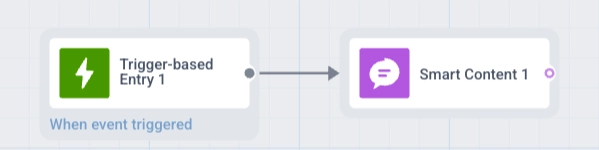
Adicionar variantes de conteúdo
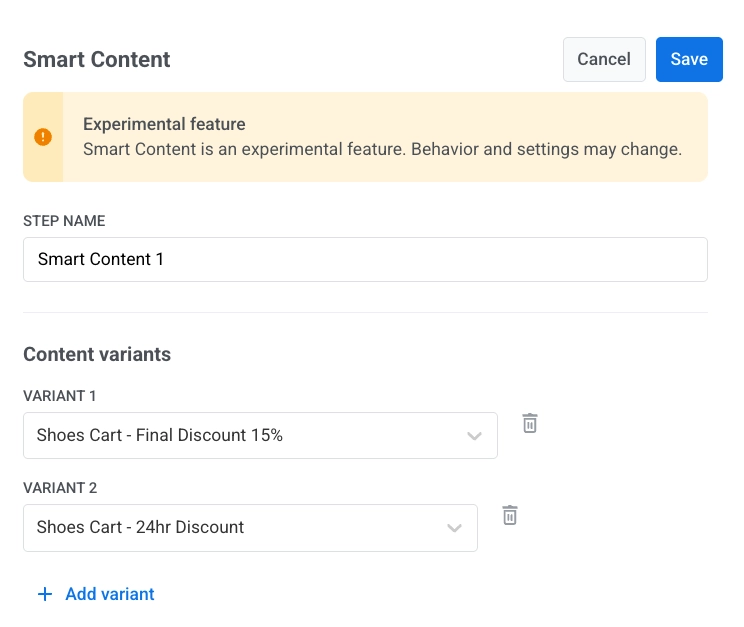
Anchor link to- Dê um duplo clique no elemento Multi-Armed Bandit para abrir suas configurações.
- Em Variantes de conteúdo, selecione pelo menos duas predefinições de push diferentes.
- Clique em Adicionar variante para incluir mais predefinições. Não há limite superior.
Se a aprovação de conteúdo estiver ativada para sua conta, este seletor não mostra o status da versão nem desativa predefinições não aprovadas, mas cada variante ainda precisa ser Aprovada. O lançamento ou a retomada da Journey será bloqueado em qualquer variante que não esteja.
Escolher métrica de sucesso
Anchor link toNa seção Recompensa, escolha o que conta como uma vitória para uma variante:
- Push aberto: uma variante ganha um envio quando o usuário abre esse push.
- Evento ocorrido: uma variante ganha um envio quando o usuário aciona um evento após receber esse push, por exemplo, uma compra. Selecione o evento em Evento de recompensa. A lista mostra os eventos do projeto da journey. Saiba mais sobre eventos.
Com Evento ocorrido, o Pushwoosh atribui o evento ao último push que este elemento enviou ao usuário antes do evento, se o evento ocorrer dentro da janela de recompensa desse push. Se o usuário acionar o evento várias vezes dentro da janela, esse push ainda conta como uma única conversão.
Defina a Janela de recompensa (horas) para determinar quanto tempo o Pushwoosh espera após um envio pela abertura ou pelo evento:
| Recompensa | Janela padrão | Janela permitida |
|---|---|---|
| Push aberto | 2 horas | 1–72 horas |
| Evento ocorrido | 24 horas | 1–168 horas (7 dias) |
Não é possível salvar o elemento com uma janela fora do intervalo permitido para a recompensa selecionada.
Em um elemento novo, alterar a recompensa muda a janela para o padrão dessa recompensa. Em um elemento salvo, a janela mantém seu valor, então verifique se ela é adequada à nova recompensa.
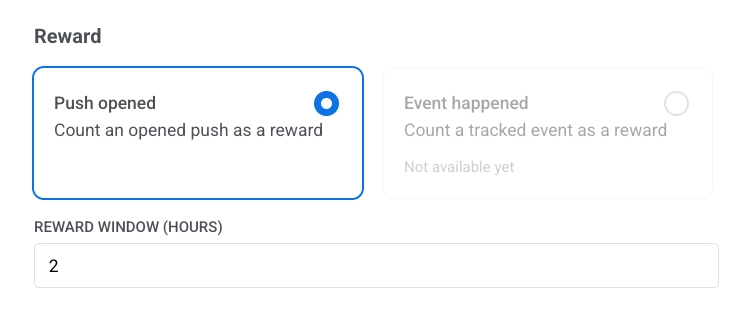
O Pushwoosh compara as variantes somente depois que a janela de recompensa tiver passado desde os primeiros envios. Uma janela mais longa captura mais aberturas ou eventos tardios, mas o Multi-Armed Bandit também espera mais tempo antes de poder aprender com cada envio.
Personalizar variantes e adicionar vouchers
Anchor link toPersonalizar com Conteúdo Dinâmico
Anchor link toAtive Personalizar mensagem com atributos de evento para preencher placeholders em suas predefinições de variantes com valores de um evento, em vez de tags de dispositivo. O Multi-Armed Bandit coleta os placeholders usados em todas as suas variantes selecionadas em uma única lista, para que você mapeie cada placeholder uma vez, não importa qual predefinição acabe sendo enviada.
Saiba mais sobre personalização em journeys.
Sobrescrever placeholders Liquid
Anchor link toAtive Sobrescrever placeholders Liquid e selecione um evento para alimentar seus atributos em tags Liquid em suas predefinições de variantes que correspondam pelo nome. Se você ativar tanto o Conteúdo Dinâmico quanto a personalização Liquid, o Liquid terá prioridade.
Usar vouchers
Anchor link toAtive Usar Vouchers para anexar um código único de um pool de vouchers a qualquer variante que for enviada. Crie suas predefinições de variantes com o placeholder {{voucher}} com antecedência e, em seguida, selecione o Pool de Vouchers de onde os códigos serão retirados. Opcionalmente, use Atribuir Tag para salvar o código entregue em uma tag de usuário.
Definir tipo de mensagem
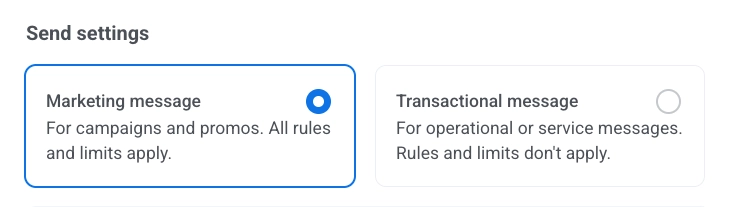
Anchor link toEscolha Mensagem de marketing ou Mensagem transacional:
- Mensagem de marketing: Para campanhas e promoções. Todas as regras e limites se aplicam. Respeita: limite de frequência e o período de silêncio. Exclui: os usuários do grupo de controle.
- Mensagem transacional: Para mensagens operacionais ou de serviço. Regras e limites não se aplicam. Ignora: limite de frequência. Enviado para: os usuários do grupo de controle.
Nenhum tipo de mensagem vem pré-selecionado. Até que você escolha um, o elemento exibe o aviso Tipo de mensagem não selecionado. Se o elemento for alcançado apenas a partir de uma Entrada baseada em público, Mensagem de marketing é exibida com o selo Padrão. Escolha Mensagem transacional se a mensagem for de serviço.
Saiba como o tipo de mensagem afeta a entrega.
Configurar definições de entrega de mensagens
Anchor link toDefinir limite de frequência
Anchor link toUse o Limite de frequência para limitar a frequência com que os usuários recebem mensagens push, evitando o excesso de mensagens e reduzindo o churn. Nas configurações do elemento Multi-Armed Bandit, escolha uma das seguintes opções:
-
Usar configurações de limite de frequência global
Aplique os limites de todo o projeto configurados em suas configurações de limite de frequência Global.
Por exemplo, se o limite global for definido para 3 mensagens em 9 dias, mensagens adicionais que excederem esse limite serão ignoradas.
-
Enviar mensagens sem limite de frequência global
O usuário receberá esta mensagem mesmo que tenha excedido os limites de mensagens do canal. Use esta opção com cautela para evitar o excesso de mensagens.
-
Usar limite de frequência personalizado
Defina um limite de mensagem personalizado para esta mensagem. Se o usuário exceder este limite personalizado, a mensagem será ignorada e o usuário prosseguirá para a próxima etapa.
Escolha um modo de contagem para este limite personalizado: Janela móvel ou Dia do calendário.
Definir limites de taxa de envio
Anchor link toA configuração Taxa de envio controla a rapidez com que as mensagens são entregues ao seu público. Ajustar a taxa de envio ajuda a gerenciar a velocidade de entrega, evitar sobrecarga no backend e melhorar a capacidade de entrega geral.
Escolha uma das seguintes opções:
- Usar configurações de taxa de envio globais Aplica os limites de taxa de envio configurados nas configurações de entrega de mensagens do seu projeto. Se nenhum limite for definido, todas as mensagens serão enviadas imediatamente. Use esta opção quando quiser que a velocidade de entrega siga as regras padrão do seu projeto. Saiba mais sobre limites de taxa de envio globais

- Enviar mensagens sem taxa de envio global Envia mensagens o mais rápido possível, ignorando quaisquer limites de taxa de envio globais. Use com cautela para evitar sobrecarregar seu backend ou criar picos de entrega.

- Usar taxa de envio personalizada Substitui a taxa de envio global apenas para esta mensagem. Permite que você especifique o número de mensagens enviadas por minuto, dando-lhe controle total sobre a velocidade de entrega. As mensagens serão enviadas na taxa personalizada que você definir no elemento da mensagem.

Quando terminar de configurar o elemento Multi-Armed Bandit, clique em Salvar.
Como o Multi-Armed Bandit escolhe uma variante
Anchor link toO Multi-Armed Bandit não alterna entre as variantes de maneira uniforme nem executa uma divisão fixa de 50/50 como a divisão A/B/n. Em vez disso, ele observa continuamente qual variante é aberta com mais frequência, ou leva ao evento de recompensa com mais frequência, e gradualmente envia essa variante para uma parcela maior de usuários. Ele ainda envia as outras variantes com frequência suficiente para continuar aprendendo com dados reais.
Algumas coisas a saber sobre como ele se comporta:
- Leva algum tempo e volume para que um líder claro surja. No início, as variantes são enviadas de forma quase uniforme.
- O Pushwoosh evita enviar a mesma variante para o mesmo usuário duas vezes seguidas, para que as pessoas não recebam a mesma mensagem repetidamente.
- A seleção é baseada no desempenho geral de cada variante em todos os usuários na journey, não nas preferências de um usuário individual.
Mesmo depois que uma variante é confirmada como vencedora, o Multi-Armed Bandit continua em execução. Ao contrário de uma divisão A/B/n, ele não trava no vencedor e direciona todo o tráfego para ele. A variante vencedora continua recebendo a maior parte dos envios, enquanto as outras ainda recebem uma parcela menor para que o Pushwoosh possa continuar aprendendo. Se o desempenho mudar ao longo do tempo, o Multi-Armed Bandit se adapta e pode mover o tráfego para um novo líder.
Cenário de exemplo: Recuperando um carrinho abandonado
Anchor link toUse o Multi-Armed Bandit quando os usuários adicionam itens ao carrinho, mas não concluem a compra. O exemplo abaixo inicia uma journey em um evento de Carrinho abandonado e testa três variantes de push para trazer os usuários de volta.
- Prepare as predefinições de push. Crie três predefinições de push em sua conta antes de construir a journey. Saiba mais sobre como criar predefinições de push.
Para este cenário de carrinho abandonado, você pode criar predefinições como estas:
- Lembrete de carrinho: “Itens estão esperando no seu carrinho”
- Urgência do carrinho: “Seu carrinho expira em 1 hora”
- Desconto no carrinho: “Ganhe 10% de desconto se finalizar a compra agora”
-
Crie a journey. Em Campanhas → Customer Journey Builder, clique em Criar Campanha e escolha Construir uma Journey do Zero. Adicione um elemento de Entrada baseada em gatilho à tela.
-
Defina o gatilho. Crie ou ative um evento de Carrinho abandonado que é disparado quando um usuário não conclui a compra dentro de algumas horas. No elemento Entrada baseada em gatilho, selecione este evento como o gatilho da journey. Saiba mais sobre eventos.
-
Adicione o elemento Multi-Armed Bandit. Coloque o elemento Multi-Armed Bandit após o gatilho e, em seguida, abra suas configurações.
-
Adicione variantes de conteúdo. Em Variantes de conteúdo, selecione as três predefinições que você criou na etapa 1.
-
Escolha a métrica de sucesso. Em Recompensa, selecione Push aberto. Defina a Janela de recompensa para 2 horas. Esta janela é longa o suficiente para capturar aberturas de usuários que não verificam o telefone imediatamente, mas curta o suficiente para continuar aprendendo rapidamente.
-
Conclua a configuração e lance. Configure o tipo de mensagem e as configurações de entrega, clique em Salvar e ative a journey.
Após o lançamento
Anchor link toO Multi-Armed Bandit pode se comportar aproximadamente assim. A divisão de tráfego real e o tempo dependem do volume de envio e de como os usuários respondem a cada variante.
Primeiro, o Pushwoosh envia todas as três variantes de forma quase uniforme, pois ainda não tem dados suficientes. À medida que as aberturas chegam, ele começa a direcionar mais tráfego para a variante que é mais aberta. Por exemplo, se “Ganhe 10% de desconto se finalizar a compra agora” consistentemente superar as outras duas, ela pode receber cerca de 60% dos envios, enquanto as outras duas dividem o restante.
O Pushwoosh continua enviando as variantes de menor desempenho também. Isso mantém o aprendizado em andamento e segue a regra de que um usuário que acabou de receber uma variante não receberá a mesma variante novamente na próxima vez que passar por esta etapa.
Analisar resultados
Anchor link toDepois de salvar o elemento e lançar a journey, abra o painel de estatísticas do elemento Multi-Armed Bandit para ver o desempenho de suas variantes.
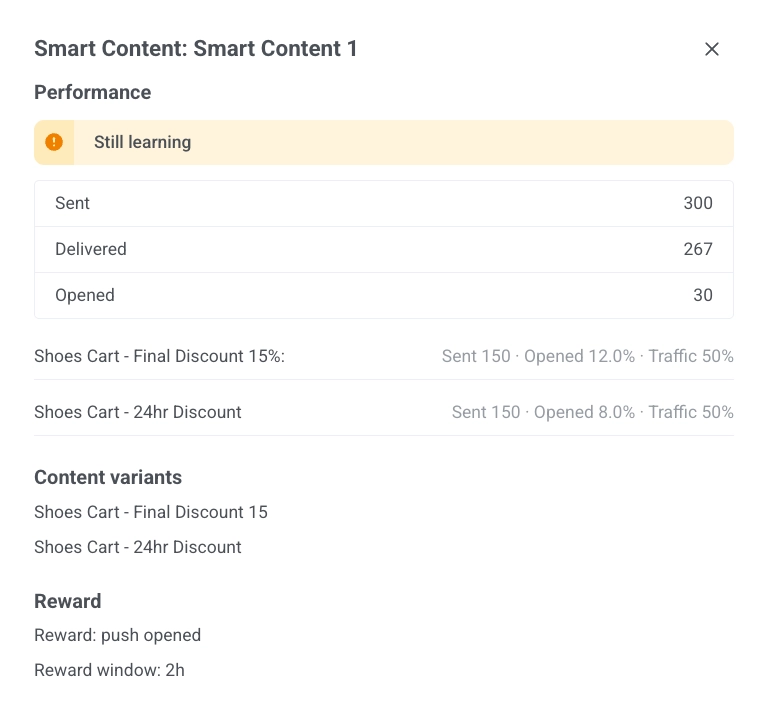
Um banner no topo mostra o status atual do experimento:
- Ainda não há dados suficientes: O Multi-Armed Bandit não coletou envios suficientes para dizer algo significativo.
- Ainda aprendendo: há dados, mas nenhuma variante é um líder claro e estatisticamente significativo ainda.
- Líder significativo: uma variante está confirmada como superando as outras. Ela é marcada com um selo de Vencedor.
Para cada variante, você verá:
- Enviados: quantas vezes esta variante foi enviada.
- Abertos (com Push aberto) ou Convertidos (com Evento ocorrido): a porcentagem de envios que obtiveram a recompensa dentro da janela de recompensa.
- Tráfego: a porcentagem atual de novos envios indo para esta variante.
Multi-Armed Bandit vs. Divisão A/B/n
Anchor link toTanto o Multi-Armed Bandit quanto a Divisão A/B/n otimizam suas mensagens, mas funcionam de maneira diferente. Use a tabela abaixo para decidir qual se encaixa no seu caso de uso.
| Multi-Armed Bandit | Divisão A/B/n | |
|---|---|---|
| Mecânica | Desloca continuamente o tráfego para a variante de melhor desempenho com base em aberturas ou eventos de conversão ao vivo | Divide os usuários em ramificações de porcentagem fixa que você define antecipadamente. As ramificações podem conter fluxos downstream totalmente diferentes |
| Variantes | Pelo menos duas predefinições de push necessárias. Sem limite superior de variantes | Até quatro ramificações por teste |
| Divisão de tráfego | Começa quase uniforme, depois muda automaticamente à medida que os dados chegam | Porcentagem fixa que você define, permanece fixa até que um vencedor seja escolhido |
| Duração | Executa continuamente, sem fim definido | Executa até que a significância estatística seja alcançada ou você a pare manualmente |
| Vencedor | Nunca trava: a variante vencedora recebe mais tráfego, mas as outras ainda recebem um pouco | Trava após a escolha de um vencedor: as ramificações perdedoras são desativadas e todos os novos usuários são direcionados para o vencedor |
| Ideal para | Otimização contínua de conteúdo para uma única etapa de mensagem (apenas predefinições de push, por enquanto) | Testar fluxos ou sequências estruturalmente diferentes quando você deseja uma decisão única e definitiva |