Lista de supressão de e-mails
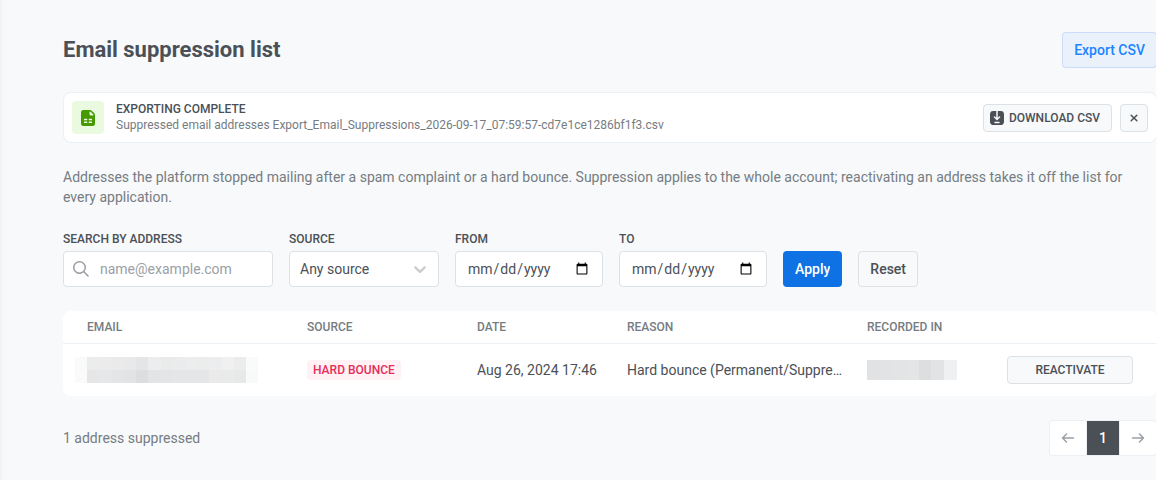
A Lista de supressão de e-mails mostra todos os endereços de e-mail para os quais a Pushwoosh parou de enviar e-mails após uma reclamação de spam ou um hard bounce, em toda a sua conta. Reativar um endereço aqui o remove da lista para todos os projetos, não apenas para aquele de onde você o abriu.
Para abrir a lista, vá para Configurações e selecione Lista de supressão de e-mails. Abrir a lista exige a permissão Personal data na sua função.
Filtrar e pesquisar a lista
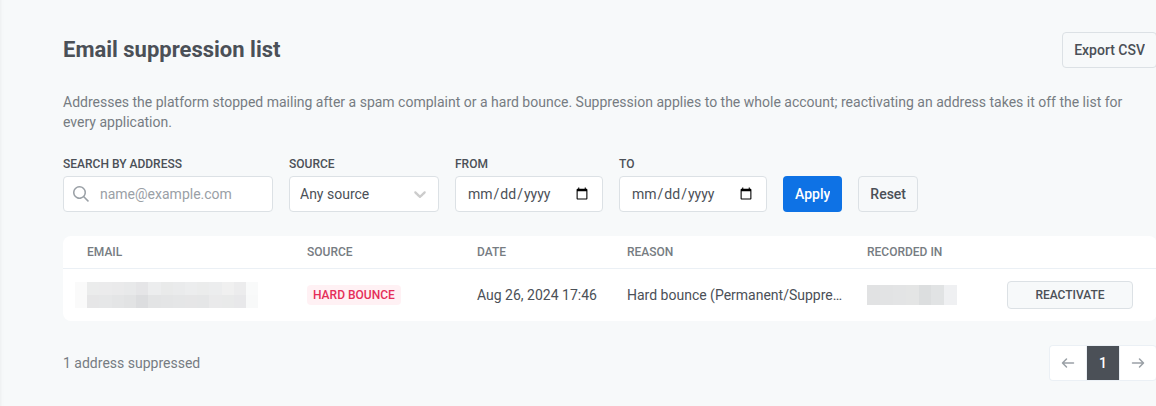
Anchor link toUse os filtros acima da tabela para refinar a lista:
- Pesquisar por endereço: uma correspondência exata em um endereço de e-mail, não uma pesquisa parcial.
- Fonte: Qualquer fonte, Reclamação de spam ou Hard bounce.
- Motivo: Qualquer motivo ou um motivo de bounce específico, como Caixa cheia. Os motivos se aplicam apenas a hard bounces, por isso este filtro fica indisponível quando Origem está definido como Reclamação de spam.
- De e Até: limita os resultados a um intervalo de datas.
Clique em Aplicar para executar os filtros, ou Redefinir para limpá-los.
Revisar endereços suprimidos
Anchor link toA tabela lista os endereços correspondentes, do mais novo para o mais antigo, com estas colunas:
- E-mail: o endereço suprimido.
- Fonte: Reclamação de spam ou Hard bounce.
- Data: quando a supressão ocorreu.
- Motivo: o que causou a supressão.
- Um hard bounce mostra o motivo do bounce, como O endereço não existe, seguido do código SMTP retornado pelo servidor de e-mail do destinatário, como
5.1.1. Consulte Bounces por motivo para saber o que fazer em cada caso. - Uma reclamação de spam, ou um hard bounce sem motivo atribuído, mostra um resumo legível do feedback do provedor de e-mail.
- Textos longos são truncados na tabela. Passe o mouse sobre o motivo para ler a resposta completa do provedor.
- Um hard bounce mostra o motivo do bounce, como O endereço não existe, seguido do código SMTP retornado pelo servidor de e-mail do destinatário, como
- Registrado em: o projeto no qual a supressão foi registrada.
A lista é paginada com 50 endereços por página. A contagem total de endereços suprimidos aparece abaixo da tabela.
Reativar um endereço da lista
Anchor link to- Clique em Reativar na linha do endereço.
- Se o endereço foi suprimido por uma reclamação de spam, marque a caixa confirmando que o destinatário renovou seu consentimento. Isso é obrigatório para reclamações de spam, e a reativação não pode prosseguir sem isso. Uma reativação por hard bounce pula essa etapa.
- Opcionalmente, adicione um Comentário (até 255 caracteres).
- Clique em Reativar.
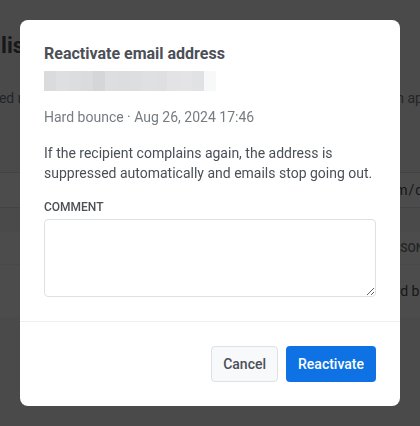
Esta é a mesma reativação que no perfil de um assinante: ela limpa a tag Bounced Email, registra novamente o dispositivo de e-mail se uma reclamação o removeu e fica registrada internamente para que o suporte possa consultar quem reativou um endereço e quando. Consulte Reativar um endereço de e-mail suprimido para esses detalhes.
Exportar a lista como um arquivo CSV
Anchor link to- Filtre a lista para os endereços que você deseja exportar.
- Clique em Exportar CSV no topo da página.
O arquivo contém as colunas date, email, source, reason, recorded_in, bounce_category e smtp_code. Para reclamações de spam, bounce_category e smtp_code ficam vazias.
A Pushwoosh prepara o arquivo em segundo plano. Um banner aparece no topo da página enquanto a exportação está em andamento, e um botão Baixar CSV aparece nele assim que o arquivo estiver pronto.