Enviar mensagens Kakao
Este guia explica como as mensagens do KakaoTalk funcionam no Pushwoosh e como enviá-las.
Enviar mensagens Kakao via Customer Journey
Anchor link toO Pushwoosh permite que você integre as mensagens do KakaoTalk nas Customer Journeys. Siga estes passos para configurá-lo:
-
Vá para Campaigns > Customer Journey Builder na barra lateral principal.
-
Clique em Build a journey from scratch.
-
Adicione um elemento de Entry para definir quem entra na jornada. Saiba como configurar os elementos de Entry
-
Adicione um elemento Kakao e conecte-o ao resto do seu fluxo (por exemplo, gatilho de entrada e próximos passos).
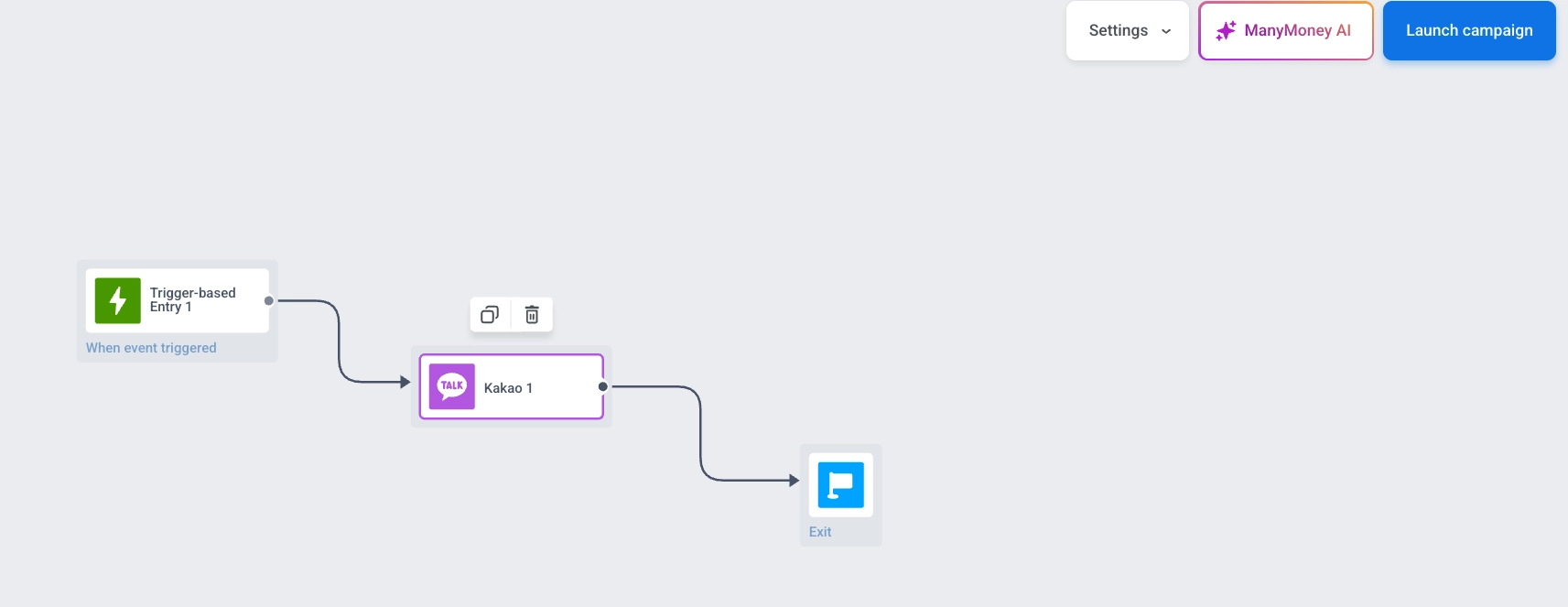
-
Clique no elemento Kakao para abrir seu painel de configurações. No menu suspenso Template, selecione seu modelo de mensagem aprovado. Os modelos são ordenados por Nome A→Z até que você escolha outra ordem com o botão de ordenação acima do menu suspenso.
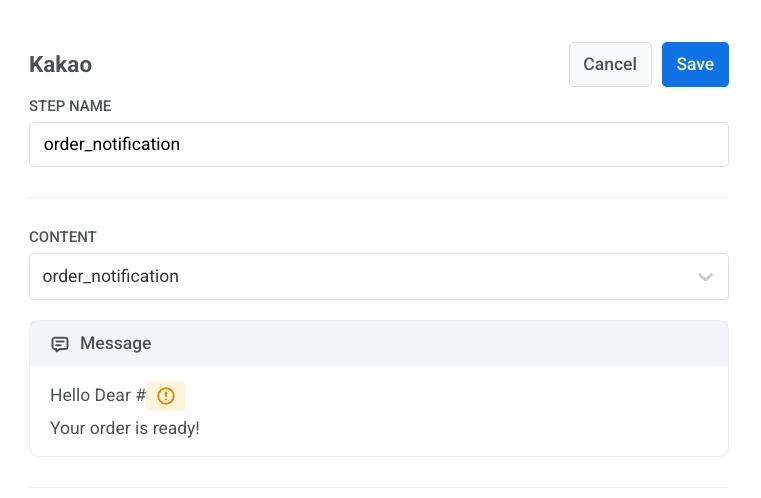
-
Use o seletor de variáveis para inserir conteúdo dinâmico:
- Defina o Tipo de variável (por exemplo, Propriedade do usuário)
- Escolha um campo como firstName
- Defina o Formato do texto (por exemplo, CapitalizeFirst)
- Adicione Texto de fallback (opcional): exibido se o valor estiver ausente, por exemplo,
aí - Clique em Inserir para adicionar a variável à sua mensagem
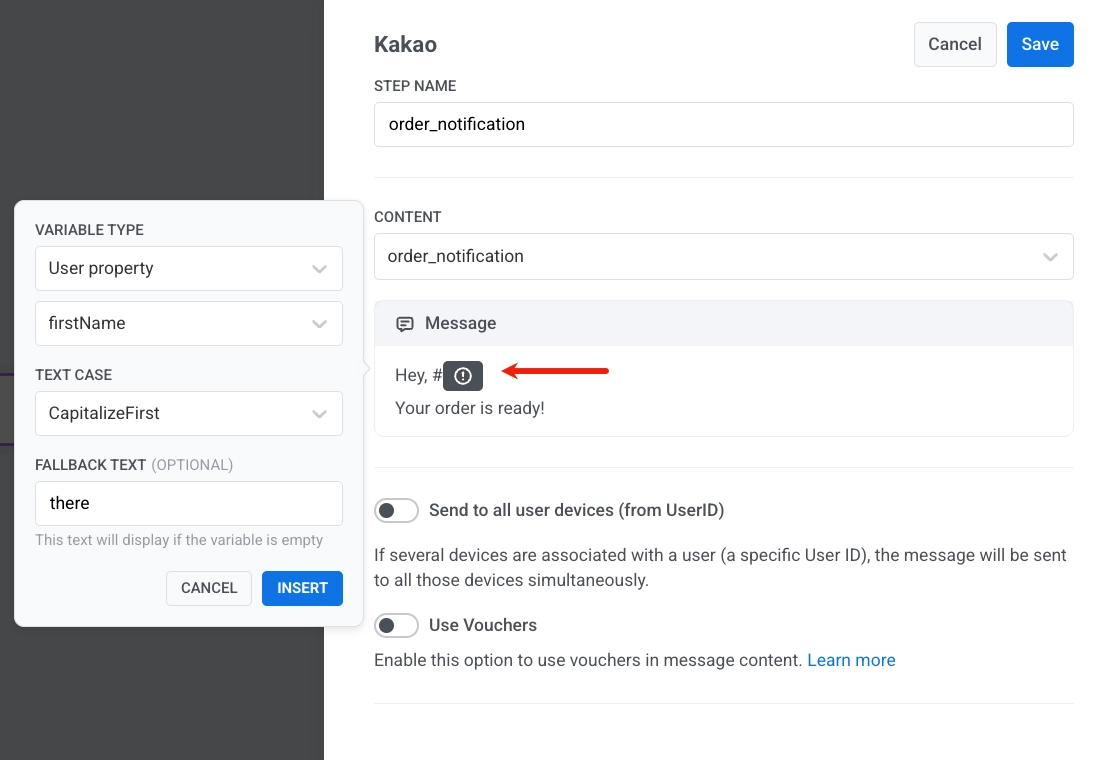
-
Clique em Salvar para salvar as configurações do elemento.
-
Conclua a configuração da jornada, terminando cada ramificação com um elemento de Saída ou deixando-a sem uma conexão de saída. Quando estiver pronto, clique em Launch journey para ativá-la.
Enviar mensagens Kakao via API
Anchor link toEnvie mensagens do KakaoTalk usando a API do Pushwoosh. Use modelos aprovados e personalize-os com variáveis.