Configuração da plataforma de e-mail
Para começar a enviar e-mails através da Pushwoosh, você precisa concluir as etapas de configuração. Essas etapas verificam sua conta, configuram os detalhes do remetente e autenticam seu domínio. Esse processo garante a entrega de e-mails segura e em conformidade, e permite o rastreamento preciso das métricas de engajamento.
Verifique sua conta
Anchor link toO primeiro passo é verificar sua conta. Isso é essencial para garantir a entrega confiável e segura de seus e-mails. A verificação ajuda a prevenir o uso indevido da plataforma para spam ou atividades maliciosas e garante a conformidade com as regulamentações.
Siga estes passos para concluir o processo de verificação:
-
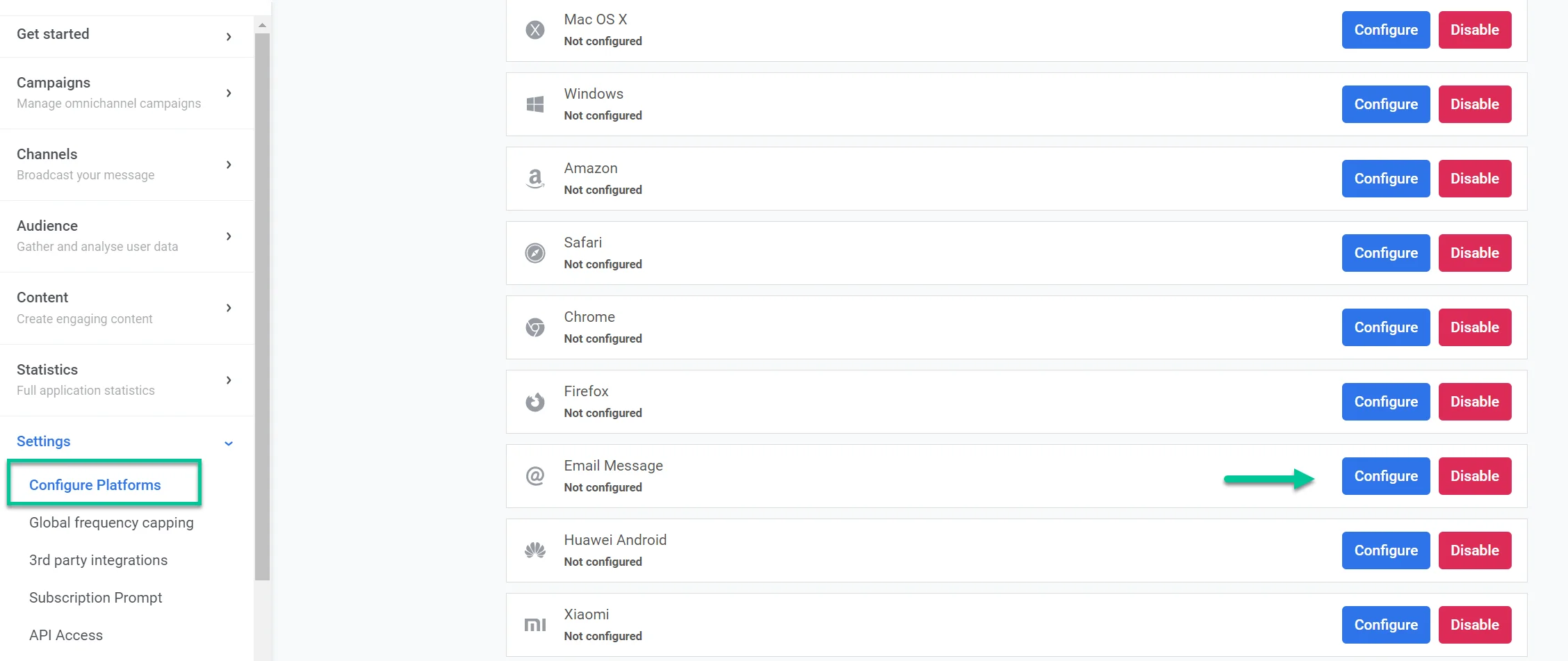
Navegue para Settings > Configure platforms.
-
Localize Email message e clique em Configure.
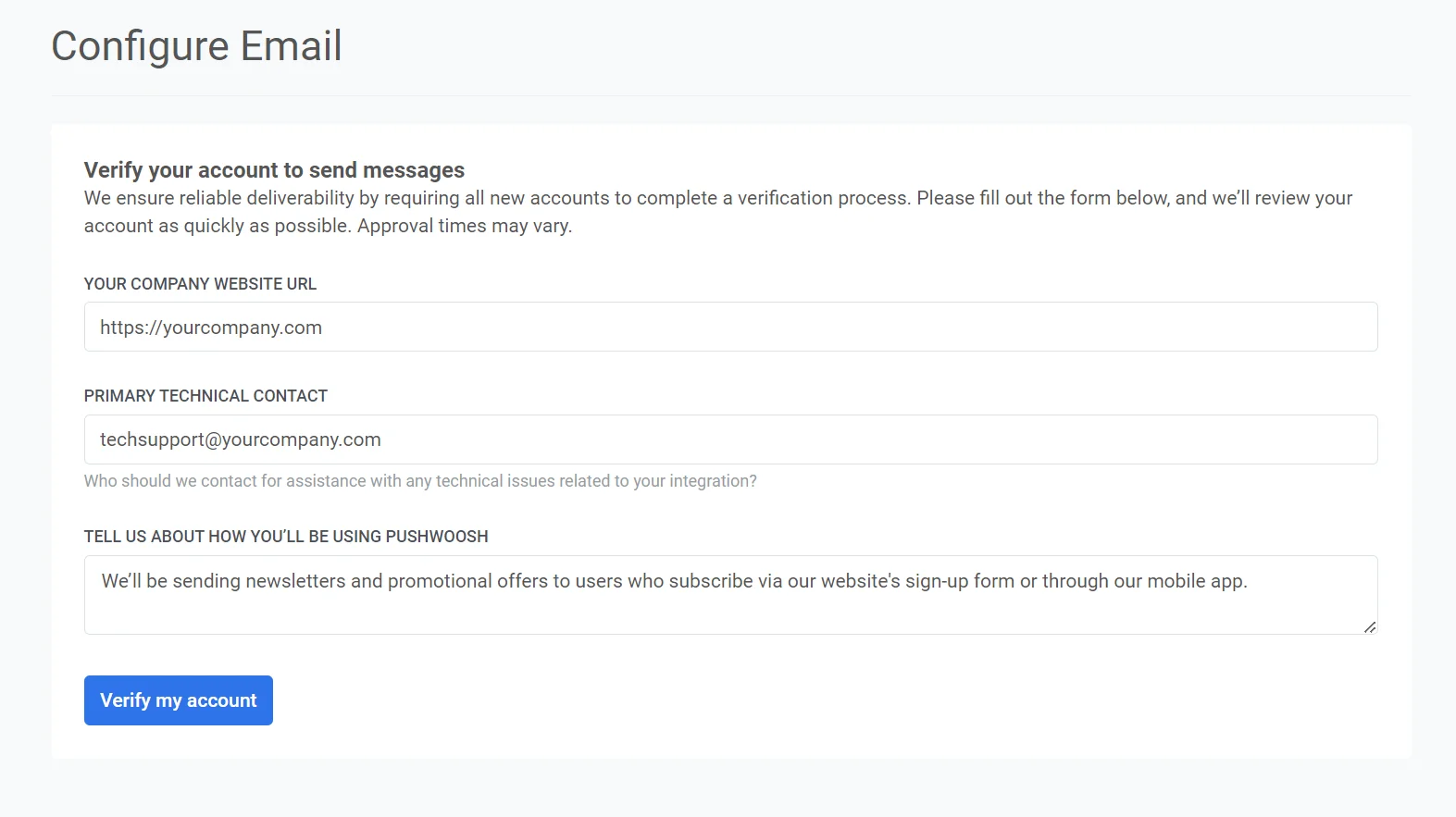
- No formulário que aparece, forneça a URL do site da sua empresa no campo Your company website URL (por exemplo, https://example.com).
-
No campo Primary technical contact, insira o endereço de e-mail da pessoa que gerencia os aspectos técnicos da sua integração. Este contato será usado para consultas ou problemas técnicos.
-
No campo Tell us about how you’ll be using Pushwoosh, forneça detalhes sobre como você pretende usar a Pushwoosh para suas campanhas de e-mail. Inclua informações como:
-
Os tipos de mensagens que você planeja enviar (por exemplo, newsletters, ofertas promocionais, etc).
-
Como seus assinantes se inscrevem para receber essas mensagens (por exemplo, formulário no site, registro no aplicativo móvel).
Depois de preencher todas as informações, clique em Verify my account para enviar sua solicitação. A Pushwoosh revisará seus detalhes e responderá o mais rápido possível.
Após a verificação da sua conta, você receberá um e-mail de confirmação. Você pode então prosseguir para configurar as definições do remetente do seu e-mail.
Para isso:
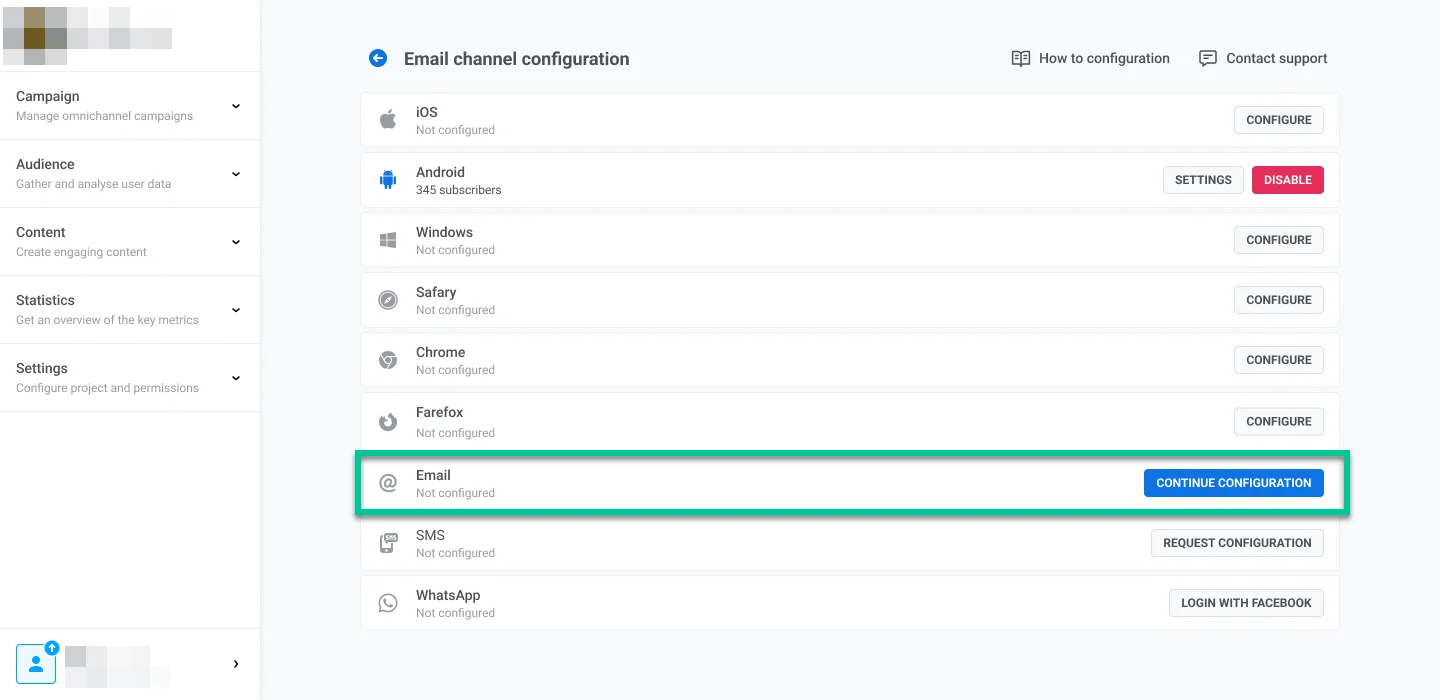
- Vá para Settings.
- Selecione Configure platforms.
- Clique em Continue configuration ao lado da plataforma de e-mail.
Configurar detalhes do remetente
Anchor link toAdicionar um domínio
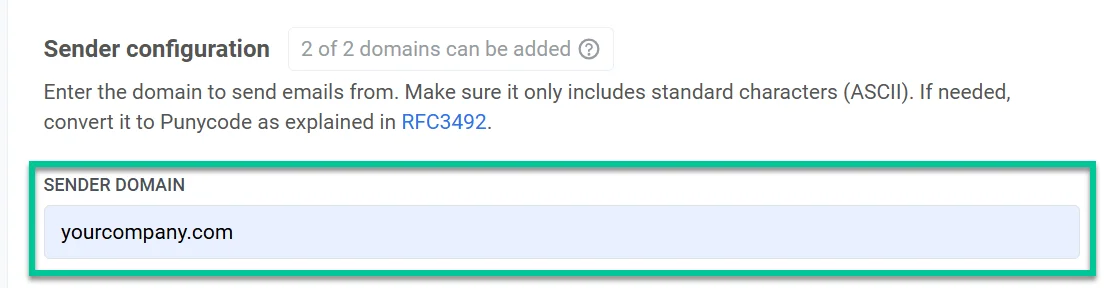
Anchor link toPara enviar e-mails com a Pushwoosh, adicione e verifique um domínio.
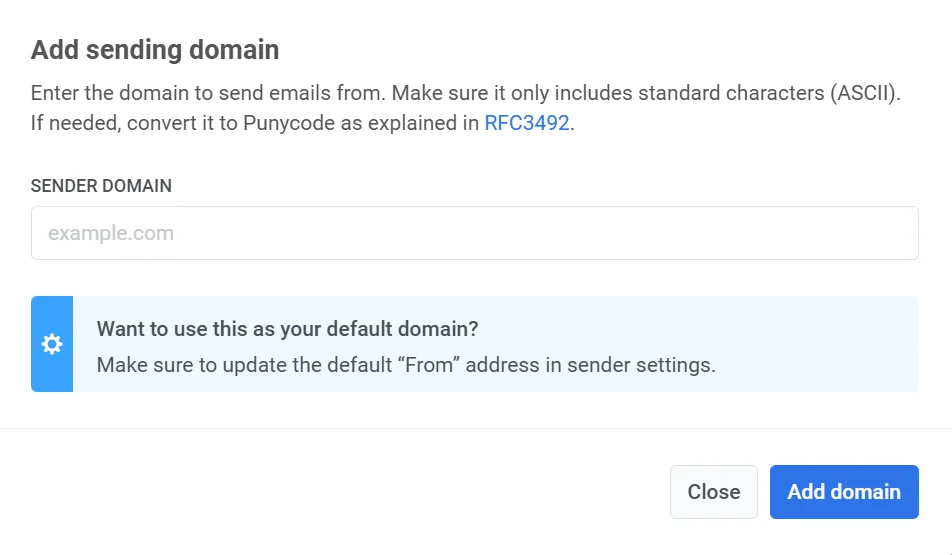
No campo Domain, insira o domínio que você deseja usar para enviar e-mails (por exemplo, suacompany.com). Este domínio deve ser verificado via DNS na próxima etapa antes de poder ser usado em suas campanhas de e-mail.
Adicionar detalhes do remetente padrão
Anchor link toEndereço do remetente
Anchor link toConfigure um nome e endereço de e-mail de remetente padrão que aparecerão nas caixas de entrada dos destinatários. Isso ajuda os usuários a reconhecerem o remetente e constrói confiança.
- Nome: Insira o nome do remetente (por exemplo, João).
- E-mail: Insira o endereço de e-mail do remetente antes do símbolo ”@”. Por exemplo, para marketing@suaempresa.com, insira marketing.
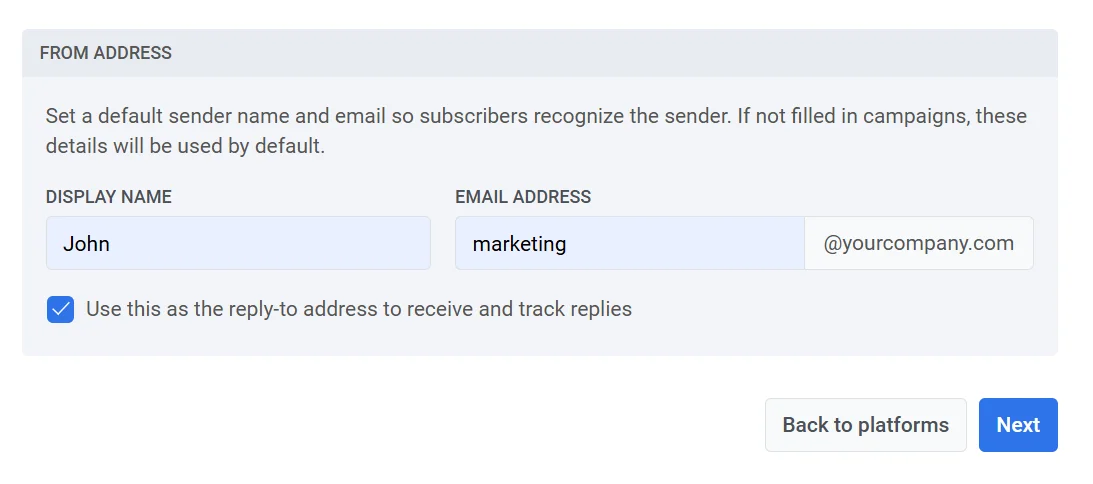
Selecione a caixa de seleção Use this as reply-to address to track replies se você quiser que as respostas dos destinatários vão diretamente para o endereço de e-mail do remetente.
Endereço para resposta
Anchor link toPara usar um endereço de resposta diferente, deixe a caixa de seleção desmarcada e especifique:
- Nome para resposta: O nome que aparecerá como contato para respostas.
- E-mail para resposta: O endereço de e-mail para onde as respostas devem ser enviadas.
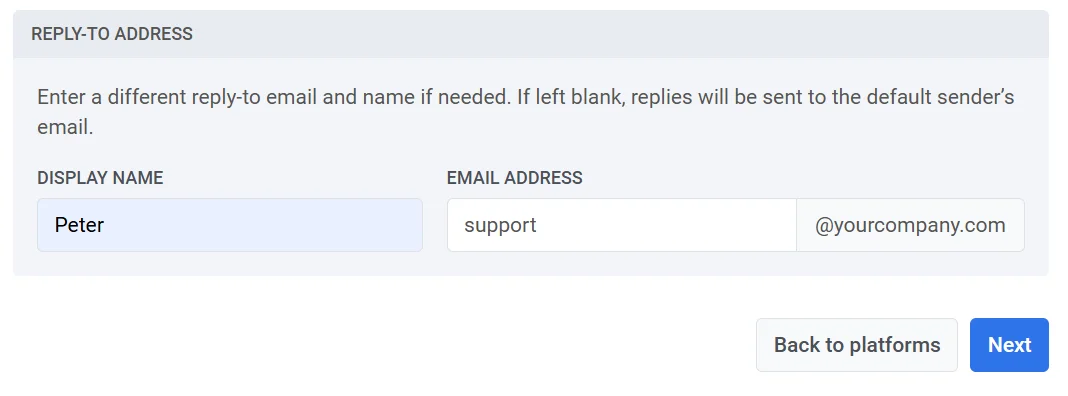
Se ambos os campos forem deixados em branco, as respostas serão enviadas para o e-mail do remetente padrão especificado na seção Endereço do remetente.
Após preencher os campos obrigatórios, clique em Next para prosseguir com a verificação do domínio.
Configurar registros DNS
Anchor link toPara autenticar seu domínio e habilitar o envio de e-mails para suas campanhas, configure os seguintes registros DNS nas configurações de DNS do seu provedor de hospedagem:
- DKIM (Obrigatório). Este registro assina digitalmente seus e-mails, permitindo que os provedores de e-mail verifiquem se um e-mail se origina do seu domínio e não foi alterado em trânsito.
- SPF (Obrigatório): Este registro especifica quais servidores de e-mail têm permissão para enviar e-mails em nome do seu domínio, ajudando a prevenir a falsificação.
- DMARC (Obrigatório): Este registro fornece instruções para lidar com e-mails não autenticados e reportar de volta para você, aumentando a segurança do e-mail.
Registros DKIM (obrigatório)
Anchor link toO que são Registros DKIM?
DKIM (DomainKeys Identified Mail) é um método de autenticação de e-mail que permite aos servidores de recebimento verificar se um e-mail foi enviado pelo domínio declarado e não foi alterado em trânsito.
Ao adicionar registros DKIM às suas configurações de DNS, você aplica uma assinatura criptográfica aos e-mails de saída. Essa assinatura verifica se o conteúdo da mensagem permanece inalterado e o autentica como uma mensagem legítima do seu domínio.
Copie os registros CNAME e adicione-os às suas configurações de DNS.
Para configurar o DKIM, você precisará adicionar todos os quatro registros CNAME (Canonical Name) às suas configurações de DNS. Esses registros são essenciais para autenticar seu domínio e confirmar que os e-mails enviados do seu domínio são autorizados.
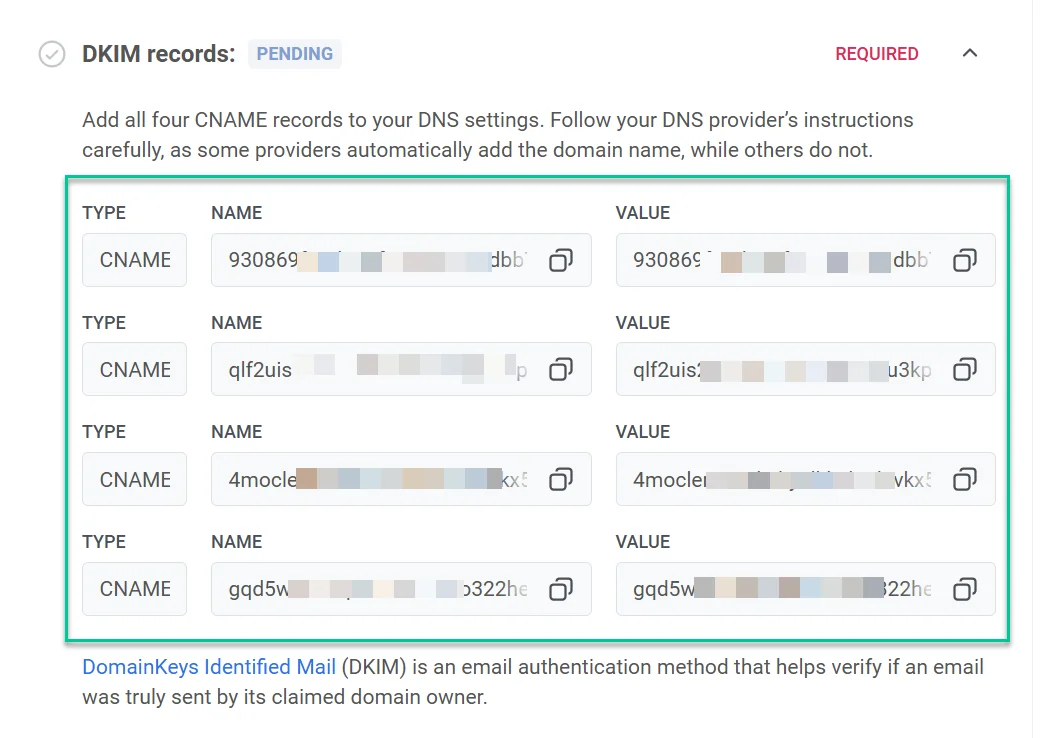
Se um registro não estiver configurado corretamente, uma nota abaixo dele explica o problema, por exemplo:
- O registro está ausente.
- O registro aponta para o valor errado.
- O registro ainda tem o nome do seu domínio anexado duas vezes.
- O registro foi publicado como um registro TXT em vez de CNAME.
- O DNS não respondeu. Verifique novamente em alguns minutos.
Depois de adicionar os registros DNS necessários, o processo de verificação do domínio geralmente leva de 5 a 10 minutos, mas pode levar até 24 horas em alguns casos. Durante esse tempo, você não poderá enviar e-mails através da Pushwoosh até que a verificação seja concluída. Enquanto isso, você pode continuar com outras etapas de configuração e retornar mais tarde para verificar o status da verificação.
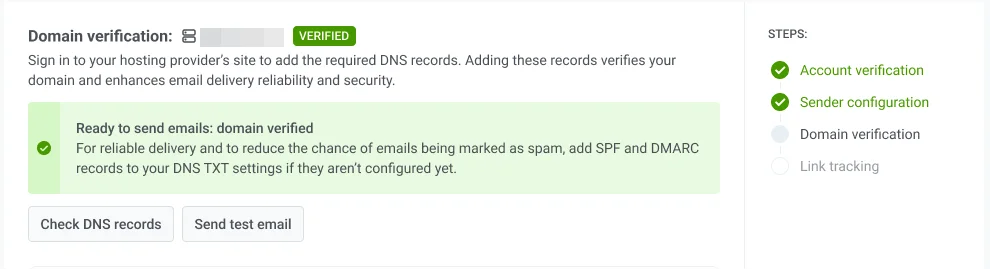
Clique em Verify DNS records para atualizar o status da verificação após adicionar os registros DNS. Assim que a verificação for bem-sucedida, o status de verificação do Domínio mudará para Verified.
Enviar um e-mail de teste
Anchor link toAssim que a configuração do seu domínio e a verificação DKIM estiverem concluídas, você pode enviar um e-mail de teste para garantir que suas configurações de e-mail estão funcionando corretamente e que os e-mails serão entregues com sucesso aos usuários assim que sua campanha for ao ar.
Para enviar um e-mail de teste:
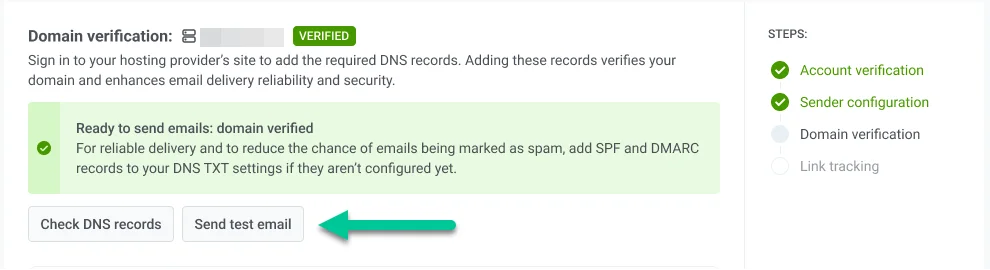
- Na seção Email Channel Configuration, clique em Send test email.
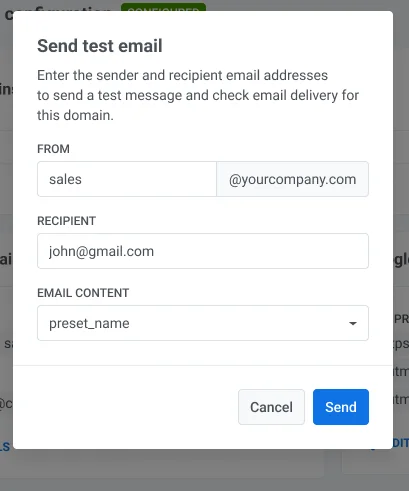
- No formulário que se abre, insira os detalhes do Remetente e do Destinatário:
- De: O endereço de e-mail do remetente que você configurou.
- Destinatário: Insira o endereço de e-mail para onde você deseja enviar o e-mail de teste. Por padrão, este campo é preenchido com o e-mail do usuário logado, mas você pode alterá-lo se necessário.
- Selecione o conteúdo do e-mail no menu suspenso para incluir no e-mail de teste.
- Clique em Send.
Registros SPF (obrigatório)
Anchor link toA Pushwoosh requer a configuração de um registro Sender Policy Framework (SPF) para autorizar seus servidores de e-mail a enviar e-mails em nome do seu domínio. O SPF é um protocolo de autenticação de e-mail que ajuda a prevenir a falsificação e melhora a entregabilidade de e-mails.
Adicionando um novo registro SPF
Anchor link toSe o seu domínio não tiver um registro SPF, adicione um novo registro TXT com o seguinte valor.
Valor SPF
"v=spf1 include:spf.pushwoosh.io ~all"Dependendo do seu provedor de DNS, o nome do registro pode estar em branco ou definido como @.
Adicionando a um registro SPF existente
Anchor link toSe o seu domínio já tiver um registro SPF, basta adicionar o seguinte mecanismo SPF ao seu registro existente para autorizar a Pushwoosh.
include:spf.pushwoosh.io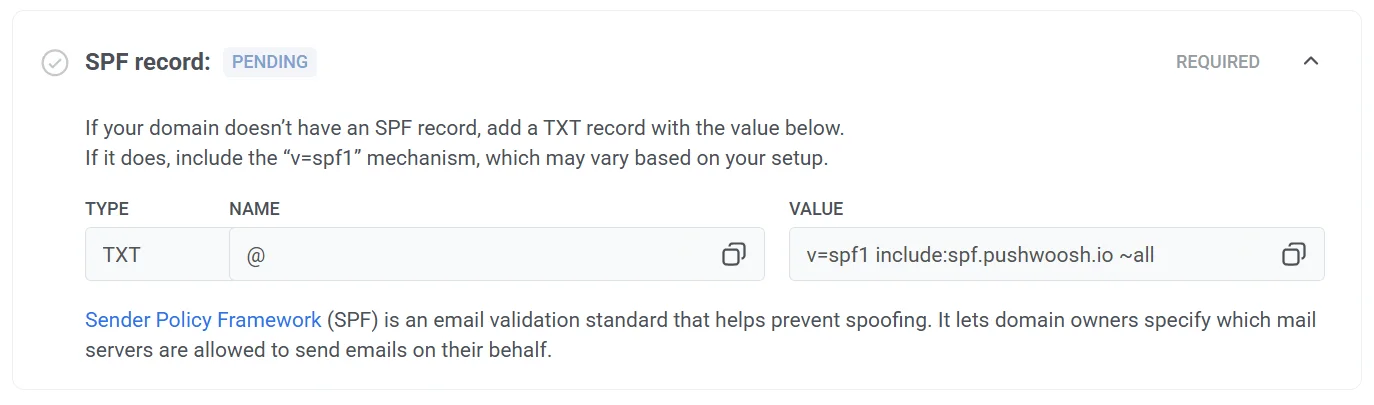
Se o seu registro SPF existente não incluir os servidores da Pushwoosh, ou se o domínio tiver mais de um registro SPF (o que faz com que os receptores ignorem todos eles), uma nota abaixo do registro explica qual desses problemas foi encontrado.
Verificação DMARC (obrigatório)
Anchor link toDMARC (Domain-based Message Authentication, Reporting, and Conformance) é um protocolo de autenticação de e-mail. Ele ajuda a proteger seu domínio contra uso não autorizado, como a falsificação de e-mails.
A Pushwoosh exige que o DMARC seja configurado em seu domínio para garantir a entrega de e-mails segura e autenticada. Para mais informações sobre DMARC, consulte a Documentação do Protocolo DMARC.
O registro DMARC que a Pushwoosh gera para você usa uma política apenas de monitoramento (p=none): e-mails não autenticados ainda são entregues e incluídos nos relatórios, e não colocados em quarentena ou rejeitados. Se o seu domínio já tiver um registro DMARC com uma política mais rigorosa, mantenha o existente em vez de substituí-lo.
Para configurar o DMARC:
- Copie o registro TXT DMARC exibido nesta etapa.
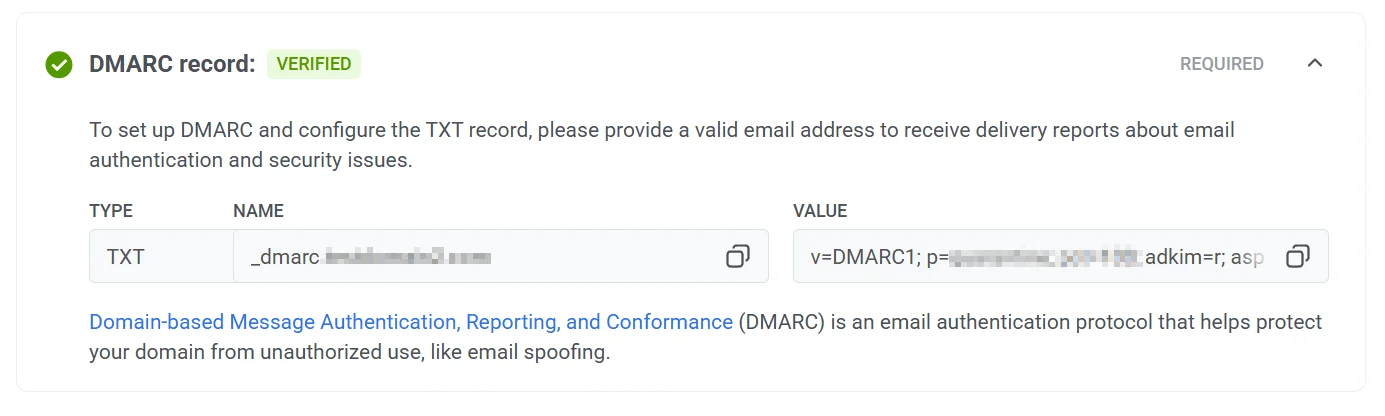
- Vá para as configurações do seu provedor de DNS e adicione o registro DMARC às configurações de DNS. Por favor, consulte a documentação do seu provedor de DNS se precisar de ajuda para adicionar esses registros.
- Habilite o relatório (opcional). Para receber relatórios sobre autenticação de e-mail e problemas de segurança, adicione um endereço de e-mail no campo
ruadentro do parâmetro Value.
Verificar o status do domínio e corrigir problemas
Anchor link toDepois de adicionar os registros, use os botões acima da lista de registros DNS:
- Verify DNS records: clique depois de adicionar ou alterar registros para atualizar o status deles.
- Send test email: verifique se o envio funciona depois que o domínio estiver configurado (veja Enviar um e-mail de teste).
- Copy instructions: copie todos os registros DNS necessários com notas de configuração como texto simples, para colar onde quiser.
- Email to your IT team: abra seu cliente de e-mail com as mesmas instruções preenchidas, pronto para enviar a quem gerencia o seu DNS.

Se algo precisar da sua atenção, um banner acima dos registros informa o que está errado:
- Some required DNS records are missing or wrong: verifique a nota abaixo de cada registro para a correção específica.
- DNS records are in place: a Pushwoosh encontrou seus registros e está confirmando-os com o provedor de e-mail, uma etapa separada da propagação de DNS descrita em Registros DKIM. Isso geralmente leva até 30 minutos, e você não precisa fazer nada.
- Verification stopped before the records were added: seus registros agora estão corretos, mas a tentativa de verificação anterior expirou. Clique em Restart verification no banner. Seus registros SPF e DMARC permanecem como estão, e os registros DKIM geralmente também permanecem os mesmos. Verifique os Registros DKIM após reiniciar, caso tenham mudado.
- This domain does not exist in DNS: o nome de domínio não está registrado ou não pode ser encontrado. Verifique a ortografia ou registre o domínio primeiro.
Quando o banner citar um provedor de DNS (por exemplo, “DNS for this domain is managed at …”), adicione os registros lá, e não no registrador do seu domínio.
Escolhendo um domínio diferente
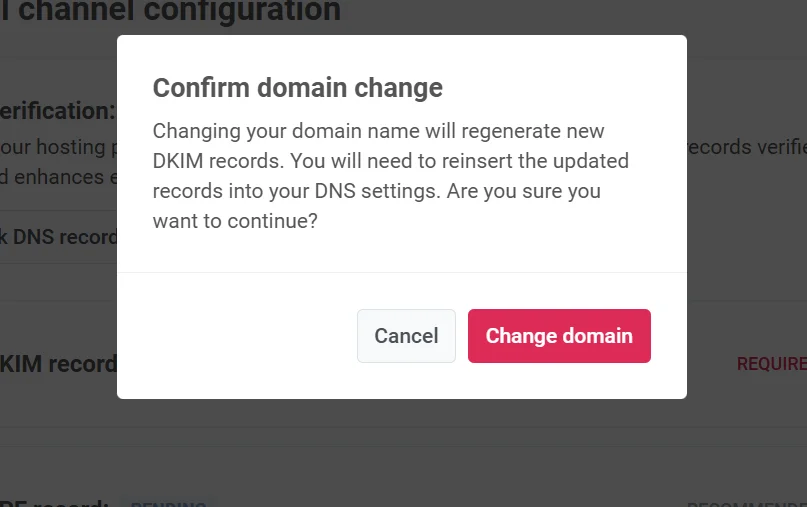
Anchor link toSe você perceber que precisa mudar seu domínio nesta etapa, clique em Choose different domain. Então, você pode adicionar um novo domínio de remetente.
Lembre-se de que mudar o nome do seu domínio gerará novos registros DNS. Isso garante que o limite de domínios seja rastreado corretamente e exclui quaisquer domínios que você não precise mais.
Configurar o rastreamento de links
Anchor link toO rastreamento de links ajuda você a entender como seu público interage com os links em seus e-mails, adicionando parâmetros UTM. Com as tags UTM, você pode rastrear o engajamento de e-mail diretamente no Google Analytics ou em qualquer outro sistema de análise que rastreie UTM.
Para habilitar o rastreamento de links, ative o seletor Google Analytics URL tracking.
Os seguintes parâmetros UTM serão adicionados aos seus links:
-
utm_source: Identifica a fonte de tráfego.
-
utm_medium: Especifica o meio de marketing, que é definido como “email” por padrão.
-
utm_campaign: Adiciona o código da campanha (por exemplo, ID da campanha). Isso é inserido automaticamente.
-
utm_content: Rastreia o conteúdo específico dentro do e-mail, como o assunto. Isso é inserido automaticamente.
A Link Preview mostra um exemplo de como seus links ficarão com os parâmetros UTM selecionados.
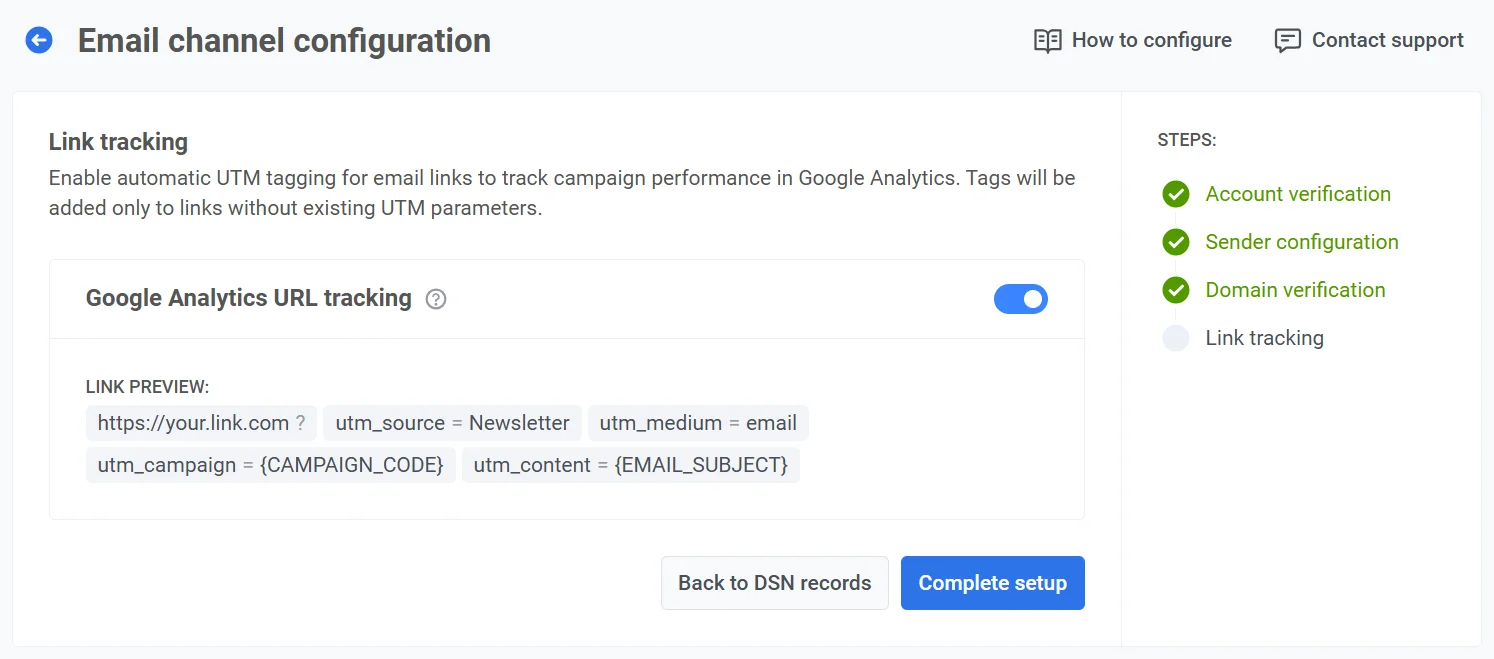
- Depois de configurar os parâmetros UTM, clique em Complete setup para salvar suas configurações.
As tags UTM serão adicionadas automaticamente a cada link em seu e-mail, permitindo que você rastreie a fonte, o meio, a campanha e o desempenho do conteúdo diretamente no Google Analytics.
Revise e gerencie as configurações do seu canal de e-mail
Anchor link toUma vez que seu canal de e-mail esteja configurado, o painel de Email channel configuration fornece uma visão geral e permite que você gerencie as principais configurações para o envio de e-mails, incluindo domínios de remetente, detalhes do remetente padrão e opções de rastreamento de links.
Status da configuração
Anchor link toNo topo, você pode visualizar o status da plataforma de e-mail, que indica se ela está configurada. Se a plataforma não estiver configurada, pode ser pelos seguintes motivos:
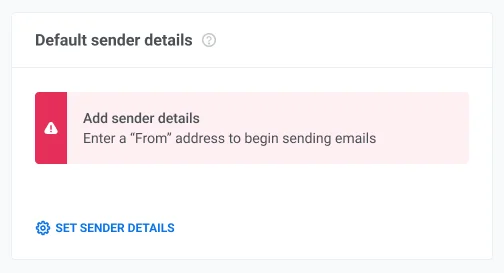
- Os detalhes do remetente padrão não foram especificados. Saiba mais sobre os detalhes do remetente padrão.
- Um domínio não verificado está definido como o remetente padrão. Saiba mais sobre como verificar seu domínio.
Seus domínios de remetente
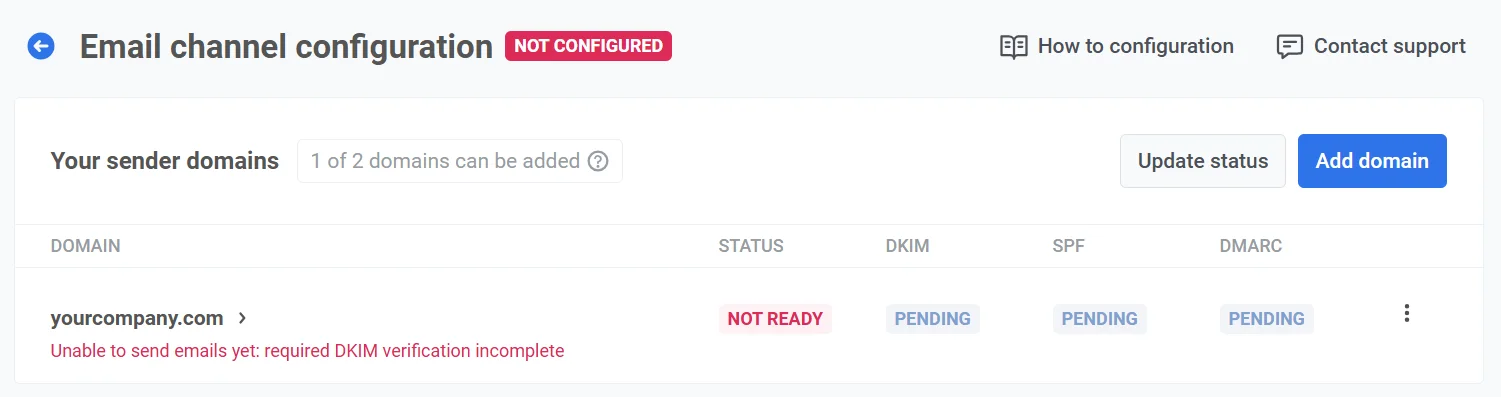
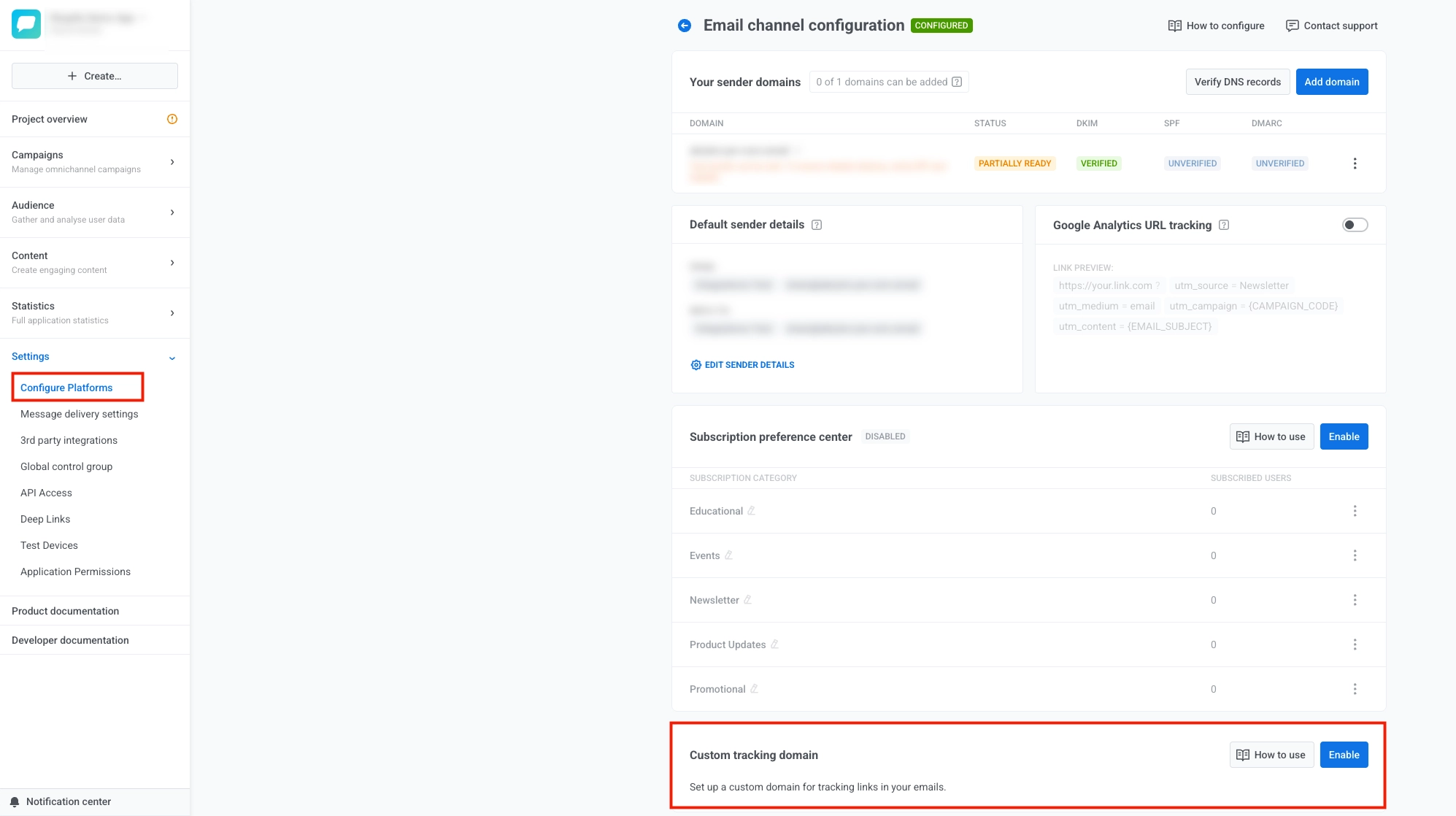
Anchor link toNa seção Your sender domains, você pode visualizar e gerenciar os domínios que usa para enviar e-mails e o status de cada domínio:
- PRONTO: O domínio está configurado e pronto para enviar e-mails.
- NÃO PRONTO: A verificação do domínio está incompleta, geralmente devido à verificação DKIM pendente, que é obrigatória. Domínios marcados como NÃO PRONTO não podem enviar e-mails até que todas as verificações necessárias sejam concluídas. Para completar a configuração, clique no nome do domínio na lista.
Além disso, esta seção exibe o status de cada registro de verificação (DKIM, SPF, DMARC) como Verificado ou Pendente. Pendente indica que o registro está aguardando verificação ou ainda não foi configurado. Se um domínio ainda mostrar Pendente mesmo que você tenha adicionado registros DNS, entre em contato com o Suporte da Pushwoosh para confirmar quais registros sua conta precisa.
Clique em Update status para atualizar o status de verificação de cada domínio.
Adicionando um domínio
Anchor link toPara adicionar domínios adicionais, clique em Add domain. Para aumentar este limite, por favor entre em contato com o suporte.
Excluindo um domínio
Anchor link toPara excluir um domínio:
- Em Your Sender Domains, localize o domínio a ser excluído.
- Clique no menu de três pontos ao lado do nome do domínio e selecione Delete domain.
- Confirme a exclusão ou clique em Cancel para manter o domínio.
Nota: Se um domínio estiver definido como o endereço “De” padrão](/product/first-steps/start-with-your-project/configure-platforms/email-verification/#from-address) em qualquer projeto, você não poderá excluí-lo até que as informações do remetente sejam atualizadas nesses projetos. Uma mensagem de erro aparecerá, juntamente com uma lista de projetos que usam este domínio como remetente padrão. Atualize o endereço “De” em cada projeto para um domínio verificado diferente e, em seguida, tente excluir o domínio novamente.
Enviando um e-mail de teste
Anchor link toNa lista de domínios, você também pode enviar um e-mail de teste.
Para fazer isso, clique no menu de três pontos ao lado do domínio configurado e selecione Send Test Email. Note que esta opção está disponível apenas para domínios que foram totalmente configurados.
Detalhes do remetente padrão
Anchor link toNesta seção, você pode visualizar e gerenciar os detalhes do remetente padrão, incluindo:
- Endereço do Remetente: O nome e o endereço de e-mail que aparecerão como remetente nos e-mails.
- Endereço para Resposta: O nome e o e-mail padrão para respostas.
Para fazer alterações, clique em Edit default sender details.
Rastreamento de URL do Google Analytics
Anchor link toNesta seção, você pode gerenciar as configurações de Rastreamento de Links. Para habilitar o rastreamento, mude o seletor para Enable.
Quando habilitado, os parâmetros UTM são adicionados automaticamente aos links de e-mail, permitindo que você rastreie o engajamento do usuário no Google Analytics. Você também verá uma Pré-visualização do Link exibindo como suas URLs aparecerão com as tags UTM.
Configurando e-mails via API da Pushwoosh
Anchor link toVocê também pode configurar a plataforma de e-mail usando a API da Pushwoosh. Para isso, você precisará da ajuda da sua equipe de desenvolvimento. Por favor, compartilhe este guia com eles para instruções detalhadas.
Configure o centro de preferências de assinatura
Anchor link toUma vez que a plataforma de e-mail esteja configurada (domínios verificados и detalhes do remetente padrão definidos), você pode configurar o centro de preferências de assinatura para que os usuários possam escolher quais categorias de e-mail eles recebem.
Configure um domínio de rastreamento personalizado
Anchor link toO Domínio de Rastreamento de Cliques (CTD) é a parte do domínio de uma URL de link rastreado exibida em uma mensagem de e-mail. Ele combina um subdomínio com seu domínio principal, por exemplo, click.seudominio.com. O subdomínio é criado nas configurações de DNS do seu domínio com seu provedor de domínio, geralmente adicionando um registro CNAME. Com um CTD, você pode encapsular links de e-mail para rastreamento de cliques em seu próprio subdomínio e manter a entregabilidade e os links profundos funcionando como esperado.
Um CTD apenas altera qual domínio esses links rastreados usam. Ele não altera o que é rastreado: as estatísticas de cliques e o mapa de cliques funcionam da mesma forma com ou sem um.
Para configurar um domínio de rastreamento personalizado:
- Decida qual subdomínio você usará como seu CTD (por exemplo,
click.seudominio.com). - Na Pushwoosh, abra Settings, depois selecione Configure Platforms.
- Na página Email channel configuration, role até Custom tracking domain e selecione Enable.
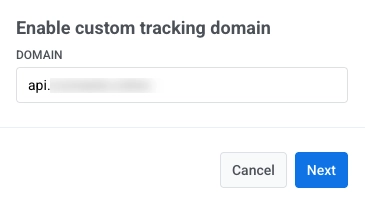
- Insira seu CTD no campo Domain e selecione Next.
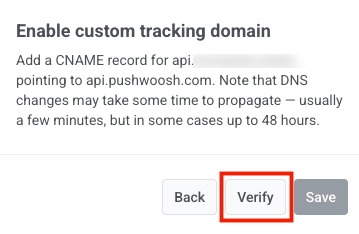
- Fora da Pushwoosh, abra o serviço onde você gerencia o DNS público para o domínio do seu CTD (normalmente seu registrador de domínio, um host DNS ou sua conta de hospedagem). Em seu editor de DNS ou zona para esse domínio, adicione o CNAME que a Pushwoosh mostra nesta etapa para que seu CTD aponte para
api.pushwoosh.com.
- Na Pushwoosh, selecione Verify.
-
Quando a verificação for bem-sucedida, selecione Save.
-
Se precisar alterar o Domain ou o registro DNS, selecione Back e ajuste as etapas anteriores.
-
Depois de clicar em Save, seu CTD aparece na lista Custom tracking domain em Email channel configuration.

Para desativá-lo mais tarde, selecione ... ao lado do seu CTD e, em seguida, selecione Disable custom tracking domain.